
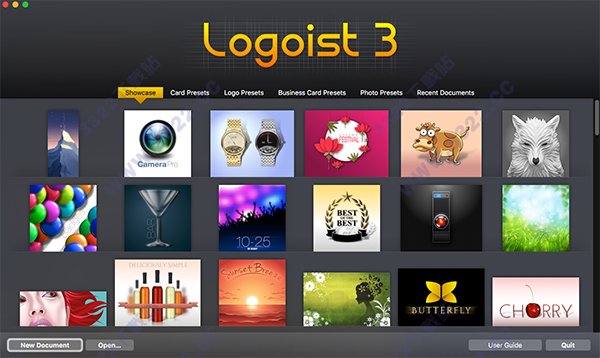
Logoist Mac版安装教程
1、从知识兔下载完软件资源包之后,将其解压出来,您将会得到一个名为“Logoist30[MAS].dmg”的可运行程序文件,知识兔双击将它打开运行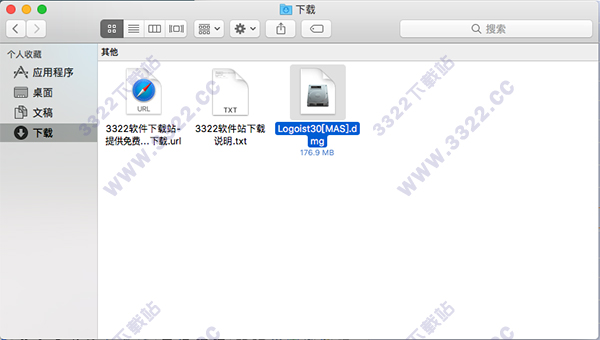
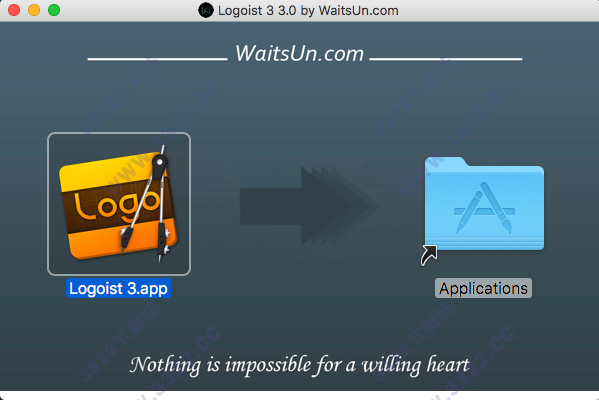
2、然后会出现一个弹窗示意知识兔将“Logoist 3.app”拖入到应用程序的文件夹中,知识兔照做,将它拖入进去即可
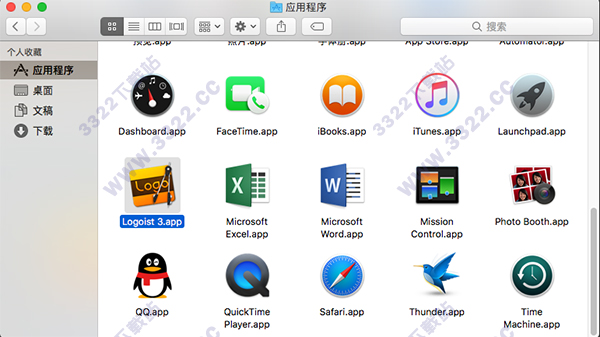
3、之后知识兔便可以在MacOS自带的文件管理器的“应用程序”栏目中找到知识兔的Logoist 3 For Mac版,找到它之后知识兔就可以双击打开将它运行了
Logoist Mac版使用教程
1、为了能够顺利让您安装上小伟为您准备的Logoist 3 For Mac 免费版,小伟介意您将Mac打开未知来源软件安装2、如果您的Mac系统是10.12以下,请直接在“安全与隐私”模块中勾选“开启未知来源安装”
3、如果您的Mac系统是10.12以上,请将“sudo spctl --master-disable”(标蓝部分复制)粘贴至“终端.app”运行代码,即可解决“安装文件已损坏”、“无法安装”等一系列问题
特别说明
1、小伟为朋友们分享的Logoist 3 For Mac 免费版是小伟在MacAppStore上花了98块钱人民币买来的,在此分享给各位需要它的朋友们使用,该版本是苹果商店原版,无试用期限、不需激活、功能完整,但是小伟还是希望各位有经济条件的朋友们可以付费购买正版,价格说实话也不会很贵,但是当您为了Logoist 3 For Mac付费的时候,Logoist 3那些努力工作的员工将使用您付款的钱拿去买午饭、给车加油、交水电费,然后继续研发新的功能,所以请尽量支持正版,谢谢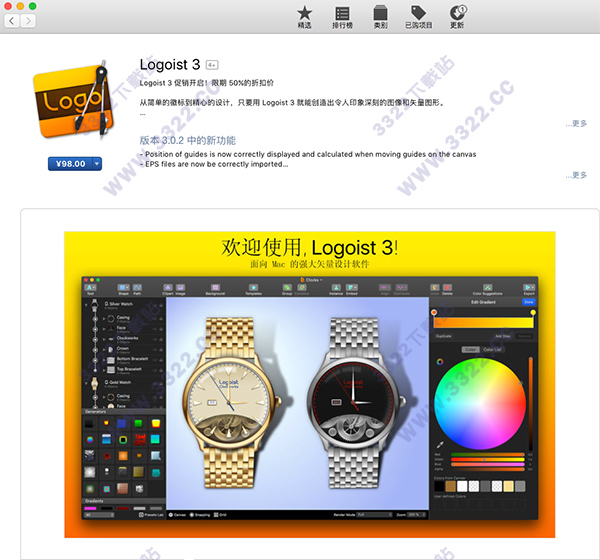
Logoist Mac版软件特色
1、拥有先进的着色器2、可按个人喜好设置多种效果
3、3000多个矢量剪贴画图图像
4、内置多种切换方式
5、易于使用
6、配有一个方便的字体选择器
7、配有100多个模版
8、本地Photoshop PSD输出
Logoist Mac版功能特色
1、着色器,Logoist Mac版支持先进的着色方法,可让用户设计金属、玻璃、塑料以及其他材料,达到隐约可见的浮雕外观效果,以及或光滑或反光的玻璃外观和金属外观效果,Shaders包含100多种着色预设,可使用户第一个步骤操作尽可能简单2、效果,用户可按个人喜好设置多种效果,例如内部和外部阴影、发光、模糊或分层边界,可创建预设从效果布局到将相同效果应用到其他层,可按用户喜好融合着色效果
3、边框,Logoist中的每一层都可以达到平面的颜色、样式、 渐变效果,甚至可达到使用着色器的效果,如果需要边框,可为任何图层添加融合有其他效果的多个边框
4、剪贴画,Logoist For Mac拥有3000多个矢量剪贴画图像,用于设计商标、标题或者图标,效果和着色器可以应用于已添加至Logoist项目的所有剪贴画图像
5、图案,Logoist Mac拥有一个巨大的图案库,每一层可添加一种图案,还可额外添加效果和着色器应用。图案还可作为边框用于所有的层
6、切换,可以使用几种内置的切换方式,像梯形、收缩、细浪、波浪或垂直切换等,切换文本和剪贴画。用户还可以使图形周围的文字弯曲,设计出令人印象深刻的效果
7、易于使用,Logoist Mac采用一个容易理解、易于使用的用户界面,专为macOS设计,集成macOS的所有功能,如翻译、自动保存、恢复和全屏模式
8、路径,Logoist Mac采用先进工具编辑路径,包括可与其他路径、剪贴画、使用布尔操作的文本相结合的Bézier路径和的直线形状
9、字体,Logoist For Mac配有一个方便的字体选择器,可预览Mac上的所有字体以及实时预览文本。用户可以轻松为作品选择最合适的字体
10、模版,Logoist配有100多个模版,用户可将模版应用于商标、标题或者横幅,另外,模版还有几个教程可以教用户如何从分利用
11、输出,Logois Mac可采用屏幕分辨率或打印分辨率高达600dpi的多种文件格式输出作品,用户可以在Pages、Keynote、iWeb、Microsoft Office和几乎所有其他应用程序,Mac电脑或PC上使用设计作品
12、本地Photoshop PSD输出,使用Photoshop、Pixelmator或任何其他支持Photoshop文件格式的图形应用程序,完善你的作品,Logoist可输出分辨率为600dpi的包含层信息和混合模式的Photoshop PSD文件
13、技术,Logoist采用macOS中的先进技术,分享一个完美不间断的工作流程,Grand Central Dispatch平均分配工作到Mac所有可用的处理器内核。通过使用苹果的核心影像技术,大多数着色器和效果可在Mac图形卡上直接运行
特别说明
系统版本要求:macOS 10.12或更高
下载体验