
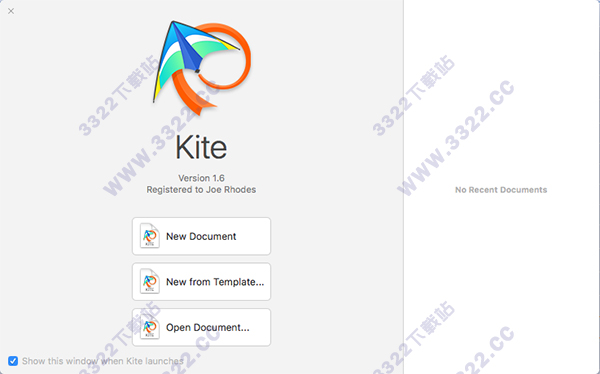
Kite Compositor Mac 免费版安装教程
1、从知识兔下载完软件资源包之后,将其解压出来,您将会得到一个名为“Kite 1.6.dmg”的可运行程序文件,知识兔双击将它打开运行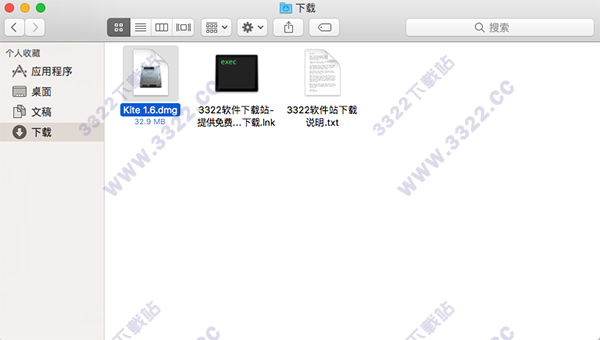
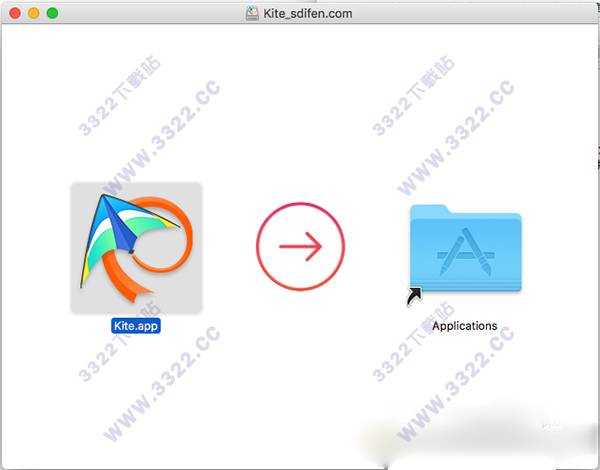
2、然后会出现一个弹窗示意知识兔将“Kite.app”拖入到应用程序的文件夹中,知识兔照做,将它拖入进去即可
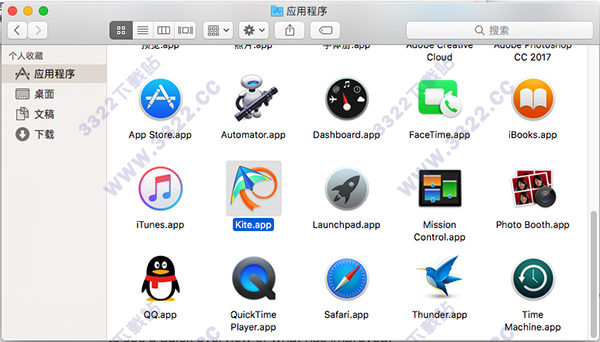
3、之后知识兔便可以在MacOS自带的文件管理器的“应用程序”栏目中找到知识兔的Kite Compositor Mac 免费版,找到它之后知识兔就可以双击打开将它运行了
Kite Compositor Mac 免费版注意事项
1、为了能够顺利让您安装上小伟为您准备的Kite Compositor Mac 免费版,小伟介意您将Mac打开未知来源软件安装2、如果您的Mac系统是10.12以下,请直接在“安全与隐私”模块中勾选“开启未知来源安装”
3、如果您的Mac系统是10.12以上,请将“sudo spctl --master-disable”(标蓝部分复制)粘贴至“终端.app”运行代码,即可解决“安装文件已损坏”、“无法安装”等一系列问题
Kite Compositor Mac 免费版使用教程
一、学习Kite Compositor Mac 免费版1)取向,学习取向可以学习到如何开始在最新的玩家在原型游戏,Kite Compositor Mac 免费版合成器的互动原型
2)切换状态,基于一个基于时间轴的应用程序,在状态之间切换可能会很棘手。风筝有一个非常优雅的解决方案,一旦你学会了这个技巧,你就可以建造几乎任何东西
3)复杂的动画,Kite Compositor Mac 免费版可以很容易地做复杂的多级动画,因为动画的颗粒方法。由于放松/计时/等与一层无关,你在动画中有更大的灵活性
4)屏幕转换,在Kite Compositor Mac 免费版中创建一个ios风格的推动转换似乎有点复杂,因为所有的东西都在一个画布上。查看一些有用的提示来进行这些交互!
二、先进的Kite Compositor Mac 免费版
1)建立一些按钮,为了启动知识兔的高级Kite Compositor Mac 免费版课程,知识兔将快速回顾基础,并在这个课程中做一些UI构建和微交互
2)介绍脚本,在Kite Compositor Mac 免费版上的脚本是最强大的力量,了解如何开始为您的UI元素编写脚本,以及它是如何连接在一起的
3)构建一个功能的计时器,学习如何组合脚本和操作,以创建一个具有可变时间的功能计时器组件。知识兔还将介绍保持代码模块化的重要方法
三、精英输入原型
1)从速写导入Kite Compositor Mac 免费版并勾引动作,知识兔将快速回顾一下如何从草图导入设计,然后知识兔将添加动画和操作到知识兔的输入域
2)在Kite Compositor Mac 免费版中制作样式的文字输入,既然已经建立了输入字段的基础,知识兔就可以开始添加一些更令人愉快的微交互了。在本集中,知识兔将添加一个在焦点上出现的动画字段标签
3)在输入字段中添加详细的微交互,学习如何组合脚本和操作,以创建一个具有可变时间的功能计时器组件,知识兔还将介绍保持代码模块化的重要方法
4)现场输入验证,向现实主义迈出的一大步是在用户输入时加入一些实时功能,比如输入验证。知识兔将把它添加到电子邮件领域
四、Kite Compositor Mac 免费版代码
1)导入并激活复选框,这第一集是关于把知识兔的草图设计成风筝和动画,由于风筝是如此的新鲜,知识兔认为快速复习一下就可以了!
2)出口代码,最终,代码导出可以在风筝中得到,知识兔将使用它将知识兔的复选框取出,并以Swift代码的方式进入Xcode,这是定制的一个很好的起点,因为所有乏味的绘图代码都是为您完成的!
3)创建复选框功能,学习如何组合脚本和操作,以创建一个具有可变时间的功能计时器组件,知识兔还将介绍保持代码模块化的重要方法
4)添加新属性,向现实主义迈出的一大步是在用户输入时加入一些实时功能,比如输入验证。知识兔将把它添加到电子邮件领域
5)给它一个自定义初始值设定项,这个复选框组件的完成触摸是一个初始化器,该初始化器将其设置为所需的文本,知识兔将根据文本的长度来修复框架
Kite Compositor Mac 免费版特别说明
1、小伟为大家分享的Kite Compositor Mac 免费版资源是小伟个人花费资金购买的Kite Compositor,然后分享出来分享给大家,所以你们在更新的时候可能会发生更新错误,所以请不要更新,我也希望有经济条件的朋友们呢,能去支持一下正版,谢谢!Kite Compositor Mac 免费版软件特色
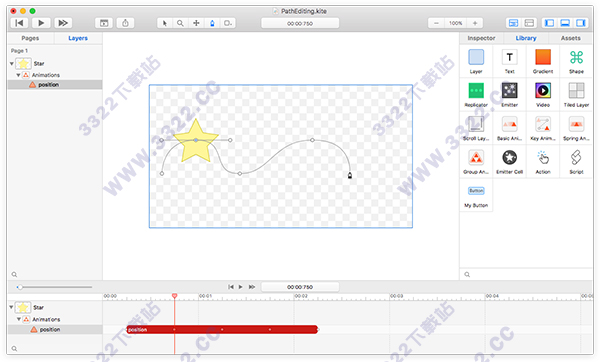
一、路径编辑1)使用钢笔工具,您可以在画布上编辑动画路径和形状层
二、表示视图
1)在演示回放模式中全屏展示你的设计。或者,在迭代时选择您自己的表示窗口大小
2)为自定义的外观自定义播放窗口的背景颜色和透明度
三、生成本地核心动画代码
1)为您的动画生成零依赖的Swift或objective-c代码
2)适用于iOS和Mac的代码
3)没有更多的猜测应该移动的速度,它应该增加多大,或者如何在关键帧之间放松
四、自适应接口
1)一个简单的、功能强大的界面,能够适应你的需要和手头的任务
五、Touchbar支持
1)刷洗你的动画、改变工具、播放和暂停时间轴,所有这些都不需要鼠标
六、设计多个页面
1)把你的设计分解成多页内容,每个内容都有自己的独立时间轴
七、页面之间的转换
1)可以轻松地在文档页之间切换以响应事件
2)使用内建的页面转换或完全控制,并以您的自定义时间线动画来动画到下一页
八、时间轴
1)集成的智能时间线允许您拖动和编辑动画持续时间和关键帧
2)快速的动画开始和结束的时候,为了一个精确的,手调的感觉
九、检查员
1)一个健壮且强大的对象检查器允许您在几次单击中编辑所有层的属性
2)设置颜色,调整动画曲线,添加核心图像过滤器——所有的点击鼠标
十、图书馆
1)从库中拖放层和动画,以可视化地构建您的界面
2)将可重用的层层次结构保存到您的库中,以方便组件重用,例如“我”按钮
十一、设计在Mac对iOS的看法
1)你准备好了解你的设计在实际的iOS设备上的感觉了吗?下载本机配套应用程序,用于iOS的Kite Compositor Mac 免费版
十二、从草图进口
1)轻松导入您的设计图与风筝的本地进口特性。保存可编辑的bezier路径和文本,将您的草图作为本地的风筝层导入
十三、出口
1)分享你的设计,导出一个电影或gif记录你的动画
十四、脚本化
1)通过内置的JavaScript脚本引擎为您的动画和交互添加复杂的逻辑,查询并通过内置的JavaScript控制台对运行的动画进行实时编辑。Fire动画,添加新图层,改变属性,等等
十五、建立在核心动画
1)Kite Compositor Mac 免费版是用macOS的原生核心动画技术从地面上建造的
2)CoreAnimation是Mac和iOS的关键基础图形技术之一,它在高的framerates中产生令人震惊的动画
十六、实时渲染
1)与其他视频或动画应用不同,风筝通过核心动画合成引擎实时呈现图形
2)这意味着没有必要事先烘烤框架或脚本。动画可以即兴的——交互式的
十七、设计用于互操作性
1)Kite Compositor Mac 免费版文档只是一个简单的文件夹包装器,由于数据存储为平面文件,您可以简单地打开它们来更改资产、画布值或文档数据
2)你的应用程序或服务需要一个UI构建器吗?Kite Compositor Mac 免费版的canvas数据是一个很容易解析的层及其相关资产的JSON层次结构
十八、在你自己的应用中嵌入Kite Compositor Mac 免费版文档
1)应用开发者可以下载KiteKit框架来嵌入和播放。在你自己的iOS或macOS应用程序中正确地使用Kite Compositor Mac 免费版文档
十九、模板
1)快速地使用内置模板和示例文档开始工作
二十、动画曲线编辑器
1)调整你的动画与曲线编辑器的时间,以达到精确的速度和感觉你的设计
二十一、内置的帮助
1)通过查看检查器中的图层和动画属性,就可以得到帮助
Kite Compositor Mac 免费版更新日志
1、改进的画布对齐引导捕捉系统,canvas对齐引导系统已彻底检修,速度快得多。您应该在画布上找到拖拉的层,特别是对于非常大的文档,要比以前快得多。2、改善层列表,保存扩展状态层和它们的子动画、操作等的扩展和崩溃状态现在被保存在层列表边栏中。现在就更容易回到设计的状态了;交替行颜色层列表现在可以选择性地替换行的背景色。这种微妙的变化将帮助你快速找到你需要的东西!你可以在应用程序的首选项中禁用交替颜色。
3、长宽比锁,几何检验员现在有一个按钮来锁定一个图层的纵横比,新添加的图像和视频层在默认情况下锁定了它们的纵横比。
4、其他可用性改进,当将一个动画粘贴到一个图层上时,动画将保留原来的开始时间,而不采用当前的游戏头的时间。如果你想要粘贴一个动画粘贴在当前播放头的时间,那么你可以选择关键(⌥)旧的行为,分组层(⌘G)将不再填充和边框颜色添加到新的父层。
特别说明
系统版本要求:macOS 10.12或更高。
下载体验