
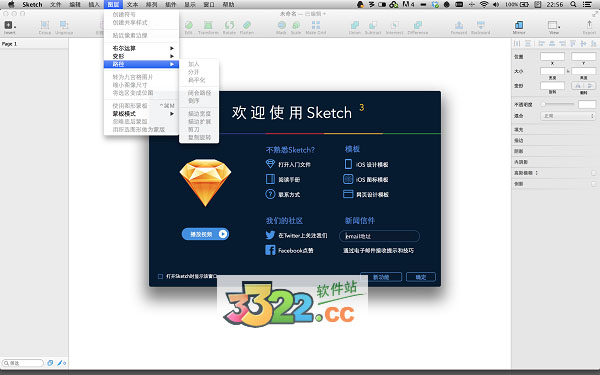
Sketch Mac占用大容量内存解决办法
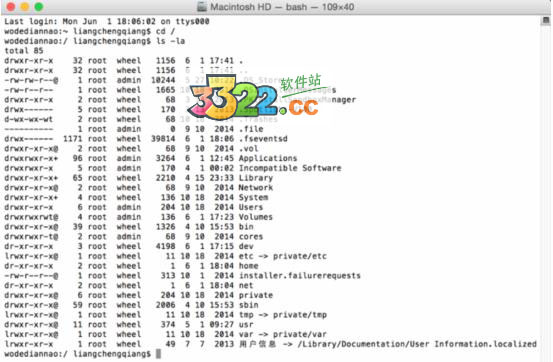
1、打开终端输入cd / 然后回车
2、输入ls -la然后回车
3、输入sudo du -sh .DocumentRevisions-V100然后回车
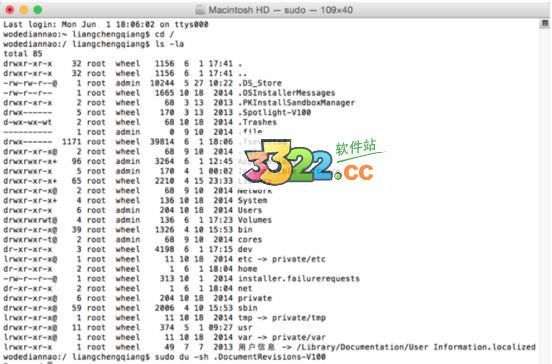
4、输入你mac的登录密码回车查看这个缓存文件多大
5、在确保没有sketch文件打开的情况下输入删除命令:sudo rm -rf .DocumentRevisions-V100然后回车
Sketch Mac新功能
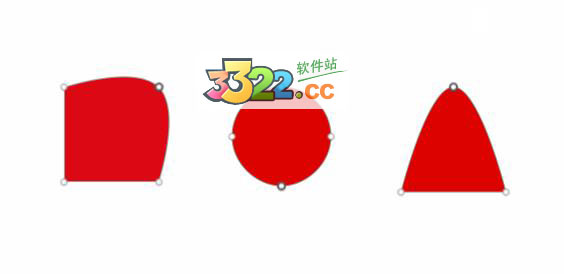
一、改进功能1.不同图形的矢量路径可以被同时编辑了。在之前版本中,知识兔只能一次编辑一个矢量图形的路径
2.你可以将文本全部更改为大写或者小写。并且这些特性可以作为文本样式使用。同时,你可以轻松将文本变更为它们被更改为全部大写或者小写之前的样子(非破坏性功能)。貌似之前有用户提到过此功能,新版本中,开发团队满足了这部分用户的需求。要使用此功能,请选中文本,然后在右侧属性检查器的Options面板中更改
二、增强功能
1.选中的图层使用了新的被选择样式
2.Scale功能可以记录你上次缩放时使用了哪个点位中心位置
3.使用Sketch Cloud上传文档更容易了 (快没快需要你自己体验,静电觉得没怎么快)
4.你可以轻松注销你的Sketch使用许可了(在菜单Sketch > Unregister Sketch)。如果你需要换电脑来使用Sketch,那么此选项对你很有用
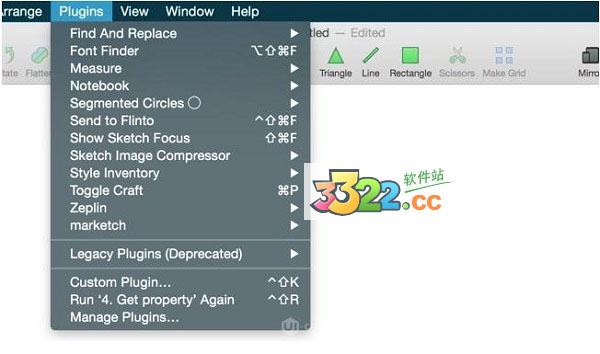
5.所有老版本插件被移动到了单独的区块中(静电注:也就是说,没有使用双击“文件名.Sketchplugin” 安装的插件,比如Content Generator Sketch Plugin)
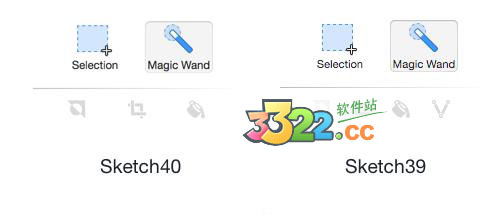
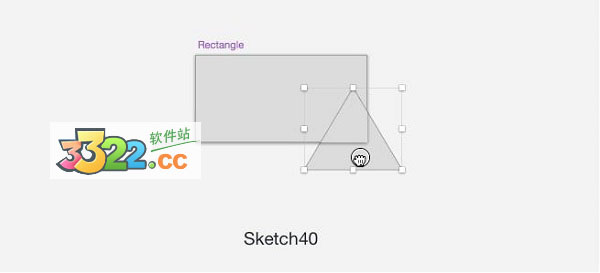
6.“矢量化所选”功能从位图编辑选项中移除,如下图是Sketch40与Sketch39版本的区别
7.编辑开放路径时,默认选中最后一个点
8.当点击起始节点闭合路径时,你可以继续拖动这个节点,而不是退出路径编辑器(这个操作会引起一部分人的不适)
9. 矢量编辑模式下,按住Shift来移动节点,会让其朝着一个方向移动(这样方便多了)
10.修改了选中节点呈现的样式
11.在路径中插入新节点的时候,你可以轻松看到它究竟插入到什么位置
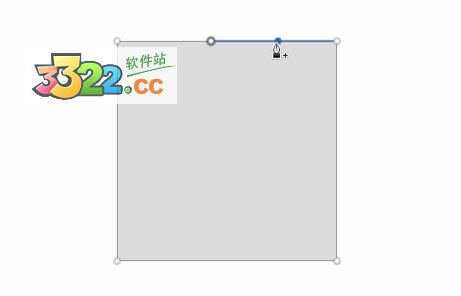
12.当删除节点的时候,你可以选择路径上的下一个节点而非退出矢量编辑器
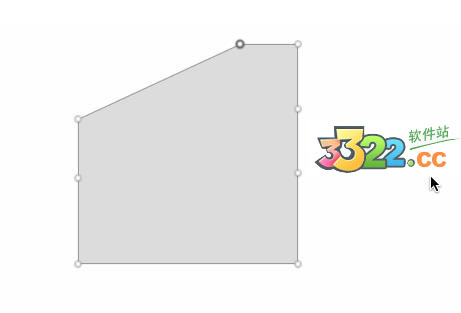
13.出现在元件(Symbols)主边界外的图层也可以被选中了
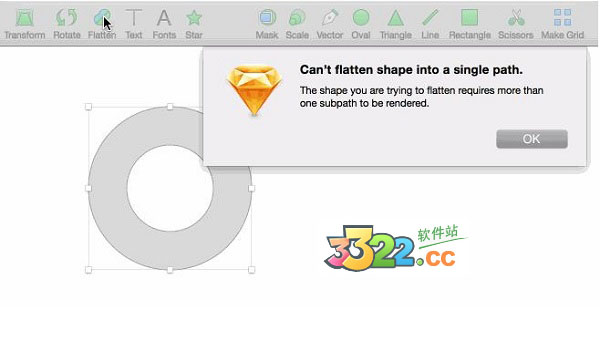
14.执行Flatten功能时的错误提示框被简化了
Sketch Mac功能
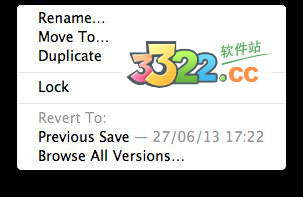
1、自动保存和版本管理可曾想过无需点击“⌘+s”?是的,Sketch自动为你保存,甚至允许你恢复到文件曾经的版本
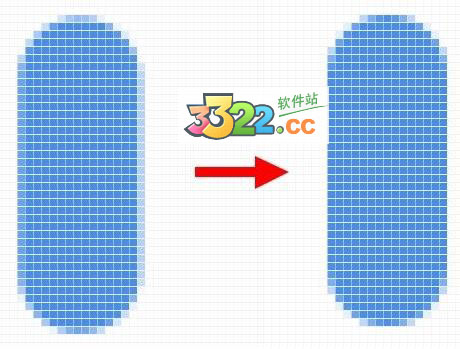
2、矢量编辑和完美像素
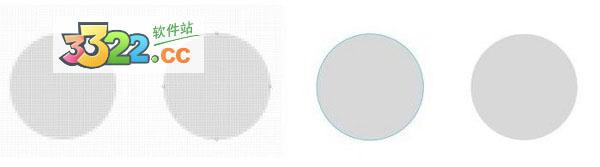
矢量意味着可无限缩放。这意味着你将不会浪费时间在预设的尺寸或大或小上。Sketch通过完美像素级别帮你消除此烦恼。当你设计图标或者插画时,转换到像素试图将非常有用
3、智能参考线
你是否喜爱xScope(xScope for Mac是一个集测量、校准和检查图形和布局于一身的功能强大的工具-引自互联网)?你是否使用过选框工具获得尺寸?痛苦的参考线?智能参考线将帮你通过简单的方式获得正确的对齐、边距的元素。它节省我许多时间和精力。我认为是最有用的功能之一
选择你的形状或者群组,点击 ⌥并拖动鼠标,悬停在其他的形状或者群组上
4、自由编辑元素
可以动态编辑高度、宽度圆角半径?是的,可以。我经常使用它,坦率地讲有了它让我转换到Sketch时安心了许多。通过在输入框中输入数值得到完美的形状尺寸或者圆角半径是我最喜爱的功能之一。现在我明显的感到我已经无法脱离它了
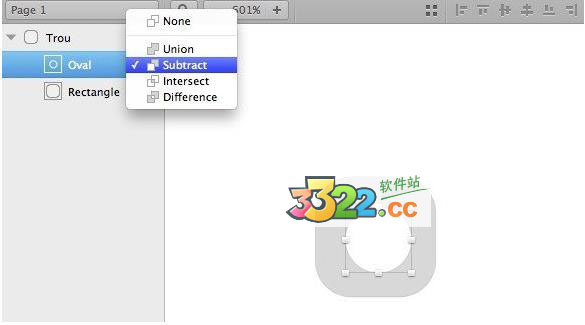
5、形状连接(布尔运算-译者注)
你可以将形状合并,从而得到新的形状。很容易得到合并、相减、相交和相异(取A和B两部分,取A减B的部分,取A和B相交的部分,取A和B不相交的部分-译者注)。这些并不稀奇,令人兴奋的是子形状也可以再自由的编辑。同时,由于形状以列表形式呈现,你可以轻而易举的单独的选中他们,为其分层等。不必再纠结于将其前后移动。这将有利于你管理和创建更加复杂的形状
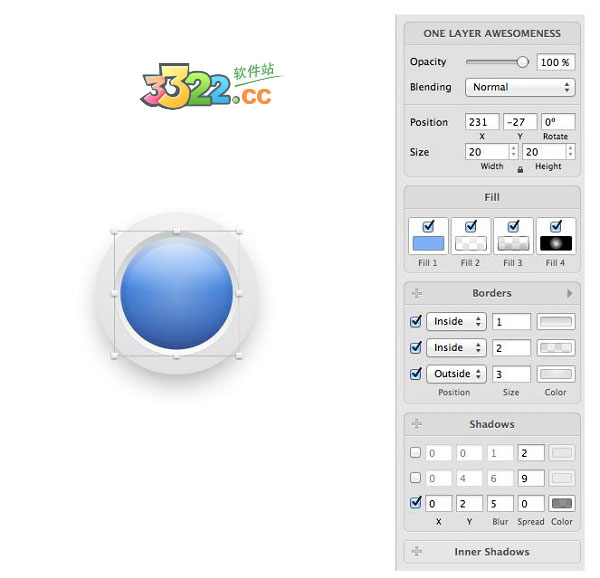
6、单图层多重混合模式选择
浮夸的单图层Photoshop趋势已经一去不复返了。在Sketch中,你可以对单图层尽情发挥。这意味着4个单色或者渐变色填充和无限的边框、阴影、内阴影等
最多4个填充、无限的边框和阴影
7、四舍五入至最近的像素边
使形状或者图层四舍五入至最近的像素边。如果形状的X边在5.3像素,它将四舍五入至5像素。不再有十进制像素、脏兮兮的形状和透明度混合像素。我会使用快捷键以确保形状达到完美像素。这样比一一对其格栅效率高很多
8、链接样式
如果你在处理文字繁多的设计,linked style(链接样式)允许你设置特殊的样式,并可以将其运用到任何文字中。如果你修改链接样式,它将自动调整到所有使用该样式的文字。非常棒是吧?它同样适用于形状哦
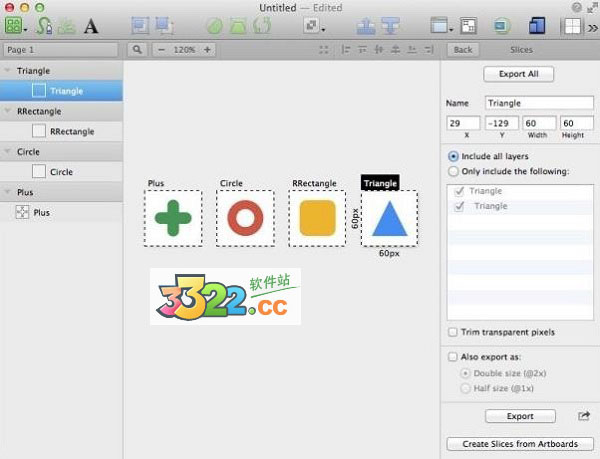
9、优秀的输出
切图和输出通常是最痛苦的流程之一,即使有更多的Photoshop切图工具。Sketch做为一款考虑周全的矢量软件,输出只需点击一次,并允许输出不同的尺寸和格式(pdf, eps, svg, png, jpg, tiff)。当然这并非插件或者第三方应用,它是内置的
10、分配间距
当你为复杂的内容(比如图片)确定漂亮的样式,这项功能将帮助你快速测试多种样式
11、格栅
“格栅是一种二维架构。用过一系列的纵轴和横轴交错的线来架构内容。格栅作为一种架构使设计师能够更理性的管理文字和图片,同时也易于接受。”你当然可以使用格栅,这是一个不错的工具。
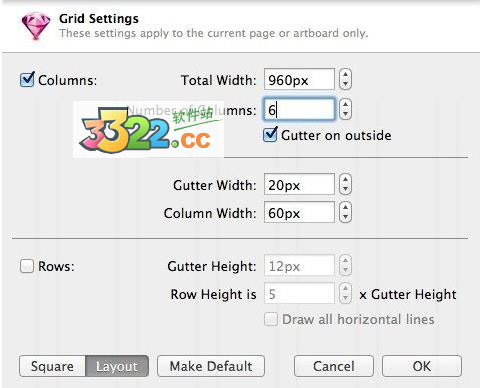
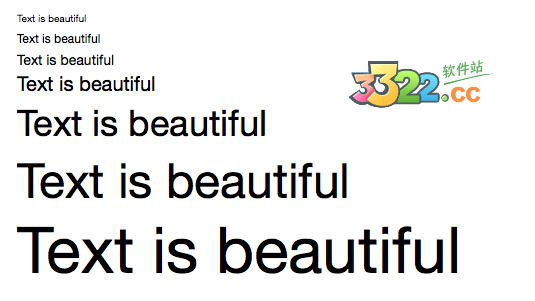
12、文字渲染
使用其自带的高级文字渲染,Sketch在显示文字和字体方面表现出色。赶快离开Photoshop的抗锯齿吧
Sketch Mac特点
- 简单但功能强大的接口- 优化的视网膜和非Retina显示屏
- 强大的造型,多重阴影,多个填充,渐变,混合,模糊,噪点多...
- 灵活的布尔操作简单的图形组合成复杂的形状
- 画板及切片出口多个图像出一个单一的文件
- 自动@ 2X出口的视网膜图形
- 独特的颜色(与RGB和HSB模式)和字体选择器
- 美丽的原生文本渲染和文本样式
- 向量和像素变焦,拉近与无限的矢量精度或个别像素
- 多站和径向渐变编辑右侧的画布中。强大的所见即所得的渲染。
- PDF,EPS和SVG的进口和出口的支持
- 共享与链接图层样式的自动更新彼此
- 功能强大,易于使用的矢量工具
为Web和UI设计
- 复制CSS样式到剪贴板(包括梯度! )
- 切片:将出口作为画布上的图像区域
- 960px网格,用更先进的网格选项的支持
- 多页的单个文件里面支持
用于图标设计师
- 画板,画板每一个是自己的小帆布
- iOS的图标模板
- 像素网格
- 像素效果,如高斯和运动模糊
Sketch Mac使用技巧
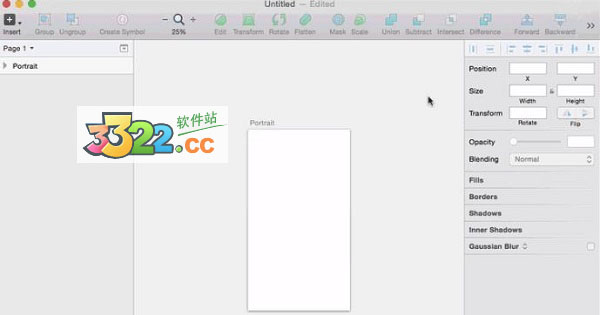
1、为画板选择合理尺寸好吧好吧,看起来这并不是太高端的技巧,但是在Sketch中,画板的设定非常实用也非常易用。Sketch中分享了非常多预设的画板尺寸(要不怎么说它是UI设计神器呢?这个软件就是为UI设计而生的啊!),你只需要点击A按键,就可以选择你需要的画板了
2、搞定栅格
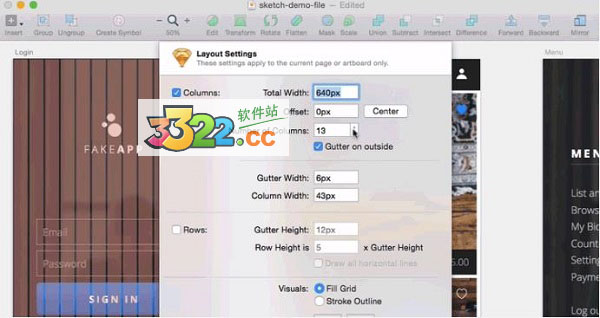
借助栅格系统来设计UI和网页是经常用到的技巧,在Sketch中,你只需要选择 View(视图) -> Layout Settings (布局设置) 就可以快速配置布局,或者使用Ctrl+L这个快捷键来调用默认的布局
3、快速复制
这一功能在AI和PS中常常使用,Sketch的开发者将这一功能也完全实现在这一软件中。你可以按住Option键,点击要复制的元素拖动就可以。当你将这一元素拖拽到你要的区域之后,然后使用Command+D的快捷键,就可以复制这一动作了
PS:如果你发觉无法操作的话,可以去Preferences (偏好设置)-> Layers(图层)中解锁 pasted & duplicated objects (粘贴&复制 对象)这一选项
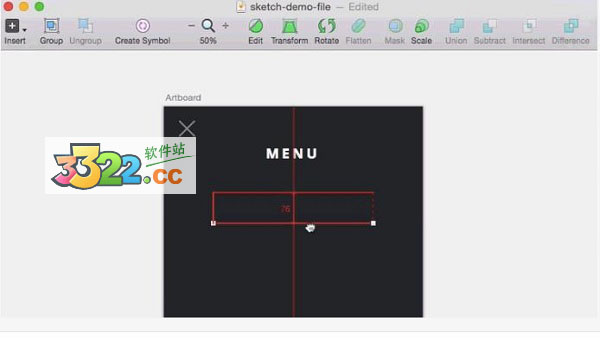
4、距离测算
如果你想设计出精美的作品,那么一定要对所有的细节了如指掌。如果你想测量页面上所有元素之间的距离,只需要选定元素,按住Option键就可以。接下来,就是属于你自己的强迫症时间了
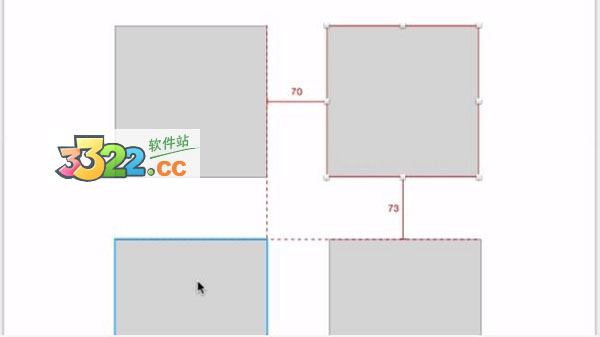
5、善用共享样式
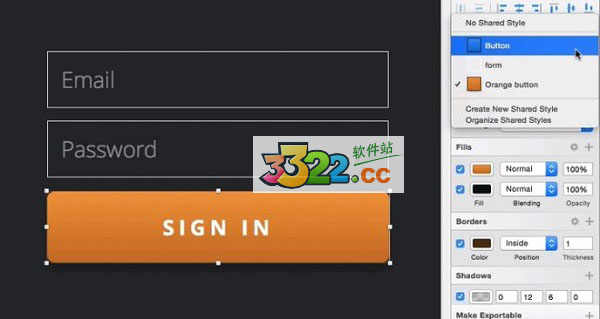
如果你的这个项目有一百多个页面,并且项目的评审已经推进到第三轮了。眼看着终止日期要到了,奇葩甲方深夜打电话给你:“咱们把所有的按钮都改成蓝色的咋样?”
好吧,先不要忙着掀桌子砸电话骂娘,你可以说“OK”的,因为你可以使用共享样式来搞定这些按钮。当你在创建你这些UI元素的时候,对于那些要重复使用的样式,你可以在左侧菜单中点击“No Shared Style”调出菜单,然后给这个样式起一个难忘的名字,然后就可以运用到更多的UI中去了
6、“滥用”符号(Symbols)
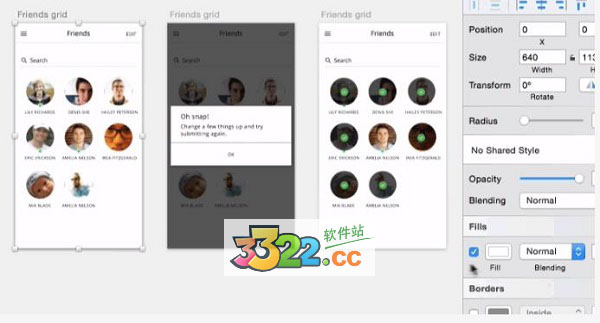
符号,也就是Symbols 是Sketch 中一个非常实用的功能,尽管看起来有点滥用的趋势,但是它确实非常有用。
如果你设计的UI上有许多不同的状态、模式或者选项,那么你可以将单个屏幕设定为一个“符号”,然后单击工具栏中的 “转化为符号(Convert to Symbol)按钮”,再在画板上复制这一“符号”,并且创建你所需要的不同状态,唯一需要做的就是添加你设定的这个符号(Insert -> Symbol)。当你改变这个符号中的元素的时候,所有的屏幕会同时跟着更新,绝对够快捷
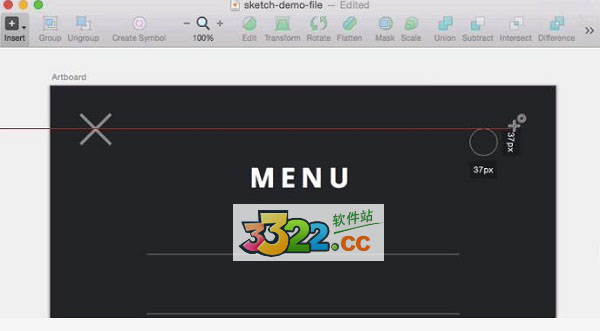
7、绘制图形时拖拽它们
这是一个超级实用的技巧。当你在绘制图形的时候,比如你要画一个圆形,但是你很难一次画好并放置在正确的位置。不过,如果你在绘制过程中按住空格按键,那么你就可以在创建好之后立刻移动它到对的位置,然后继续调整尺寸
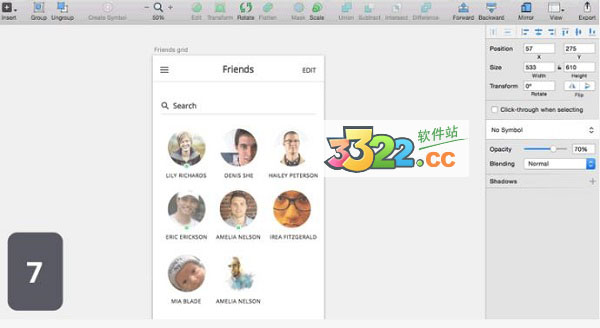
8、飞速改变透明度
这一功能应该也是来源于PS,尽管很多人并不太去使用它。当你要调整一个元素的透明度的时候,不用去慢慢调节进度条,你只需要使用数字按键(1-0)来设定透明度,比如3就是30%透明度
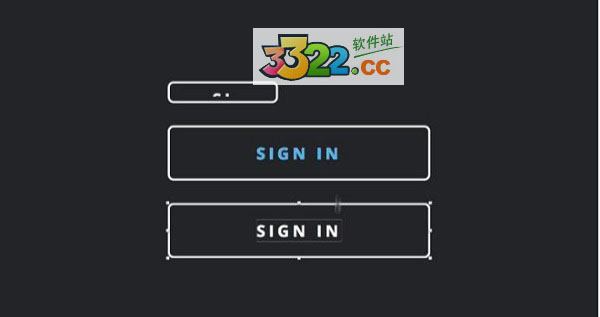
9、善用“比例(Scale)”功能
很多时候,你在创建的UI元素并不一定符合需求,大了或者小了都很正常。比如你设置了一个边缘半径20px、边框4px的按钮,如果你直接鼠标拖拽缩放,效果恐怕不会理想。如果你点击“比例(Scale)”按钮,这样来调整,效果会好很多
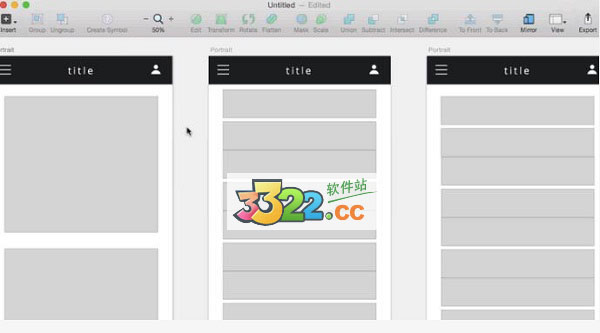
10、最大限度地利用你的工作空间
大家都扛着笔记本干活儿,但是几乎所有的软件在笔记本上显示的时候,都感觉屏幕空间不够,但又不是所有时候都正好有个屏幕在旁边帮你输出屏幕内容,这个时候,就需要你善用屏幕空间了。如果你要隐藏左右两边的菜单栏,点击Ctrl+Option+Cmd+3组合键,如果要单独隐藏左边或者右边,快捷键是Ctrl+Option+Cmd+1 和Ctrl+Option+Cmd+2
更新日志
Sketch Mac破解版 v40.3更新内容增加了插件的shouldkeeparound性能实验的支持。
修正了一个错误,改变字体可能不更新字体重量弹出。
修正了一个错误,矢量工具可以在错误的画板。
修正了一个错误,布局网格重违约开放。
修正了一个错误,编辑一个文本层可使其位置跳。
修正了一个错误,文本编辑时会消失。
修正了一个错误,缩放和平移竟然会放大你1%。
修正了一个错误,输出层可能出口的不正确的宽度。
围绕一个布局网格在画板上的改进。
小的性能改善时,拖动对象的大型文件。
在复制多个对象的性能改进。
修正了一个错误,不透明的工具提示会覆盖RGBA数。
修正了一个错误,添加和拖动一个指南将添加太多的撤消步骤。
修正了一个错误,调整artboards不会更新检查员宽度/高度域。
提高了脚本支持的固定在某些情况下可能导致意外的脚本。
修正了一个不速之客时添加新的文字层。
修正了一个错误,一个空的样式名称可以使检查员的部分消失。
和y域的形状检查员现在显示坐标基于父图板代替页。
标志的形状处理现在更新检查员的点的坐标。
图像可以透视变换一次。
修正了一个错误,一个隐藏的层列表将显示在一个新的文档中的一个空白区。
修正了一个错误时,启用网格的撤销。
重命名输出层现在正确更新检查员。
触控板捏放大再放大到鼠标的位置。
修正了一个错误,你不能拖出来填补或阴影去除。
修正了一个错误,旋转的子路径拖出来的群体可以放大屏幕上留下的文物。
修正了一个错误,素描可能崩溃当层得到了一定规模。
标准系统颜色选择器可以再次被用来选择颜色。
安排>锁现在正确地禁用artboards。
修正了一个错误,”粘贴到位”没有选择粘贴在错误的位置。
屏幕颜色拾取器现在看起来更黑暗的背景。
你现在还可以按Alt中途拖动开始复制。
你现在可以暂时隐藏的矢量点按住Option键编辑模式。
修正了一个错误,文字层可以无限宽的时候改变他们的大小与其他层。
下载体验