
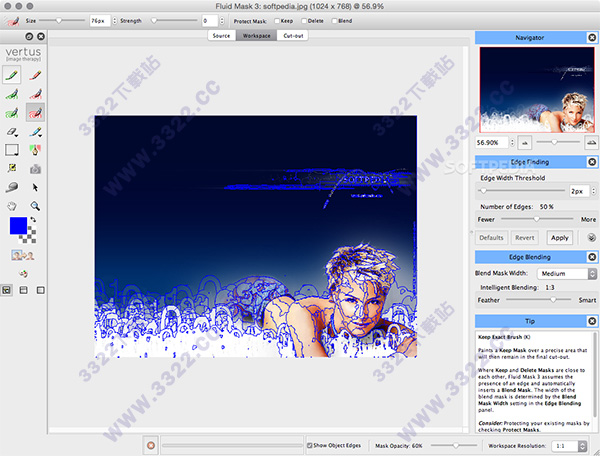
Fluid mask Mac安装教程
1、从知识兔下载完软件资源包之后,将其解压出来,您将会得到一个名为“FluidMask3-vertus-3.3.16.dmg”的可运行程序文件,知识兔双击将它打开运行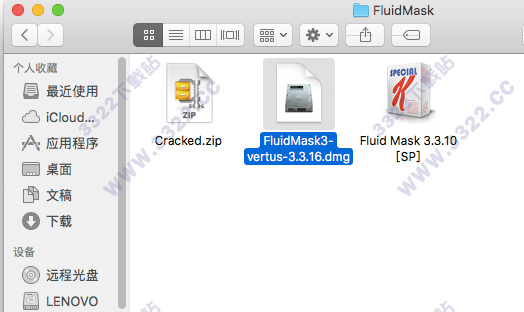
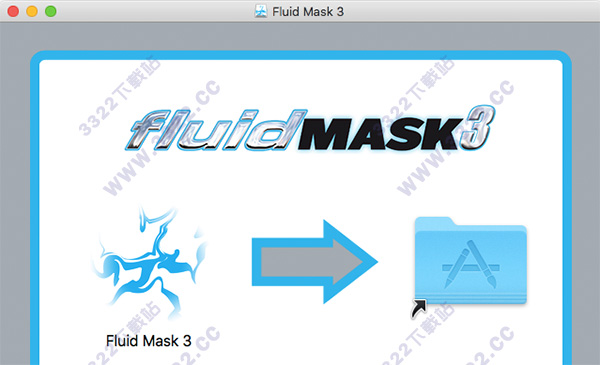
2、然后会出现一个弹窗示意知识兔将“Fluid mask.app”拖入到应用程序的文件夹中,知识兔照做,将它拖入进去即可
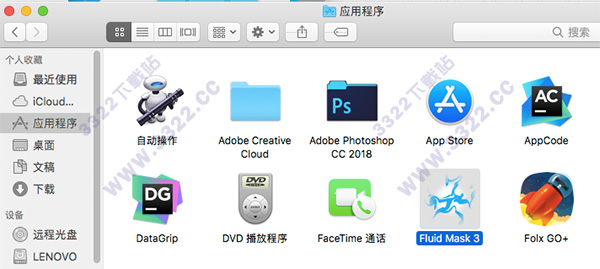
3、之后知识兔便可以在MacOS自带的文件管理器的“应用程序”栏目中找到知识兔的Fluid mask Mac 破解版,找到它之后知识兔就可以双击打开将它运行了
Fluid mask Mac适应教程
1、为了能够顺利让您安装上小梁为您准备的Curio Mac 破解版,小梁介意您将Mac打开未知来源软件安装2、如果您的Mac系统是10.12以下,请直接在“安全与隐私”模块中勾选“开启未知来源安装”
3、如果您的Mac系统是10.12以上,请将“sudo spctl --master-disable”粘贴至“终端.app”运行代码,即可解决“安装文件已损坏”、“无法安装”等一系列问题
软件功能
1、惊人的发现专业的超细面具选择,意味着复杂的头发混合是一种微风,带来了梦幻般的效果。
2、比以往任何时候都快
图像处理时间大大减少,具有补丁技术、保存的工作空间设置等特性。
3、视觉图像分割
具体看你的图像是如何由类似的部分组成的。让您轻松创建超精细的蒙版选择。
4、智能边缘混合
流体膜3了解边缘的宽度和形态。它的智能混合最接近于提取图像的真实特征。
5、屏幕上的帮助和指导
流体掩模3包含一个位置提示窗口,以指导使用它的工具。用方便的指针和指导帮助你前进。它们还链接到一个深入的用户手册和更详细的信息。
6、基于颜色的选择
使用颜色工作区和颜色采样器做出非常精细的基于颜色的掩模选择。
7、局部边缘检测
流体掩模3可以让你隔离困难的区域,并应用所有新边的可选选择-使困难的部分更容易。
8、存储空间的设置
允许您根据您的需要调整默认设置,并且更好的——过程完整的studio轻松运行!
9、迫使边缘
如果灵活的图像分割调整和分辨率控制是不够的,你甚至可以添加你自己的边缘。
10、局部混合选项
流体掩模3包括在一个贴片内的复杂的混合工具,以调整局部的混合参数与较大的图像不同。将多个混合技术组合在一个图像上。
11、可调空间分辨率
通过调整分割处理的工作分辨率,您可以创建更宽更平滑的段,并选择忽略更细的细节。另外,图像质量也没有损失。
使用说明
1、知识兔在Fluid Mask中打开一幅图像。今天知识兔来学习抠取头发。请注意工具栏中每个工具的用法。这是学习的关键,即使你对英语不是很明白也没关系,知道每个工具是干什么的,经过简单学习你也会使用这个软件的。2、在Fluid Mask打开图像后,它会按照图像的色彩和明暗,自动进行分析,然后把图像用蓝色线条划分为若干区域。知识兔可以根据需要,单独对每个区域进行删除或保留,这是这个软件的精华,这对抠取注册复杂的图像注册有用。
如果你觉得蓝色线条挡了你的视线,你可以随时按F2键隐藏或显示区域线条。
3、对于简单图像的抠取,Fluid Mask一般是先用局部去除笔刷划出背景。但今天知识兔要抠取的重点是头发,为防止头发被无意去掉,所以抠取头发知识兔先用“局部保留笔刷”划出知识兔要保留的大致区域。如图绿色部分是要保留的区域。
4、再用小一点的“精确保留笔刷”在上一步没有画到的边沿部分小心的涂抹,画出要精确保留的区域。如耳坠等处和头发边沿处。
5、在Fluid Mask在调整笔刷大小跟PS一样,可以用“[”和“]”这两个快捷键。注意,头发边沿因为有透明区域,所以不要画上。
6、再用“clean tool”消除笔刷在图上绿色区域点一上,使画出的区域更平整。
7、接下来,知识兔选取混合笔刷的第一个“精确混合笔刷”(Blend Exact Brush)调整至合适大小,在头发边沿处涂抹。它的作用是使该区域呈半透明状态。蓝色区域是用“精确混合笔刷”绘制的半透明区域。
8、接下来用“局部去除笔刷”在白色背景区域任意画一下,画面出现的红色区域表示要去除的区域。
9、最后一步,点击工具栏下侧的两个小人儿(抠取工具),人物就被抠取出来了。
10、换个背景,知识兔看到头发和背景融合的非常好。
11、再换个背景,也没问题。你还可以点击上面的视图切换按钮,对比着看看。
12、最后,按Ctrl+S快捷键保存你的劳动成果吧。
下载体验