
Principle Mac破解教程
1、打开dmg镜像,将“Principle.app”拖入应用程序2、打开“Principle 0.x [SP]”,点击放大镜图标,找到应用程序中的“Principle.app”
3、点击“open”,等待放大镜图标变为打钩状态
4、Have done,破解完成现在用户可完全免费的使用Principle Mac
Principle Mac使用教程
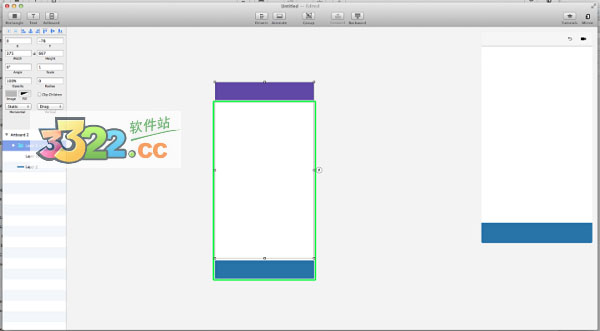
1、准备素材紫色矩形放置在画板以外,当拖动它时,一个叠加层将逐渐显示出来
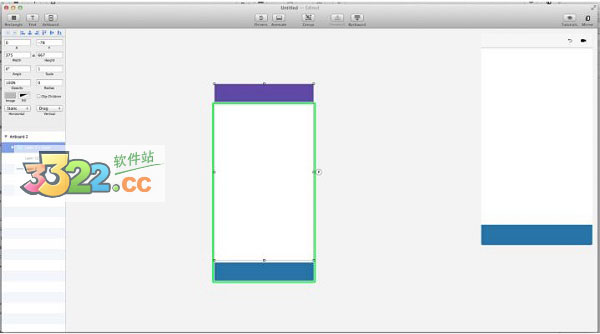
2、打开软件顶部的驱动器面板,然后选中目前设为透明的叠加层矩形
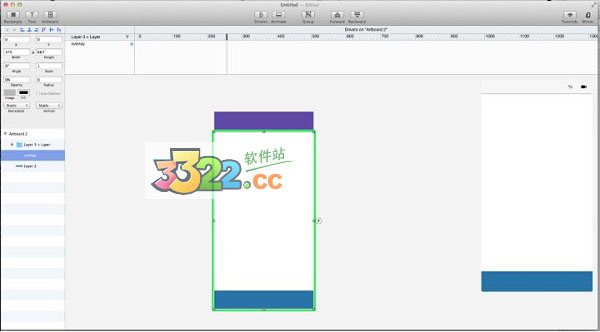
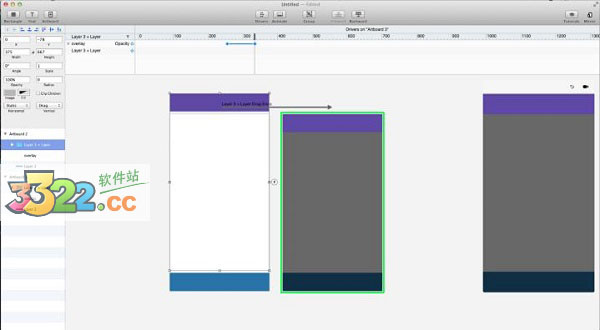
3、在驱动器面板的对应图层中添加不透明关键帧,这样的话,紫色矩形被越往下拉,叠加层显示的颜色就越深
Principle Mac功能特色
1、画布预设界面如此清切眼熟,和Sketch如出一辙。每个画布相当于独立的界面,也因此只要有联动变化,就需要新建一个画布,即使他们之间只有细微的差别。(需要注意的是这里屏幕尺寸是1/2)
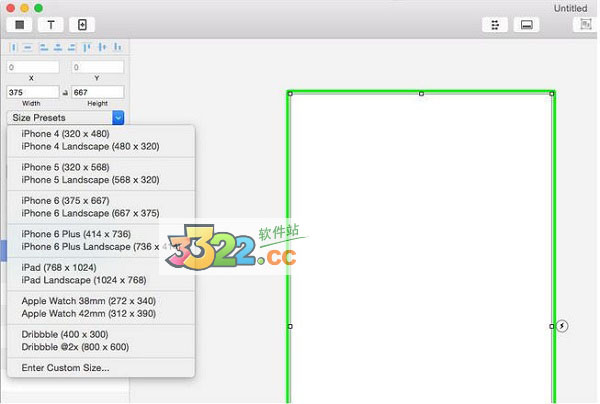
2、方便的文件拖动
图片可以直接拖进Principle,Sketch内的文件也可以直接拖进Principle使用,省去了切图的麻烦,注意拖拽前图片或文件需加上@2x的后缀(切图同理)。但如果设计稿经常发生更变,还是建议切图使用,因为可以在Principle直接替换切图而保留其动效设定
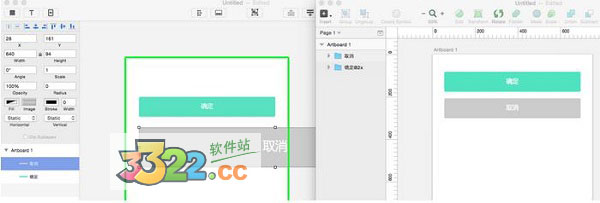
3、支持的交互动作
包括点击、拖拽、长按、滚屏、自动循环等,可模拟3Dtouch
4、窗口实时预览
分享一个预览窗口体验操作,运行效果界面跟设计界面本来就应该分离,开发者坚持这点真是太好了
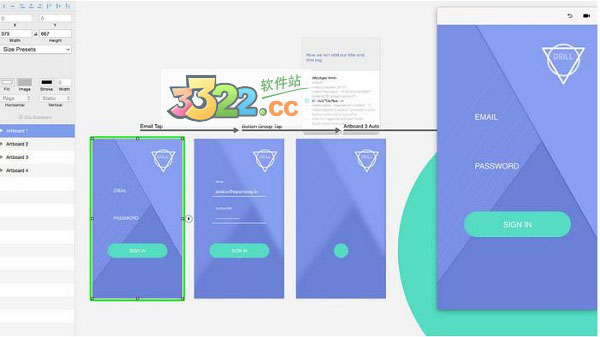
5、元素间自动生成补间动画
如果两个画布中文件名称一样但发生了变化,Principle就会自动像Flash一样为它创建一个补间动画。这里演示的动画除了画布间的Tap触发事件,对图形没有任何额外的操作,Principle根据4幅图之间的元素形状变化自动生成了补间动画。另外,可以快速调整补间动画的效果为缓入、缓出等或直接调整曲线
6、导出mov、gif甚至追波稿
可以通过预览视图的录制工具录制视频并导出视频或GIF,导出时分享各种方便的尺寸设定。目前点击形状只能在圈和鼠标之间切换,分别适用于移动终端和web
7、在手机上即时体验
如果是终端界面动效,在Apple Store下载Principle并用数据线与mac相连,打开principle立刻镜像出你的动效demo,拔掉数据线依然有效,可以欢乐地在手机反复体验,甚至拿去用户测试。而且任何修改都是即时呈现的
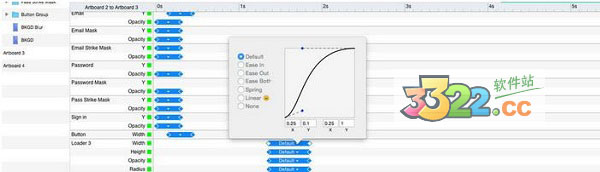
8、手动获取动画数值
虽然暂不支持直接输出动画数值,但可以通过时间轴手动获取曲线的具体数值交给开发者去实现知识兔的设计
Principle Mac优缺点
一、优点1.交互友好,可视化操作,易上手,零代码。逻辑是继承性的,适用于有AE、Keynote、Flash的任何使用经验者
2.轻松输出高质量的动效demo,预设动画曲线非常精妙,调节方便,适用于简单快速的动效需求
3.高效精准,让你的想法快速落地进行用户测试,更直观地与开发分享动效细节
4.爱上做动效这件事,因为做动效从未变得如此简单
二、缺点
1.每一次的变化都需要新建一个画布,如果是复杂的交互将带来多画布和繁琐的逻辑,整个动画地图会非常复杂(比如手上另一个抽奖场景动效,从抽奖过程到结果展示,这种故事性的行为还是需要用AE来完成)
2.目前支持的动效功能比较少,只有xy轴位移、透明度、大小、旋转(已经可以做出很多精彩的效果)。初期版本肯定不如其他动效软件完整,比如z轴位移、重力插件、修剪路径这种
下载体验