
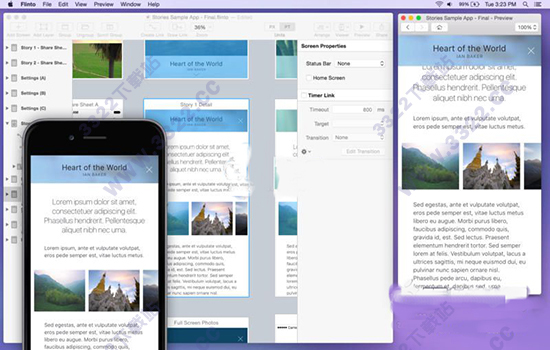
注意事项
1、安装之后不要急着打开,必须断网或者使用防火墙阻止其联网再使用!安装之后不要急着打开,必须断网或者使用防火墙阻止其联网再使用!安装之后不要急着打开,必须断网或者使用防火墙阻止其联网再使用!重要的事情说三遍,在你安装之后,千万不要立即打开,下面小伟会教大家怎么禁用程序联网,如果你在联网状态下打开了的话,您的Mac会一直被认为试用已过期,无法再绕过验证了,所以请务必先断网!!!macOS断网教程
1、在有些时候,知识兔某一个软件需要断网才能达到某一种目的,虽然说可以直接拔网线什么的,但是在某些特定的时刻,你会很需要网络,又希望某一个程序断网,现在小伟就来教大家如何在macOS操作系统上,指定某一个程序断网2、首先知识兔点击“系统偏好设置…”,然后点击“安全性与隐私”,找到“防火墙栏目”
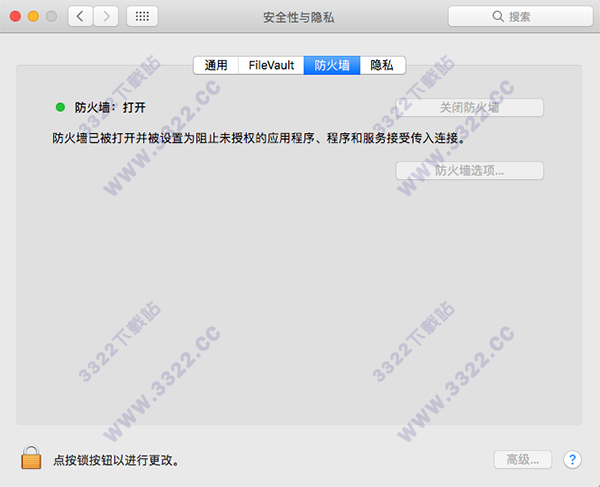
3、然后在这里,知识兔可以看到防火墙已经开启;知识兔点击左下角的一把锁图标,它会提示知识兔输入密码,此密码即为您Mac的开机密码
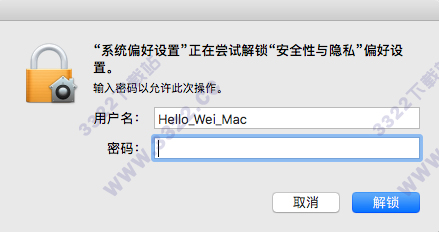
4、输入之后您会发现之前呈现灰色的选项,都可以进行点击了,知识兔点击“防火墙选项…”
5、然后知识兔可以看到一个列表,里面有着知识兔Mac上一些可以使用网络的程序,但是你可能会发现,你需要控制的程序并不在里面,如果是这样的话,请点击列表下面的加号,将您需要控制的程序添加进去
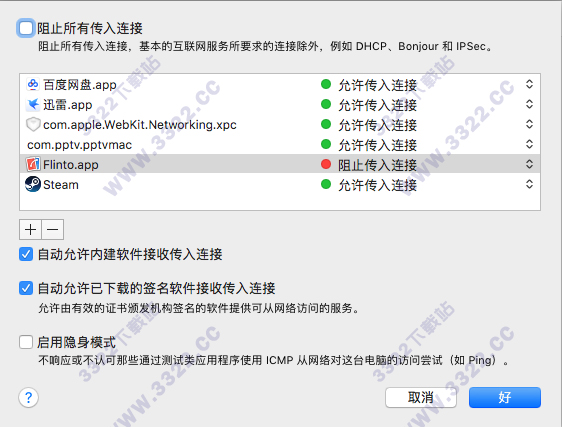
6、添加成功之后,您就可以点击它的联网状态,来将它设置为“阻止传入连接”了。这样的话,单单这款软件被禁止联网了,其它的程序就不会受到影响了
安装教程
1、从知识兔下载完软件资源包之后,将其解压出来,您将会得到一个名为“flinto231.dmg”的可运行程序文件,知识兔双击将它打开运行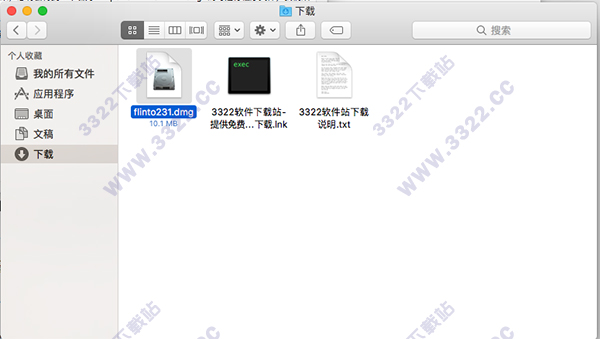
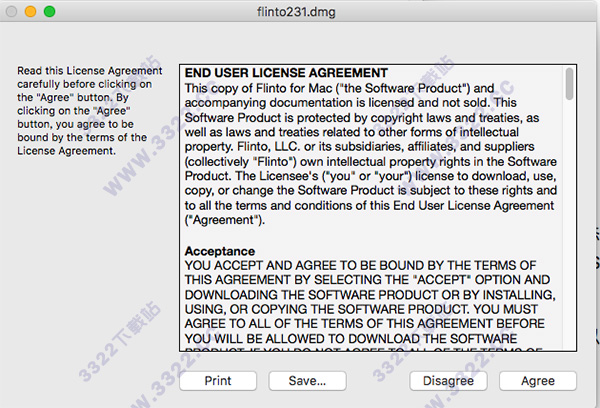
2、之后会出来软件的安装协议,关于协议之类的,不多做叙述,直接点击“Agree”进入下一步
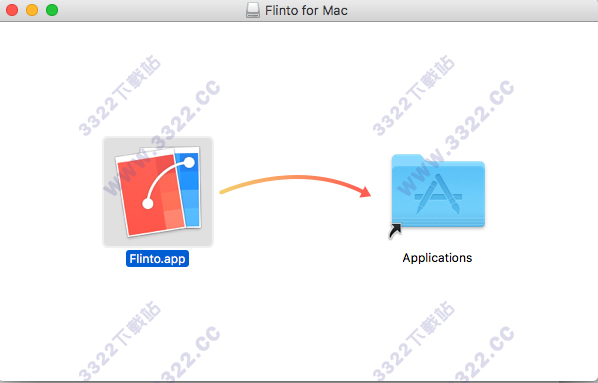
3、然后会出现一个弹窗示意知识兔将“Flinto.app”拖入到应用程序的文件夹中,知识兔照做,将它拖入进去即可
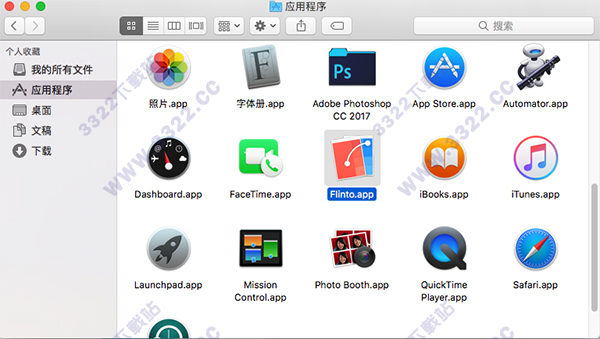
4、之后知识兔便可以在MacOS自带的文件管理器的“应用程序”栏目中找到知识兔的Flinto for Mac(原型设计),找到它之后知识兔就可以双击打开将它运行了
使用教程
1、上传图标2、在您的iPhone打开链接
3、安装图标。
功能特色
一、动画转换:1)在Flinto for Mac(原型设计)的突破性设计过程中设计自己的动画过渡,没有时间表,没有编程,只是把东西放在你想要的地方。
2)在“转换设计器”中进行自己的转换。用直接操纵手势控制它们。
二、行为:
1)使用行为设计器在屏幕内创建微观交互,完美的按钮,开关,循环动画和基于滚动的动画。
2)所有动画都是在Flinto for Mac(原型设计)的行为设计师中创建的,你可以在一个小时内学会使用它。
三、滚动:
1)单击可添加可滚动区域,在行为设计器中创建令人印象深刻的基于滚动的动画。
2)滚动区域是可定制的,您甚至可以将可滚动区域嵌套在一起。
四、易用性:
1)由于知识兔的巧妙设计,您的设计不会因为成长而复杂化。添加您的第100个屏幕与添加您的第一个屏幕一样简单。
五、从Sketch导入:
1)使用知识兔的Sketch插件将您的设计从Sketch导出到Flinto for Mac(原型设计),如果您在Sketch中进行更改,则可以再次导入并更新现有的原型。
六、绘图工具:
1)强大的绘图工具允许您在Flinto for Mac(原型设计)中创建自己的简单模型,或编辑从Sketch导入的形状和文字。你甚至可以动画矢量曲线!
2)这些绘图和动画序列直接从Flinto for Mac(原型设计)录制。
七、预览和分享:
1)在您的WiFi连接的iOS设备上立即测试设计,将文件保存在设备上,随时随地测试,使用免费的iOS浏览器或Mac应用程序将Flinto文件发送给任何人查看。
更新日志
1、修正了影响不同光标的方式的若干小问题2、改进后的点击手势,允许在拖出后重新启动,然后返回链接
3、修正了一个问题,当PX模式启用时,导致层的移动增加了4px。
4、修正了导致查看器在撤销后显示错误内容的固定问题
5、修正了导致应用崩溃的一些错误
特别说明
安装前,请开启任何来源,macOS 10.12及以上的系统版本请在终端程序中使用下面命令行开启:sudo spctl --master-disable
下载体验