
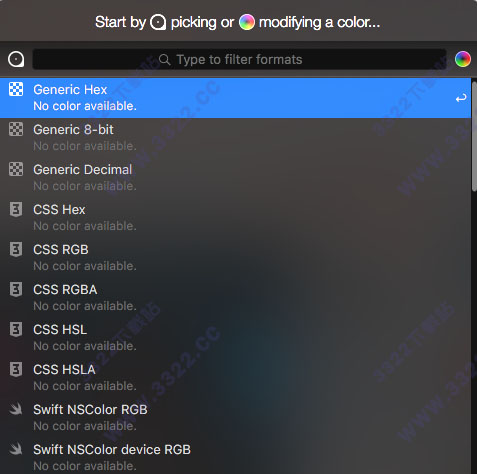
ColorSnapper 2 Mac安装教程
1、从知识兔下载完软件资源包之后,将其解压出来,您将会得到一个名为“colorsnapper.dmg”的可运行程序文件,知识兔双击将它打开运行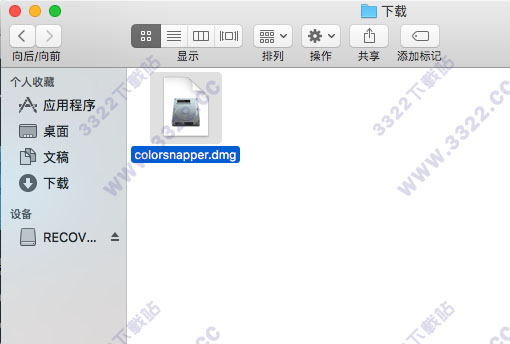
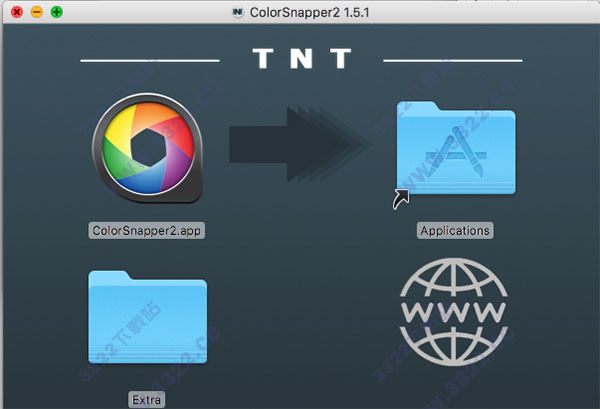
2、然后会出现一个弹窗示意知识兔将“ColorSnapper 2.app”拖入到应用程序的文件夹中,
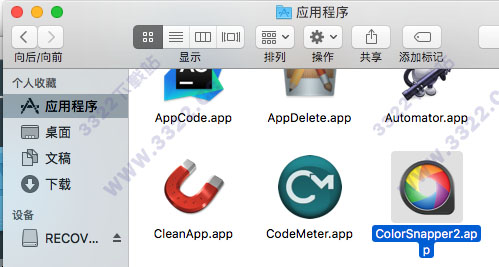
3、之后知识兔便可以在MacOS自带的文件管理器的“应用程序”栏目中找到知识兔的ColorSnapper 2 Mac 破解版,找到它之后知识兔就可以双击打开将它运行了
ColorSnapper 2 Mac使用教程
提示“来自身份不明开发者、文件已损坏、磁盘无法挂载”以及macOS Sierra 不显示 “任何来源”的解决办法↓1、情况一:双击.dmg安装包出现“打不开以下磁盘映像”的警告,可能是文件下载过程中出现了未知问题 或者没有下载完整,解决办法就是重新下载安装包;
2、情况二:提示“app已损坏,打不开。”,或者“打不开。。因为它来自身份不明的 开发者”的解决办法;
(1)、打开”安全性偏好设置“- “安全性与隐私” - “通用”;
(2)、点击左下角“解锁”
(3)、勾选允许“任何来源”,锁上小锁
3、macOS Sierra 10.12 不显示“任何来源”的解决办法:打开MacOS终端,然后将“sudo spctl --master-disable”拷贝,在终端窗口粘贴,敲回车,提示输入 password(开机密码),输入密码,密码是看不见的,输完敲回车;可能“任何来源”将再次显示,勾选它,锁上左下角小锁即可。
软件功能
1、可定制的全局热键2、14种不同的颜色格式,包括十六进制,RGBA , HSLA , NSColor ,UIColor ( RGB / HSB )
3、更改使用⌘ +和⌘放大率 - 快捷键
4、用不同格式的颜色代码可选叠加
5、快速访问最近挑颜色
6、直接粘贴的颜色格式转换成你的CSS文件或应用程序代码
7、支持键盘导航箭头键
8、多显示器和空间支持
9、选择的颜色显示
10、显示并挑选在历史投注另类的色彩格式,只需按下⌥ ( Alt)键;
11、支持Retina视网膜显示屏
12、显示在通知中心挑选颜色
软件特色
1、新的放大镜 - 比原来的ColorSnapper放大镜变得更好!它与多种显示器,不同的分辨率和不同的像素密度完美匹配。您可以使用手势和键盘快捷键在屏幕上切换具有放大镜的空格和应用程序。2、新的高精度模式允许您选择视网膜屏幕上的每个物理像素,但也可以通过增加鼠标灵敏度和放大级别在正常像素密度的显示器上工作。
3、导出到Adobe®Photoshop和Illustrator - 直接从ColorSnapper设置您最喜欢的设计器工具中的前景色和背景颜色。
4、捕捉放大镜图像 - 新的放大镜可以用作评论工具。按P将缩放的图像复制到剪贴板。
5、收藏夹和历史 - 使用ColorSnapper2,您可以在不离开应用程序的情况下组织,调整和导出颜色。添加您经常选择的颜色到收藏夹或回到时间到数百种颜色。
6、调整颜色 - 新的用户界面与Apple的颜色面板无缝集成,您可以在导出颜色之前调整颜色。
7、快速格式过滤器 - 只需开始输入即可快速搜索超过30种导出格式。
8、自动颜色配置文件转换 - 将从本机OS X应用程序中选择的颜色(包括Safari和Xcode)从显示器的颜色配置文件转换为sRGB。这意味着您将获得与代码中使用的RGB值相同的RGB值。
9、代码样式 - 使用灵活的颜色值格式化程序来匹配您的编码风格。除了所有新的支持的格式,包括CSS3,NSColor和UIColor,Swift,Android,Java,.NET等等,这使得开发人员的工作流程更加快速。
下载体验