
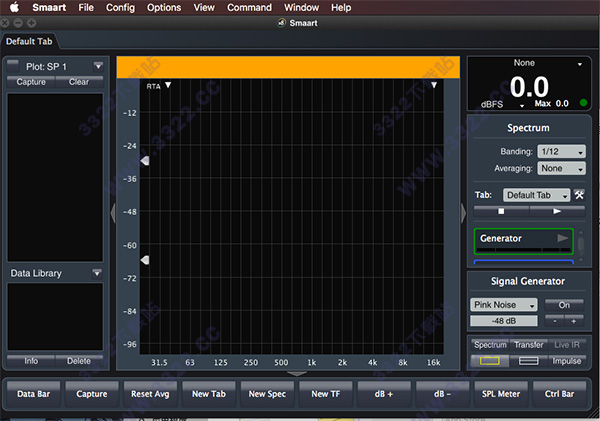
Smaart 8 Mac安装教程
1、从知识兔下载完软件资源包之后,将其解压出来,您将会得到一个名为“Smaart.dmg”的可运行程序文件,知识兔双击将它打开运行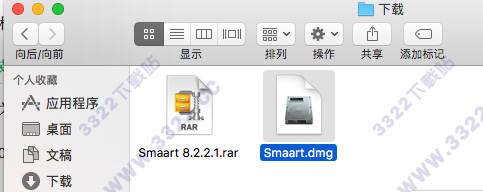
2、然后会出现一个弹窗示意知识兔将“Smaart.app”拖入到应用程序的文件夹中.

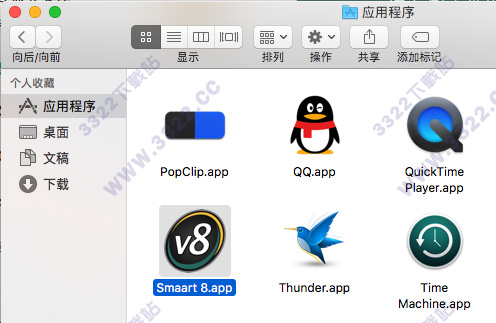
3、之后知识兔便可以在MacOS自带的文件管理器的“应用程序”栏目中找到知识兔的Smaart Mac 破解版,找到它之后知识兔就可以双击打开将它运行了
Smaart 8 Mac使用教程
提示“来自身份不明开发者、文件已损坏、磁盘无法挂载”以及macOS Sierra 不显示 “任何来源”的解决办法↓1、情况一:双击.dmg安装包出现“打不开以下磁盘映像”的警告,可能是文件下载过程中出现了未知问题 或者没有下载完整,解决办法就是重新下载安装包;
2、情况二:提示“app已损坏,打不开。”,或者“打不开。。因为它来自身份不明的 开发者”的解决办法;
(1)、打开”安全性偏好设置“- “安全性与隐私” - “通用”;
(2)、点击左下角“解锁”
(3)、勾选允许“任何来源”,锁上小锁
3、macOS Sierra 10.12 不显示“任何来源”的解决办法:打开MacOS终端,然后将“sudo spctl --master-disable”拷贝,在终端窗口粘贴,敲回车,提示输入 password,输入密码,密码是看不见的,输完敲回车;可能“任何来源”将再次显示,勾选它,锁上左下角小锁即可。
软件功能
1、更简单,更直观的测量配置。度量配置过程已经更新,以分享更简单、更直观的工作流——添加自动度量创建和管理功能,以简化配置,并支持“动态构建”流程,这通常是操作上的需要。
2、具体地说
新的程序工作流程带您通过设备选择/配置,并自动创建频谱测量。
设备和测量配置通过一个窗口管理。
在I-O配置中输入计量权,在创建测量之前检查输入。
创建一个传递函数测量,现在自动创建相应的频谱贡献者。
从主界面动态测量创建。
3、Tab-Based接口
许多用户表达了渴望tab-based接口可以配置和切换多个工作区,所以知识兔有扩大的基本“测量组”范式从v7和现在组织配置选项卡包括不仅配置的测量,而且情节布局和视图。
4、多窗口功能
知识兔增加了驱动多个窗口的能力,每个窗口都包含自己的一组标签工作区。这就像能够同时运行多个Smaart的会话。
5、隐藏/显示界面控件
知识兔从很多用户那里听说,他们非常喜欢Smaart v中分享的隐藏/显示数据栏功能。因为它赋予了他们最大限度地发挥情节的能力,尤其是在演出的时候。知识兔在v8中更进一步,把它应用到所有的界面控制元素上。
6、命令栏
Smaart在平板电脑和触摸屏电脑上的使用越来越多,使用热键命令也很复杂。为了解决这个问题,知识兔添加了一个命令菜单和一个用户可配置的大型按钮,这些按钮可以用来调用任何Smaart的基于键盘的、热键的命令。
7、改进的数据存储和APL。
对于静态数据,知识兔已经检查了跟踪存储过程,以便更好地直接访问捕获跟踪的更大文件结构,而不需要占用活动内存空间,以便在需要的情况下保存所有装载到RAM中的内容。
新的活动Plot Legend,或APL,窗口详细描述了活动/选定的情节的内容,显示了活动和静态数据跟踪的名称、颜色和跟踪偏移量,以及分享隐藏/显示跟踪的控件。
8、宽带计量
一个长期用户请求的特性是能够持续地查看输入信号的级别,以及监控诸如SPL和LEQ这样的参数同时进行多个输入。为此,知识兔创建了宽频电表窗口。这个无模窗口可以配置为通过一个简单的网格配置过程监控Smaart的任何输入信号。
9、集成Smaart投入控制
Smaart I-O增益和幻影电源的控制现在直接集成到Smaart v8接口中。
10、Smaart-to-Smaart API
Smaart Smaart v8的集成API允许任何副本作为主机其他副本Smaart v8,意味着你可以创建一个钻机一台计算机获取输入信号和执行测量计算,而另一个作为客户端和远程访问的测量数据。这样,您的v8测量环境就可以被扩展,不仅仅是跨多个显示器,而是跨多个计算机。
下载体验