

安装教程
1、从知识兔下载完软件资源包之后,将其解压出来,您将会得到一个名为“Adobe_Prelude_CC_2018.dmg”的可运行程序文件,知识兔双击将它打开运行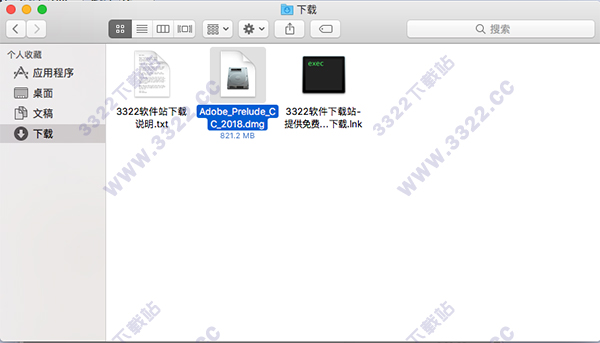
2、然后在开始安装Prelude CC 2018 Mac 破解版之前,请先拔掉网线,或使用防火墙,让Prelude CC 2018 Mac 破解版安装器处于断网离线状态,切记,请一定处于断网状态,请一定要断网,否则无法进行破解
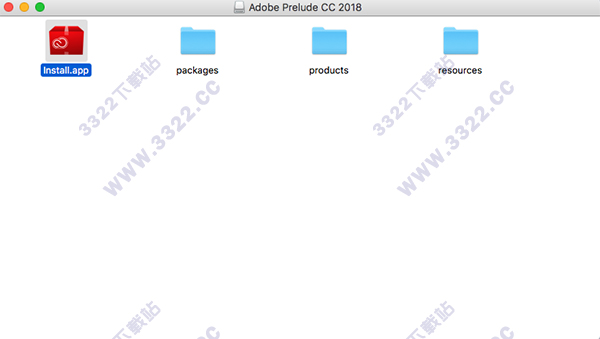
3、然后会出现一个弹窗,里面有一个“Install.app”就是Prelude CC 2018 Mac 破解版的安装程序,知识兔双击运行它
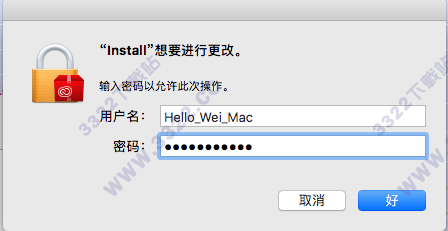
4、此时如果您的Mac设置了开机密码,那么您需要输入一次开机密码,才能够进行安装(如果您的Mac未设置开机密码,请忽略这一步骤)
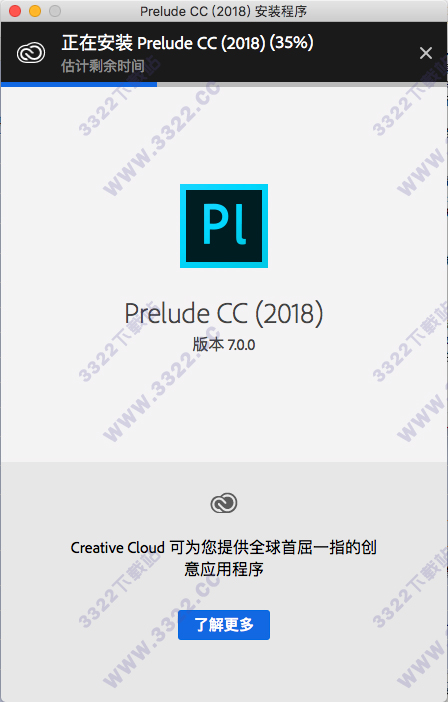
5、然后就请耐心的等待安装程序将文件释放完成
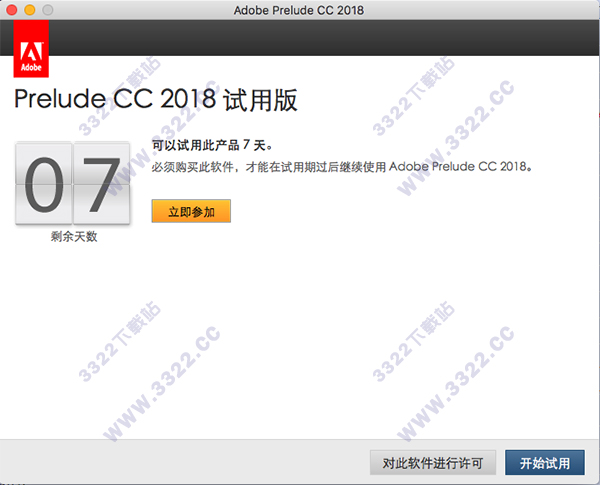
6、安装成功之后,知识兔会看到弹出提示知识兔只有七天的试用期,所以知识兔已经安装成功了,接下来要做的就是将它进行破解
破解教程
1、现在小伟就来教大家如何破解Prelude CC 2018 Mac 破解版,首先知识兔回到刚刚下载的软件资源包内,在里面找到一个名为“AMTEmu.app”的可运行程序文件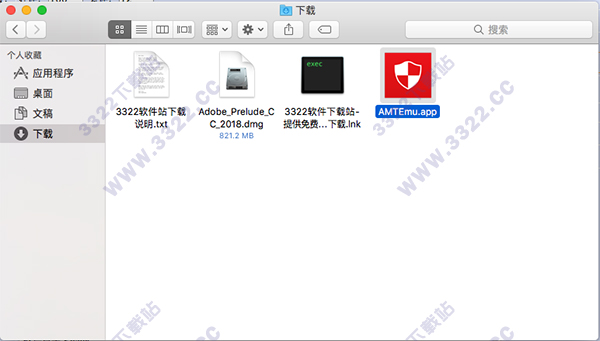
2、找到它之后,先将知识兔的Prelude CC 2018 Mac 破解版关闭,完全关闭所有有关Adobe的窗口,然后再运行破解软件
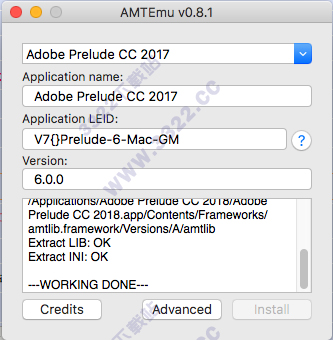
3、之后,知识兔在破解软件内选择“Adobe Prelude CC 2017”,对,2018照样可以选择2017进行破解,你明白了吧
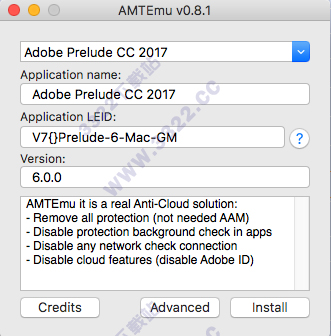
4、然后知识兔点击“Install”,会出现一个列表弹窗,知识兔在弹窗内选择“Adobe Prelude CC 2018.app”,然后点击“Select”
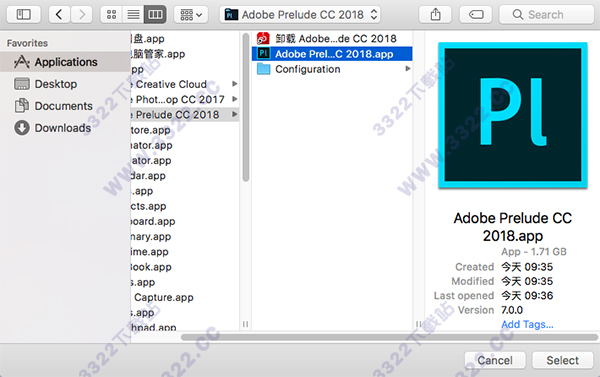
5、等待破解软件出现了“两个OK”,即破解成功了
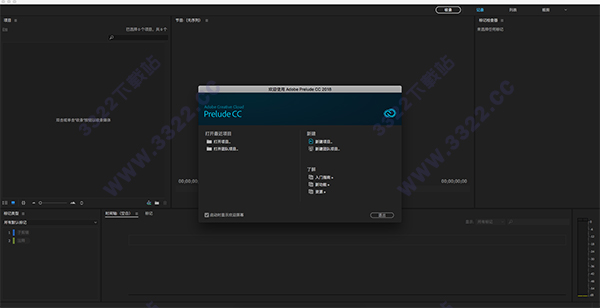
6、再次运行软件,没有任何提示试用期的弹窗了
注意事项
1、为了能够顺利让您安装上小伟为您准备的Prelude CC 2018 Mac 破解版,小伟介意您将Mac打开未知来源软件安装2、如果您的Mac系统是10.12以下,请直接在“安全与隐私”模块中勾选“开启未知来源安装”
3、如果您的Mac系统是10.12以上,请将“sudo spctl --master-disable”(标蓝部分复制)粘贴至“终端.app”运行代码,即可解决“安装文件已损坏”、“无法安装”等一系列问题
使用教程
1、创建一个项目/打开现有项目,Prelude CC 2018 Mac 破解版会为您在工作区域中创建的每个项目创建一个项目文件 (.plproj)该项目文件包含对添加到项目中的媒体的引用,项目文件仅存储对所收录源文件的引用,因此,项目文件一直相当小。由于仅存储对源文件的引用,因此您不必担心移动、重命名或删除源文件。如果媒体文件发生了移动或重命名,您可以使用“文件”菜单中的“重新链接”命令将此媒体重新连接到项目。2、收录原始素材,收录整个影片剪辑,或仅收录部分剪辑(部分收录);选取最符合编辑要求的编解码器,您可以通过文件大小和字节级别检查立即确定是否已成功收录该素材。
3.、组织已收录的素材,您可以通过在项目视图中移动剪辑,来重新排列各剪辑的顺序。使用素材箱来组织项目内容,与使用文件夹来组织文件非常相似。素材箱可以包含剪辑、子剪辑和粗剪。
4、记录视频剪辑,使用界面选项或键盘快捷键将时间元数据添加到剪辑中,并创建子剪辑。标记和其他的时间元数据可帮助您快速组织和搜索剪辑。当您向诸如Prelude CC 2018 Mac 破解版等其他软件执行导出时可以充分利用元数据信息。
5、创建粗剪,从剪辑和子剪辑创建粗剪,然后将其发送到诸如Prelude CC 2018 Mac 破解版之类的其他软件以进行最终编辑。
6、导出到Adobe Premiere Pro/Final Cut Pro,您可以将粗剪、剪辑、子剪辑及素材箱导出到Adobe Premiere Pro项目或FCP、XML文件;又或者您可以直接将粗剪发送到Adobe Premiere Pro进行编辑,Prelude CC 2018 Mac 破解版中的组织和元数据信息将传送到Adobe Premiere Pro,这一无缝的工作流程可减少在创建影片的最终剪辑时所需的后期制作时间和工作量。
常用快捷
1、新建项目Opt+Cmd+N2、打开项目Shift+Cmd+O
3、关闭项目Shift+Cmd+W
4、关闭Cmd+W
5、另存为CMD+Shift+S
6、收录Cmd+I
7、导出项目Cmd+P
8、创建粗剪Cmd+N
9、退出Cmd+Q
10、撤消Cmd+Z
11、重做Shift+Cmd+Z
12、剪切Cmd+X
13、复制Cmd+C
14、粘贴Cmd+V
15、清除Forward Delete
16、全选Cmd+A
17、取消全选Shift+Cmd+A
18、设置标记入点I(如果在播放期间启用了“平视监视器”,则使用Alt+I或Opt+I)
19、设置标记出点O(如果在播放期间启用了“平视监视器”,则使用Alt+O或Opt+O)
20、选择上一个标记Cmd+左箭头键
21、选择下一个标记Cmd+右箭头键
22、选择上一个剪辑Cmd+上箭头键
23、选择下一个剪辑Cmd+下箭头键
24、添加选定标记Cmd+=
25、添加子剪辑标记1(主键盘)
26、添加注释标记2(主键盘)
27、标记检查器Cmd+5
28、标记列表Cmd+6
29、标记类型Cmd+4
30、元数据Cmd+7
31、监视器Cmd+2
32、项目Cmd+1
33、时间轴Cmd+3
34、Prelude CC 2018 Mac 破解版 帮助F1
35、转到所选剪辑结束点Shift+End
36、转到所选剪辑起始点Shift+Home
37、转到时间视图结束点Function+右箭头键
38、转到时间视图起始点Function+左箭头键
39、最大化帧或恢复帧'(波浪号下方的锐音符)
40、从入点到出点播放Opt+K
41、播放停止切换空格
42、选择查找框Shift+F
43、选择下一个面板Ctrl+Shift+.(句号)
44、选择上一个面板Ctrl+Shift+,(逗号)
45、向左穿梭J
46、向右穿梭L
47、向左慢速穿梭Shift+J
48、向右慢速穿梭Shift+L
49、停止穿梭K
50、后退左箭头键
51、后退多帧,单位Shift+左箭头键
52、前进右箭头键
53、前进多帧,单位Shift+右箭头键
54、工作区1,Opt+Shift+1
55、工作区2,Opt+Shift+2
56、工作区3,Opt+Shift+3
57、工作区4,Opt+Shift+4
58、工作区5,Opt+Shift+5
59、工作区6,Opt+Shift+6
60、工作区7,Opt+Shift+7
61、工作区8,Opt+Shift+8
62、工作区9,Opt+Shift+9
63、放大=
64、缩小-(连字符)
65、缩放至剪辑\
软件特色
1、视觉键盘快捷键编辑器,视觉键盘快捷方式可以增强您的编辑体验,使用Visual Keyboard Shortcut Editor来查看哪些键已经被分配了快捷方式,哪些键可用于分配。2、音频通道映射增强功能,导出媒体弹出窗口现在有一个单独的单声道复选框。您可以启用此复选框以媒体形式将音频作为一对一映射导出。当复选框未被选中时,音频输出将是立体声。
更新日志
1、支持旁白2、支持粗剪过渡
3、用于添加标签的键盘快捷键
4、具备HiDPI支持的改进的用户界面
5、多音轨支持
6、入点和出点支持
7、收录时文件重新打包
8、匹配标签颜色
9、影院播放模式
10、悬停划动缩略图
11、摄取时文件重命名
12、定义您在收录的剪辑上需要什么信息的能力
13、直接将文件收录到所选素材箱
14、Sony XMPilot元数据支持
15、Mac OS上的64位支持
16、粗剪导出
17、完全可搜索的元数据
18、完整和部分收录
19、在收录时转码为多种格式
20、平视记录
21、集成到几乎任何工作流程
22、粗剪创建
23、在收录对话框中划动缩略图
24、可自定义的标记
25、可自定义的元数据导入
26、可自定义的扩展性
特别说明
系统版本要求:macOS 10.11或更高。
下载体验