
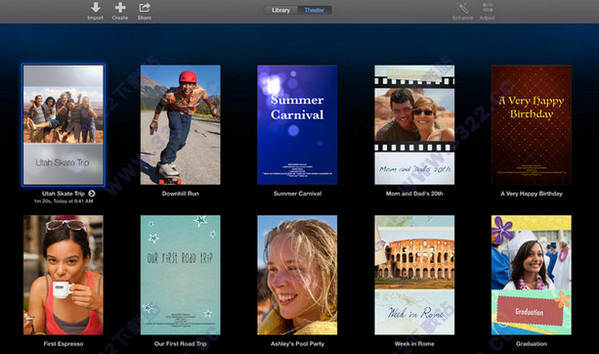
iMovie Mac安装教程
1、从知识兔下载完软件资源包之后,将其解压出来,您将会得到一个名为“iM0v1e_10.1.9_MAS_[TNT].dmg”的可运行程序文件,知识兔双击将它打开运行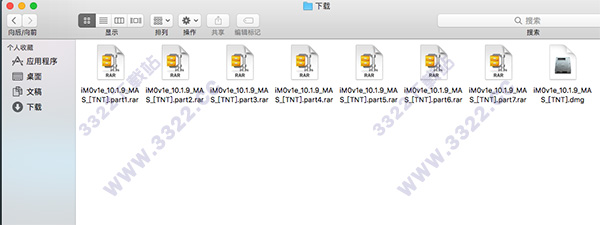
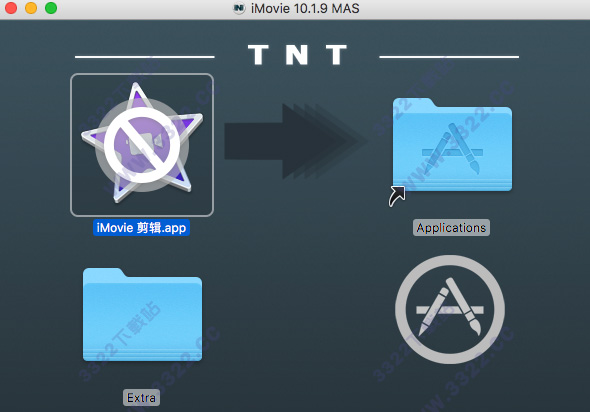
2、然后会出现一个弹窗示意知识兔将“iMovie.app”拖入到应用程序的文件夹中。
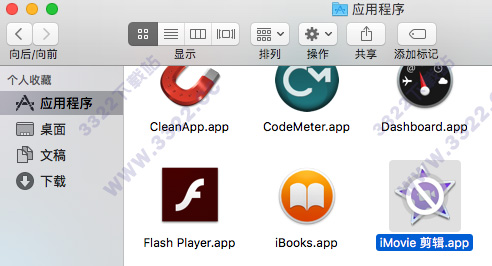
3、之后知识兔便可以在MacOS自带的文件管理器的“应用程序”栏目中找到知识兔的iMovie Mac破解版,找到它之后知识兔就可以双击打开将它运行了
iMovie Mac使用教程
提示“来自身份不明开发者、文件已损坏、磁盘无法挂载”以及macOS Sierra 不显示 “任何来源”的解决办法↓1、情况一:双击.dmg安装包出现“打不开以下磁盘映像”的警告,可能是文件下载过程中出现了未知问题 或者没有下载完整,解决办法就是重新下载安装包;
2、情况二:提示“app已损坏,打不开。”,或者“打不开。。因为它来自身份不明的 开发者”的解决办法;
(1)、打开”安全性偏好设置“- “安全性与隐私” - “通用”;
(2)、点击左下角“解锁”
(3)、勾选允许“任何来源”,锁上小锁
3、macOS Sierra 10.12 不显示“任何来源”的解决办法:打开MacOS终端,然后将“sudo spctl --master-disable”拷贝,在终端窗口粘贴,敲回车,提示输入 password(开机密码),输入密码,密码是看不见的,输完敲回车;可能“任何来源”将再次显示,勾选它,锁上左下角小锁即可。
软件功能
一、浏览和分享视频1、查看所有在一个地方组织的视频剪辑和照片。
2、快速分享一段剪辑或一段剪辑。
3、背景导入让您可以立即开始观看和分享视频。
二、让好莱坞式拖车
1、从29辆拖车模板中挑选出一些世界顶级的电影作曲家的精美图片和原作。
2、定制电影工作室的logo、演员的名字和演职员表。
3、在动画删除区的帮助下,为你的拖车选择最好的视频和照片。
三、创造漂亮的4K和高清电影。
1、用iPhone 6s、GoPro和其他超高清摄像头在兼容的mac电脑上拍摄4K分辨率的电影。
2、支持1080p高清视频,每秒60帧,更流畅,更逼真的动作镜头。
3、在iPhone或iPad上使用iMovie制作的电影和预告片可以在你的Mac电脑上完成。
4、通过添加标题、转换、3D地球仪和旅行地图来增强你的电影效果。
5、加快速度,用快进和慢动作的效果减缓动作。
6、创建复杂的图片,并排的,绿色的屏幕效果。
7、使用内置的音乐和音效、iTunes图书馆的歌曲、你在GarageBand中录制的歌曲,以及你自己的旁白,创造出一个配乐。
四、调整每一个片段
1、使用一键提升,立即改善你的视频的外观和声音。
2、使用易于使用的颜色控制来提升你的视频。
3、稳定抖动的视频,让画面更流畅,更容易观看。
4、自动放大脸部,并在全景照片上与肯恩伯恩斯的效果。
5、选择48个有趣的视频和音频效果。
五、任何地方都可以看电影。
1、在电影院里,当你分享剪辑、电影和预告片时,用海报来填满电影。
2、使用iCloud在所有设备上访问iMovie影院。
3在你的高清电视上和苹果电视一起欣赏iMovie Theater。
六、与朋友和家人分享。
1、在iCloud上签名时,电子邮件会出现邮件下降的情况。
2、分享任何视频帧作为图像。
七、iOS开发者:为App Store创建应用预览。
1、进口iPhone和iPad屏幕录制视频,视频捕捉到QuickTime播放器。
2、突出特色,11个动画标题设计,以展示应用的行动。
3、使用App Preview share选项导出完成的视频。
下载体验