
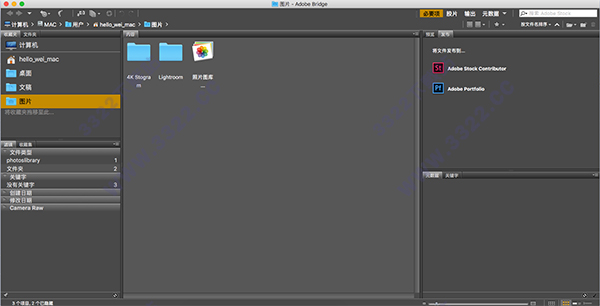
安装教程
1、从知识兔下载完软件资源包之后,将其解压出来,您将会得到一个名为“Adobe_Bridge_CC_2018.dmg”的可运行程序文件,知识兔双击将它打开运行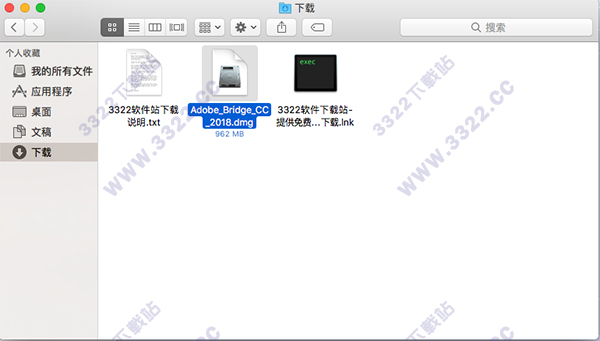
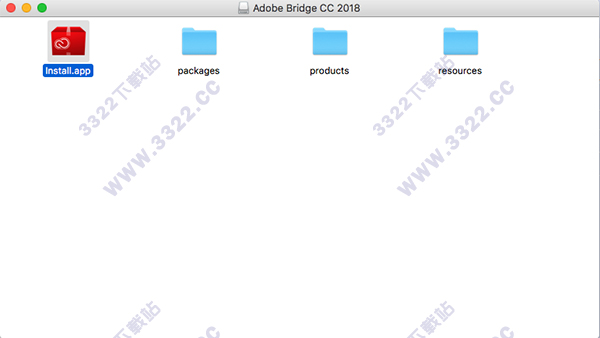
2、然后会出现一个弹窗,里面有一个“Install.app”就是Bridge CC 2018 Mac的安装程序,知识兔双击运行它
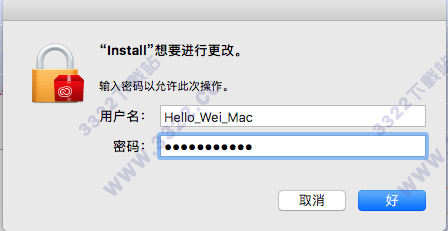
3、此时如果您的Mac设置了开机密码,那么您需要输入一次开机密码,才能够进行安装(如果您的Mac未设置开机密码,请忽略这一步骤)
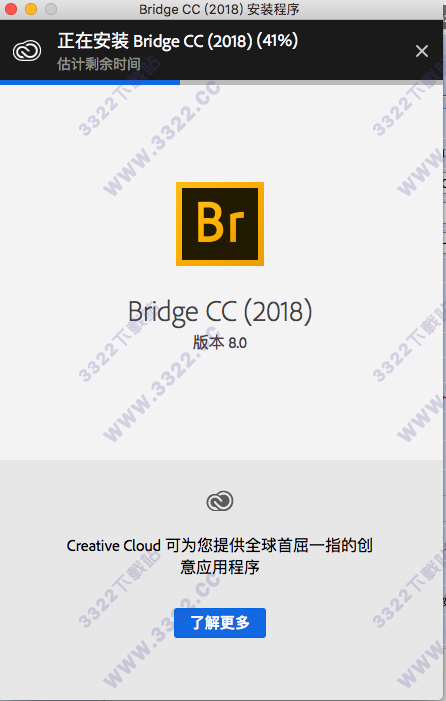
4、然后就请耐心的等待安装程序将文件释放完成
软件特色
1、可以组织、浏览和寻找所需资源,用于创建供印刷、网站和移动设备使用的内容,使您可以方便地访问本地PSD、AI、INDD 和Adobe PDF文件以及其它Adobe和非Adobe应用程序文件。2、可以将资源按照需要拖移到版面中进行预览,甚至向其中添加元数据,既可以独立使用,也可以从Adobe Photoshop、Adobe Illustrator、Adobe InDesign和Adobe GoLive中使用。
3、从中您可以查看、搜索、排序、管理和处理图像文件,您可以使用Bridge CC 2018 Mac来创建新文件夹、对文件进行重命名、移动和删除操作、编辑元数据、旋转图像以及运行批处理命令。 还可以查看有关从数码相机导入的文件和数据的信息。
4、相机数据,如果您已经安装了Adobe Photoshop,您可以从Bridge CC 2018 Mac中打开和编辑相机原始数据文件,并将它们保存为与Photoshop兼容的格式,您可以在不启动Photoshop的情况下直接在“相机原始数据”对话框中编辑图像设置,如果您未安装Photoshop,您仍然可以在Bridge CC 2018 Mac中预览相机原始数据文件。
5、图库照片,在Bridge CC 2018 Mac的“收藏夹”面板中单击“Adobe Stock Photos”可以在各个主要图库中搜索免版税图像,您可以先下载低分辨率的补充版本的图像,并在您的项目中试用,然后再决定是否购买。
6、色彩管理,您可以使用Bridge CC 2018 Mac在不同应用程序之间同步颜色设置,这种同步可以确保无论使用哪一种 Creative Suite应用程序来查看,颜色效果都相同。
功能特色
1、将资源发布到Adobe Portfolio,使用发布面板,现在可以在Adobe Bridge中创建Adobe Portfolio项目,然后向全世界展示您的创意作品。您可以将RAW图像、JPEG图像、音频文件和视频文件作为Portfolio项目进行上传。2、用于创建PDF联系表的本地输出工作区,Bridge CC 2018 Mac中引入了名为输出的新增工作区,现在您可以在输出工作区中使用预定义模板和自定模板创建资源的PDF联系表:
A.“输出预览”面板
B.“输出设置”面板
C.输出工作区
D.“导出到 PDF”按钮
E.“内容”面板
F.“筛选器”和“收藏集”面板
G.“收藏夹”和“文件夹”面板
3、“发布到Adobe Stock”工作流程中的UI增强,发布到Adobe Stock Contributor是Bridge中现有的一项功能,在此版本中改进了用于将图像上传到Adobe Stock Contributor的用户界面。
4、“筛选器”面板中的新筛选条件,在此版本的Bridge CC 2018 Mac中,筛选器面板中引入了以下新的筛选条件
A.作者姓名:根据选定的作者姓名显示文件。
B.颜色配置文件:根据选定的颜色配置文件显示文件。
C.位深度:根据选定的位深度显示文件。
5、改进的“文件简介”对话框,改进的文件简介对话框(文件>文件简介)现在与Photoshop CC中的“文件简介”对话框相似,当您在“元数据”面板中编辑元数据或向文件分配关键字时,“文件简介”对话框中会显示相同的信息,反之亦然。
6、对CEP扩展的支持,Bridge CC 2018 Mac现在支持常见可扩展平台 (CEP)。您可以在Bridge CC 2018 Mac或更高版本中创建和运行基于HTML5\CSS的扩展,要在Bridge CC 2018 Mac中访问扩展,请从菜单栏中选择窗口、扩展。
7、改进的滚动体验,在此版本的Bridge CC 2018 Mac中,对在“内容”面板中浏览资源时的滚动性能做出了重大改进。
特别说明
系统版本要求:macOS 10.10或更高。
下载体验