
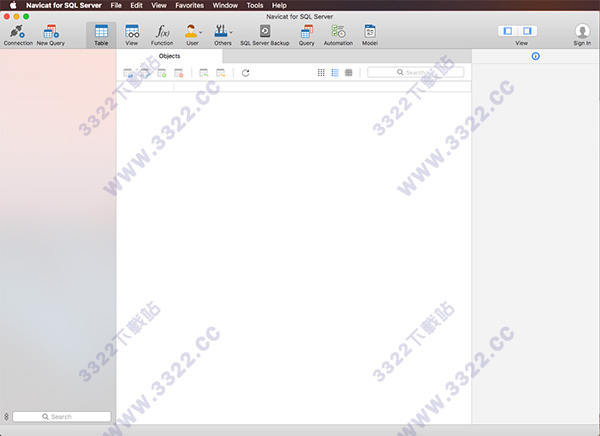
Navicat for SQL Server 12 Mac安装教程
1、从知识兔下载完软件资源包之后,将其解压出来,您将会得到一个名为“Navicat_for_SQL_Server_12.0.24_[TNT].dmg”的可运行程序文件,知识兔双击将它打开运行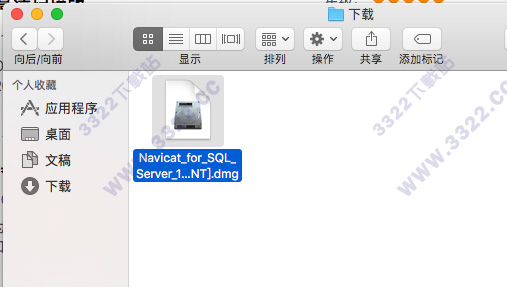
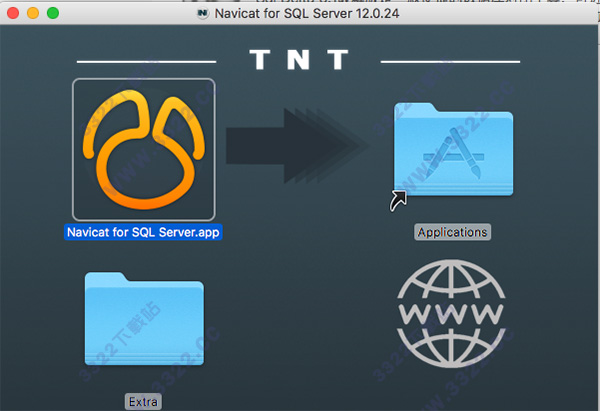
2、然后会出现一个弹窗示意知识兔将“Navicat for SQL Server.app”拖入到应用程序的文件夹中.
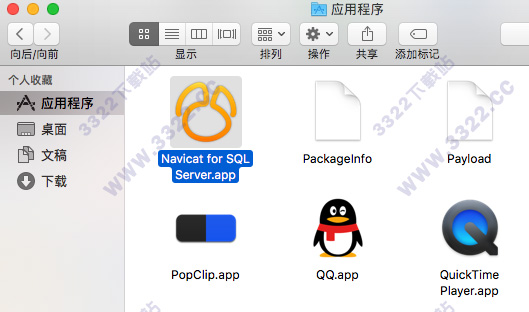
3、之后知识兔便可以在MacOS自带的文件管理器的“应用程序”栏目中找到知识兔的Navicat for SQL Server Mac 破解版,找到它之后知识兔就可以双击打开将它运行了
Navicat for SQL Server 12 Mac使用教程
提示“来自身份不明开发者、文件已损坏、磁盘无法挂载”以及macOS Sierra 不显示 “任何来源”的解决办法↓1、情况一:双击.dmg安装包出现“打不开以下磁盘映像”的警告,可能是文件下载过程中出现了未知问题 或者没有下载完整,解决办法就是重新下载安装包;
2、情况二:提示“app已损坏,打不开。”,或者“打不开。。因为它来自身份不明的 开发者”的解决办法;
(1)、打开”安全性偏好设置“- “安全性与隐私” - “通用”;
(2)、点击左下角“解锁”
(3)、勾选允许“任何来源”,锁上小锁
3、macOS Sierra 10.12 不显示“任何来源”的解决办法:打开MacOS终端,然后将“sudo spctl --master-disable”拷贝,在终端窗口粘贴,敲回车,提示输入 password(开机密码),输入密码,密码是看不见的,输完敲回车;可能“任何来源”将再次显示,勾选它,锁上左下角小锁即可。
软件功能
1、用户界面简洁,精美,更高效。
Navicat 12 比前身作出了多项用户界面的改进。简洁的工作环境和重新编排的按钮,全新的用户界面能针对你的工作分享相关的信息。现在,你可以比以前更快速地完成复杂的工作。
2、全新引擎
突破性的引擎带来更顺畅的体验。
在 Navicat 12 中,回应力、可用性以及性能都大大提升了。知识兔设计了一个全新的机制并应用了多线程,因此你可以并行运行某些任务,以提高开发数据库的整体效率。
3、启动画面与 Touch Bar 支持
新的启动画面功能和 Touch Bar 支持,让组织工作和浏览数据库对象变得前所未有的容易。
知识兔致力于在 Navicat 12 分享更好的用户经验,提高其可用性和可访问性。你可以使用快捷方式创建新查询,将喜好的选项卡加到“启动画面”并在 Navicat 启动时打开,以及使用 MacBook Pro 的 Touch Bar 轻松访问 Navicat 的功能和控件。
4、代码段
使用 SQL 提示快速编写代码。
Navicat 12 分享了一组默认的代码段,或者你可以创建自订义的常用段。将代码段拖拉至 SQL 编辑器中,免除重复输入相同的代码,并减少编写时间和发生错误。你还可以在代码段中添加占位符,在修改 SQL 中的段时按下 TAB 键,游标会在不同的占位符之间跳转,让你输入适用的值。
5、自动完成代码
智能的自动完成代码功能,确保输入的信息正确无误。
知识兔重写了自动完成代码功能,以支持更多关键字和建议,并提高了自动完成的效率和准确性。而且代码段已加到自动完成代码功能中,你可以在输入代码时获得段建议,加快编写常用语法的速度。
6、自动运行
灵活的自动运行和计划,优化你的数据库活动。
Navicat 12 发布了一个新的计划方法。新型的自动运行实用工具具备更易用和更直观的界面,有利于查找所需的设置文件和创建自动批处理作业。
7、结构同步
同步数据库前比对对象。
Navicat 12 的一项新的结构同步机制,分享了一种更容易和更直观的方式来比对和识别两个数据库之间的不同。它能并行显示 DDL 比对,让你轻松地找到源和目标对象的所有差异。你更能选择和重新排列用于更新目标数据库的同步脚本。
8、数据同步
快速、可靠的检查和部署数据库变更的方法,创建完美的部署脚本。
数据同步给用户带来全新的体验以及一些新功能。现在比对结果会全部列出,并以颜色标记特定的状况(不同、仅在源、仅在目标和相同),以便你可以轻松地区分源和目标记录之间的差异。你更可重新排列部署脚本并更新目标记录,以达致与源中部份或全部记录相同。
9、部署
无论内部或云,皆能轻松部署。
使用 Navicat 12,你可以同时管理内部部署和云数据库,如 Amazon RDS、Amazon Aurora、Amazon Redshift、SQL Azure、Oracle Cloud 和 Google Cloud。连接云数据库的步骤十分简单,你可以使用云数据库分享的相关信息创建连接。现在,是时候让你享受 Navicat 带来的极致体验。
下载体验