
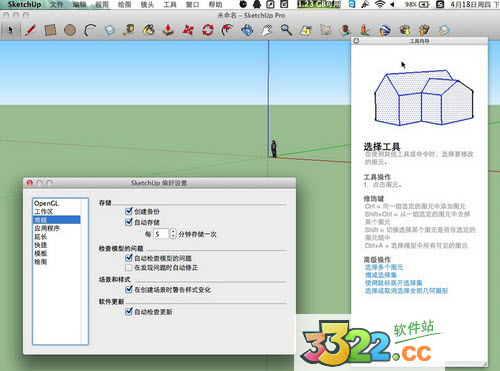
sketchup Mac 2014 破解教程
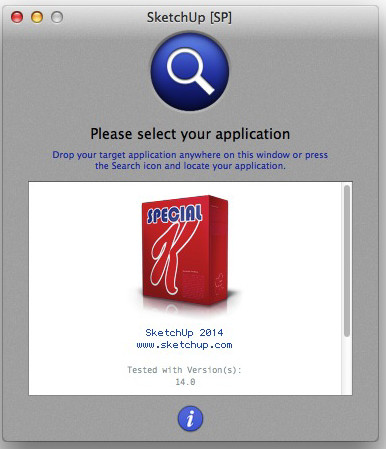
1、先将SketchUp 2014拖到Applocation当中安装软件2、打开 SkechUp Pro2014 SP,运行其中的—— SkechUp 14.X[SP] 程序,界面如下图所示。将Launchpad里面的 SketchUp 拖到框内,软件会自动将其破解,看到Successfull的提示之后预示着破解成功了
sketchup Mac 2014 教程
1、选择的时候,双击一个单独的面可以同时选中这个面和组成这个面的线2、两次双击物体上的一个面,可以选择整个物体的面和线
3、使用漫游命令和相机命令的时候,可以在右下角的输入框里面输入视线的高度
4、使用动态缩放命令的时候,可以输入数字+deg(例:60deg)来调整相机视角
5、使用动态缩放命令的时候,可以输入数字+mm(例:35mm)来调整相机焦距
6、把物体做成组群或者组件,可以在右键菜单里面的沿轴镜相里面选择镜相方式
7、选择物体,用比例缩放命令,选择缩放方向以后输入-1,可以镜相物体
8、利用推拉命令一次,下次运用推拉命令时双击可重复上次的尺寸
9、选择物体时按住ctrl可以增加选择,按住shift可以加减选择,同时按住ctrl和shift为减选择
10、shift+鼠标中键为pan功能
11、当锁定一个方向时(如平行,极轴等)按住shift可保持这个锁定
12、选择状态下单击物体是选线或面 双击是线和面 而三击可以选体选择物体后 按住CTRL 用移动复制命令可以直接复制物体 而如果该物体已经做成组的话复制出来的物体依然在同一组里使用橡皮檫只能删除线而不能删除面 所以如果要删除一个面上杂乱的线用橡皮檫要比框选物体后用DEL命令方便
13、滚轮+左键全按是pan哦,注意先按滚轮,在按左键。
14、在复制移动(按CTRL复制)后输入x/ 的数值时,如输入5/则两物体之间出现4个物体,如输入4/则两物体之间出现3个物体,阵列也一样!
15、在导出cad时有一个选项(options,在save/cancel键下方),进入其中并选择边线(edges)和面(faces),导出后就线和面都有了。
16、查看--显示隐藏组件,快捷键是shift+a。crtl+A全选,同时按住Shift和ctrl点击不想隐藏的物体,再按隐藏的快捷键就可以了
17、SK-技巧-空间分割, 用画直线的工具在一表面停留(不要点击鼠标),按住SHIFT键,移动鼠标,会有一条平行于此表面的辅助线(虚线)出现,用来画空间分割是一个很好的方法。
18、su的捕捉就好象cad里面的极轴,就是比如当你移动一个物体的时候,大致的移动方向接近某个轴方向的时候,会自动捕捉,分别显示红绿蓝三色辅助线,当然画线等等操作的时候也是同样的。
19、快捷键在窗口-系统属性-快捷键 里面可以设置
20、在确定方向以后,可以点住SHIFT键来锁定方向
21、缩放视图的时候按住shift可变为广角镜头。
22、在一个新的面上双击可以重复上次拉伸的尺寸。
23、用右键点取面可以让视图或者坐标轴对齐到这个面。
24、设置-渲染-边线-使用轴的颜色,可以查看模型的面是否出现问题。
25、要实现多重复制物体时,将复制物体拖出设定的距离在信息栏输入数值+小键盘的*号可实现再制。
26、按住shift同时使用删除可以隐藏边线。
27、在选择物体时从右向左拖拉选择框可以选择与视图交*的所有物体。
28、3.0中使用测量工具时按住shift在2点间输入新的数值可以整体缩放模型(是模型的缩放不是视图)4.0可以直接输入,不按shift。
29、cad中的solid,也就是快捷键so画出的实体,导入到su中后为一个面,而不是线框。 有宽度的多段线可以导入到su里面变成面,填充命令生成的面导入后不能生成面
30、合理的分层把暂时不需要的层关闭可提高运算速度(大文件)。
31、推敲布置方案阶段,用二维组件代替可提高运算速度。
32、关掉阴影显示,也可提高运算速度。
33、不显示材质效果,也可提高运算速度。
34、测量:按Ctrl键=仅仅测量距离,不生成辅助线;输入数字=重定义模型大小
画圆弧:画完圆弧,在右下角框内输入数字r比如(500r),圆弧会变成是从半径为500的圆上取下来的一段.如果直接输数字,则表示圆弧最高点到两端点连线的距离.
35、圆:输入:数字S=定义圆的段数
输入:数字R=定义圆的半径
画圆的时候,先画圆,然后改右下角框的数字,就可以重新定义刚画圆的半径.画完圆,在右下角框内输入数字s比如(24s),就可以重新定义组成圆的线段数,也就是光滑程度,上限1024.
36、阵列,先复制一个,再在右下角数字框内输入数字x比如(5x),就复制5个。
37、用徒手画工具的时候,按住shift,会增加曲线的光滑度。
38、由于用此软件制作一栋大型的建筑物,一般的计算机会变得速度很慢,(这一点令我差点放弃这软件了),现在我先把一栋建筑物分成若干个单元来画,制成群组后一个部份保存成一个文件,然后用导入命令把所有文件在一个文件中合并,彻底解决了速度问题,呵呵!!!也可以将每个单元设置成一个层,把层关闭也可以的。记得多使用编组,也可以将组关闭,这样画起来方便的多。
39、抓点的时候利用shift键,应该会非常精确的。有各种键和shift或ctrl或alt组合来用,常有意想不到的效果。
sketchup Mac 2014 新功能
1、BIM分类和互操作性有了SketchUp Pro 2014,你就无需再费尽心思地为模型添加BIM(建筑信息模型)元素了。知识兔已经增添了对象分类功能,并按照行业中一些最常见的BIM标准导出文件
2、省时的建筑施工图工具
当设计一些你不会亲自去建造的东西时,所有的问题就都归结到了施工图上。SketchUp Pro 2014中的LayOut程序可以负责日期、页码和重复文本等问题,这样一来你就可以专注于真正重要的事情,那就是生成更好的图纸
3、SketchUp 2014的活力更足了
所有人都希望SketchUp的运行速度能更快一些,尤其是知识兔,所以在每次研发新版本的时候知识兔都会调整代码以提升SketchUp的运行速度。这次,知识兔将大型模型中的阴影效果调整得更快, 并使LayOut中的矢量渲染速度提升了10倍多
4、新特点的细节3D模型库3D模型库焕然一新
对于SketchUp2014来说,知识兔对3D模型库进行了彻底的重建。新的模型库比以往任何时候都更容易使用,并且要好看得多。找到你所需的任何模型,创建属于自己的组织内容集合,与全世界共同分享你的成果
5、网页图形库查看器
现在新的3D模型库中所有模型都可以使用知识兔的集成网页图形库查看器进行浏览。这就意味着在把模型下载到自己的项目中之前,你可以用3D模式预览模型
6、直接上传模型
有了全新的3D模型库,你就可以直接从浏览器上传3D模型了,没有必要先在SketchUp中打开它们
7、上传模型文件容量增加
上传模型的最大值和可储存在3D模型库中的模型容量上限已经增长了十倍,从10M增加到100M
8、互操作性分类器
用重要的元数据来丰富你的模型并提高模型与其他建筑信息建模(BIM)工具的兼容性。新的分类器工具用符合行业标准的实体类型来标注几何体:墙、平板、屋顶以及成百上千的其他东西。借助现有的分类体系,打开一个文本编辑器来创建自己的实体类别
9、IFC格式导出
将模型中的实体分类以后,导出一个IFC(建筑工程数据交换标准)文件,这样可以转换你的项目模型以便用于其他的BIM应用程序中。连同三维模型一起,你能获取到在SketchUp Pro中的添加所有有价值的信息数据
10、Ruby 2.0
uby编程语言使得所有SketchUp扩展成为可能。在该版本中,知识兔已经将应用程序界面提升到了Ruby 2.0的标准,为开发者创建新的SketchUp工具分享了一个闪耀的平台。现在知识兔的应用程序界面为非英语字符、剖切面插件、文本和尺寸工具等分享了改进支持
11、3D建模和性能新的弧线工具
现在你可以用三种不同的方法来绘制弧线:默认的两点圆弧工具可以选取两个端点,再选取一个定义“弧线高度”的第三个点。或者,选取弧线的中心点,再选取边线上的两点,根据角度定义出弧线。饼图弧线工具的运作方式相同,但是可以生成饼形表面
12、大型模型中的阴影效果更快
在创建操作大型、复杂的模型时不必再靠关掉阴影来提高相应速度了。知识兔深入研究了SketchUp
的阴影引擎代码(实际名称:ShadowMaster)并找到了一些优化策略。知识兔对来源于客户的多个大型模型进行了测试,结果显示其平均速度提高了15
倍。当然具体结果可能会因人而异
软件特点
1、独特简洁的界面,可以让设计师短期内掌握2、适用范围广阔,可以应用在建筑,规划,园林,景观,室内以及工业设计等领域
3、方便的推拉功能,设计师通过一个图形就可以方便的生成3D几何体,无需进行复杂的
4、快速生成任何位置的剖面,使设计者清楚的了解建筑的内部结构,可以随意生成二维剖面图并快速导入AutoCAD进行处理
5、与AutoCAD,Revit,3DMAX,PIRANESI等软件结合使用,快速导入和导出DWG,DXF,JPG,3DS格式文件,实现方案构思,效果图与施工图绘制的完美结合,同时分享与AutoCAD和ARCHICAD等设计工具的插件
6、自带大量门,窗,柱,家具等组件库和建筑肌理边线需要的材质库
7、轻松制作方案演示视频动画,全方位表达设计师的创作思路
8、具有草稿,线稿,透视,渲染等不同显示模式
9、准确定位阴影和日照,设计师可以根据建筑物所在地区和时间实时进行阴影和日照分析
10、简便的进行空间尺寸和文字的标注,并且标注部分始终面向设计者
sketchup2014快捷键大全
一、快捷命令设定的一般规则Ctrl+ 表示与Windows系统本身重合的命令
字母 表示最常用的命令
Alt+ 表示相对常用的命令
Shift+ 1、表示“反”命令;2、表示有对话框的命令
F2-F8 表示视图方向
可根据自身习惯更改
二、Edit方面快捷键
Edit -> Clear Selection 清除选区 Ctrl+T
Edit -> Copy 拷贝 Ctrl+C
Edit -> Cut 剪切 Ctrl+X
Edit -> Erase 删除选择的物体 Delete
Edit -> Erase Construction Geometry 删除辅助线 Alt+E
Edit -> Group 成组 G
Edit -> UnGroup 解开组 Shift+G
Edit -> Hide 隐去选择的物体 H
Edit -> UnHide 显示隐去的物体 Shift+H
Edit -> UnHide All 显示所有物体 Shift+A
Edit -> Hide Construction Geometry 隐去辅助线 Q
Edit -> UnHide Construction Geometry 显示辅助线 Shift+Q
Edit -> UnHide Last 显示最后隐去的物体 Shift+L
三、Page方面快捷键
Page -> Add 增加动画页面 Alt+A
Page -> Delete 删除动画页面 Alt+D
Page -> List 动画页面 Alt+L
Page -> Next Page 下一个动画页面 PageDown
Page -> Previous Page 上一个动画页面 PageUp
Page -> Update 定义动画页面 Alt+U
四、Rendering方面快捷键
Rendering/Wireframe 线框显示 Alt+1
Rendering/Shaded 明暗着色显示 Alt+3
Rendering/Shaded with patterns 贴图显示 Alt+4
Rendering/Transparency 半透明/不透明状态切换 T
SketchUp/Context Help 即时帮助 Alt+F1
五、Tools方面快捷键
Tools -> Arc 弧 A
Tools -> Axes 设置用户坐标轴 Y
Tools -> Circle 圆 C
Tools -> Customize -> Keyboard 设置快捷键 Shift+K
Tools -> Erase 删除 E
Tools -> Freehand 自由线 F
Tools -> Measure 测距离或创建辅助线 Alt+M
Tools -> Move 移动 M
Tools -> Offset 平行偏移 O
Tools -> Paint 材质 X
Tools -> Polygon 多边形 P
Tools -> Protractor 测角度或创建辅助线 Alt+P
Tools -> Push/Pull 面的推/拉 U
Tools -> Rectangle 矩形 R
Tools -> Rotate 旋转 Alt+R
Tools -> Scale 缩放 S
Tools -> Select 选择 Space
六、View方面快捷键
View -> Components 组件 Shift+O
View -> Layers 图层 Shift+E
View -> Material Browser 材质浏览器 Shift+M
View -> Tools -> Orbit 以物体为中心旋转观察 Middle Botton 按住中键移动
View -> Tools -> Pan 平移观察 Shift+Middle Botton Shift+按住中键移动
View -> Perspective 透视/轴测切换 V
View -> Position Camera 相机位置设置 Alt+C
View -> Preferences 设置选项 Shift+P
View -> Toggle Shadows 阴影开关 A
sketchup Mac 2014 常见问题解答
1、为什么我渲染出来的画面和我实际的窗口不一致啊?在VFS设置面板-输出设置,选择好要出图的大概尺寸,点击获取视口,再点锁
2、为什么我缩放视角的时候感觉模型像被切了一样?
很多方法,最简单的一种:如果你模型不大的话,就复制到一个新的文件中就好了
3、SketchUp2014打开时显示载入文件vfs.rb时出错怎么回事?
SketchUp2014的Plugins目录在专门目录中,比如你的系统是在这里:C:/Users/Administrator/AppData/Roaming/SketchUp/SketchUp 2014/SketchUp/Plugins
将这里的相关文件删除即可!你的问题是其中依旧存在vfs.rb这个Vray加载文件,但是依赖文件RubyWinFunc.so加载出错(应该是其版本不兼容SketchUp2014),卸载SU不会删除这里的内容,所以即使你重装SU也没用。
下载体验