
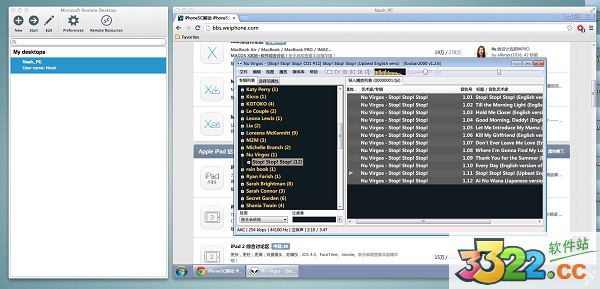
中英文对照
Remote Desktop Mac的界面非常简单,左边的是应用设置窗口,右边是远程控制的窗口:New:创建一个链接项目
start:运行已选择的链接项目
Edit:编辑当前选择的链接项目
Preferences:用户设置
使用教程
一、打开Remote Desktop Mac点击New添加一个项目1.添加一个项目以后,可以进行一些简单的设置
2.Connection name 这个名字比较随意
3.PC name 一般都为需要链接的主机的局域网IP
4.Gateway 防火墙,一般不需要设置
5.Username 与远程主机的用户名一致
6.Password 与远程主机的Password一致
7.Resolution 分辨率
8.Colors 最上边的显示效果最差
9.Full screen 全屏
10.Scale content 这个比较值得注意的,如果打开了这个那么就可以在OS X里对远程窗口进行缩放,但是不会影响远程主机的分辨率
11.Use all monitors 这个没有具体测试是什么
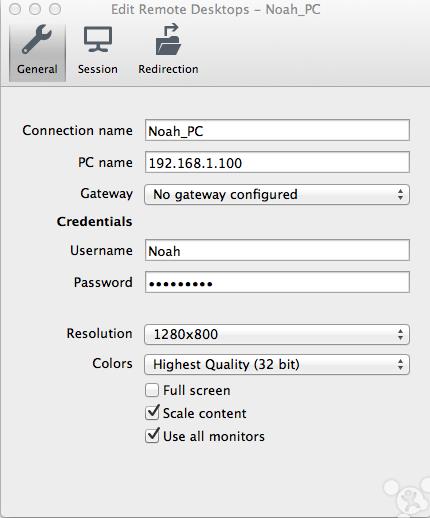
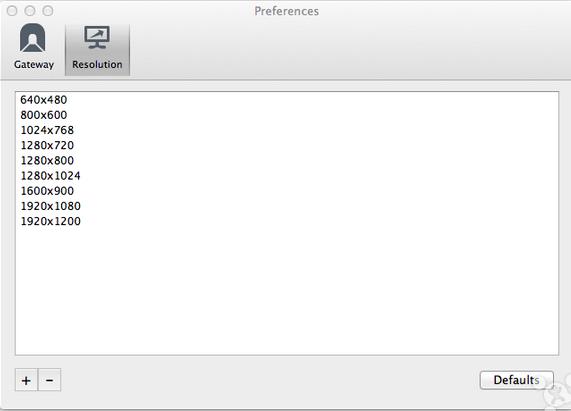
二、如果在上图的Resolution里找不到你想要的分辨率的话可以在Preferences里进行手动添加
三、Win里打开远程协助
1.鼠标右键我的电脑,点击属性
2.在系统属性中,知识兔可以选择“远程设置”,顾名思义远程设置是对远程桌面控制的设置
3.点击远程设置,自动跳转到系统属性的远程选项卡,然后知识兔在远程协助中勾上允许远程协助连接到这台计算机
4.在高级选项中查看,是否开启允许被远程控制,如果没有开启可能会显示连接但无法控制
新功能
一、更新1.在你的网络上安装或更新软件从未如此容易。例如,要安装一个现有的程序包,不论是苹果电脑公司还是第三方的,都可以使用Install Package复制并安装在你的客户端电脑上。而且,它还可以支持定制的安装包。Remote Desktop Mac会提醒你的系统用户远程升级,甚至是重启机器。
2.AutoInstall让你可以在Task Server上管理软件,Task Server会负责分发软件包,在客户端电脑上安装。你甚至可以设定安装的时间计划,在最方便你管理的时候进行。如果有一台电脑不在网络上,Task Server将会跟踪它,并在系统在线时自动安装软件包。
二、自动控制你的Mac
那些费时的管理任务将成为过去,这都要感谢Remote Desktop Mac的新功能Automator动作。想要使用Automator动作,你只需拖放各种动作来构建一个工作流程。Remote Desktop Mac中包含了30多种Automator动作,你可以用它们来设定桌面图片、Finder 预置、Energy Saver 预置、默认时间区等。
三、不用拨电话
1.Remote Desktop Mac的屏幕共享功能让你可以为远程用户分享即时帮助,为彼此节省时间。如果你不想让你的管理任务被别人看到,没有问题,只要开启新的Curtain Mode功能,就可以阻止本地用户看到他们的桌面。当你在更新一台公共显示器时,这会是完美的选择。你能够完全控制系统,同时你的工作又会被隐藏
2.运行Mac OS X v10.4 Tiger的管理程序还能够凭借Remote Desktop Mac工具来监测并访问在它们控制下的电脑。如果你需要移动文件或文件夹到一台电脑上,最新的易于使用的远程拖放(Remote Drag-and-Drop)复制功能会让这项工作简单异常。你还可以在本地和远程系统间复制、粘贴——无需额外的步骤。
四、报告职责
1.新的Remote Spotlight搜索功能充分利用 Mac OS X Tiger 其中一项最强大的功能特性。你可以在远程客户端系统上执行超快速的、用户指定的搜索。搜索后的结果文件能够被复制到管理系统上作报告用
2.不仅如此,Remote Desktop Mac还能够轻易的编译有关软件使用、历史、目录等内容的报告。硬件报告中集合超过200种联网的Mac OS X系统属性,而Remote Desktop Mac报告中聚集16种文件系统属性的信息。目录报告甚至能够通过没有连到网络上的移动系统来收集,而结果会被保存在内含的 SQL 数据库中,以备日后快速取用
五、远程Spotlight搜索
Remote Desktop Mac中全新的远程Spotlight 搜索功能采用了Mac OS X Tiger中创新性的Spotlight技术,能够在运行Mac OS X v10.4或更新版本的远程客户端系统上执行闪电般的快速搜索。每个客户端的摘要显示结果会在搜索结果送达的同时快速更新。你可以查看结果的详情,甚至可以通过其他限定词来细化搜索。搜索结果能够显示在客户端系统上,也可以被复制回你的管理员系统上,或者被删除
六、Automator 动作
你可以利用Apple或第三方的动作让Remote Desktop Mac能够自动执行任务,你可以建立你自己的工作流程,随后保存下来以备日后使用。为了帮助你开始,Apple Remote Desktop 3 中内置了30多种Automator动作。你可以单个使用,也可以结合起来简化那些频繁出现的任务操作,使其更有效率
七、AutoInstall
是否已经厌倦了手动跟踪系统何时在线,以便更新软件呢?那真的要感谢Remote Desktop Mac中的AutoInstall功能,因为它,你才能够在远程、移动或离线的系统上安排并进行软件的安装工作。只要设定这一软件,当电脑重新回到网络上时,Apple Remote Desktop 就会自动更新系统
八、Curtain Mode
如果不想让终端用户看到你的动作,Curtain Mode 就是最好的选择。它会允许你通过一块虚拟的幕布来阻止别人看到你的动作,同时仍然可以完全控制屏幕。这对于那些在公共系统上工作的人而言是理想的选择。
八、远程拖放
有一种非常简单而直观的方式可以在电脑间传输文件和文件夹。那正是Remote Desktop Mac中远程拖放功能,当你在你的电脑和一台远程电脑间移动资料时,它能够确保高度精准的操作。不仅如此,你还可以在系统间复制、粘贴各种信息
九、Power Copy
Remote Desktop Mac中新的文件复制引擎能够支持 64-bit 的文件大小,网络带宽限制和可选的数据流加密。Power Copy让你的网络复制速度比前一版 Apple Remote Desktop快11倍之多
十、系统状态指示器
当你想要查看你的网络上的电脑状态时,没有比系统状态指示器更简单的选择了。这些指示器会给你电脑的名称、当前用户的名字和他们的帐号图片。彩色的指示器会显示每台电脑的状态,你也可以选择不同的形状来代表每种状态。只要一击,即可获得启动盘使用、内存利用和CPU利用的详细情况
十一、软件使用报告
你能够确保符合你所有的软件许可协议是至关重要的。但同时也是一件耗时的工作。不过,大可不必这样了。因为新的软件使用报告会告诉你详细资料,如哪些软件被用在远程系统上,包括启动的次数,使用时间和执行者的名字
十二、智能电脑列表
智能电脑列表会以一种让你了如指掌的方式追踪每台电脑。你可以设定一套基于11种属性的规则――任何符合你所设定的规则的电脑都会自动添加到这个列表中。例如,你可以建立一个智能电脑列表来追踪你所有运行Mac OS X v10.4 的电脑,或所有配有 512 MB 内存的 Mac mini 电脑
十三、用户历史报告
你知道都是谁在使用你的网络吗?Remote Desktop Mac知道,它能够凭借新的用户历史报告为你追踪这一切。这些报告会罗列出你想要的详细资料,包括谁在使用某台电脑,何时登录又是何时登出的,以及他们是如何访问这台电脑的等信息
十四、任务模板
Remote Desktop Mac让你可以将频繁使用的任务保存为任务模板,以便在你需要的时候重复利用。为了帮你开始,Remote Desktop Mac中内置了30多种UNIX脚本范例,帮你设定一系列的任务模板,包括设定桌面图片、时区设置及节能设置等
功能特色
一、软件分发1.Remote Desktop Mac轻松在远程 Mac 系统上拷贝和安装软件
2.拷贝软件包和文件时加密网络数据
3.配置任务服务器协助将软件包安装在离线电脑上
二、远程协助
1.观察和控制您的 Mac 电脑。
2.Remote Desktop Mac通过拖放操作在 Mac 电脑之间传输文件
3.在任意两台电脑之间拷贝和粘贴信息
4.使用“帐幕模式”控制最终用户的系统时,可避免最终用户看到屏幕
5.控制支持虚拟网络计算 (VNC) 的电脑,包括 Windows、Linux和UNIX系统
三、远程管理
1.Remote Desktop Mac在远程Mac系统上安全地执行十多项命令
2.远程使 Mac 系统屏幕锁定、睡眠、唤醒、重新启动或关机
3.在客户端系统上执行 UNIX shell 脚本或命令
四、资源管理和报告
1.Remote Desktop Mac通过远程Spotlight搜索以闪电般的速度执行搜索
2.收集超过 200 项 Mac 硬件属性的报告
3.查看有关用户登录和应用程序使用的报告
4.使用任务服务器收集库存报告,甚至可以从未接入网络的移动系统进行收集
五、自动化
1.Remote Desktop Mac使用OS X中的 Automator 来使日常管理任务自动化
2.可立即执行超过 40 种操作
3.可将操作链接在一起来创建功能强大的系统管理工作流程
4.Remote Desktop Mac可将操作与其他应用程序操作组合在一起来创建端到端解决方案
5.将工作流程存储为插件,以分享访问 Apple Remote Desktop 功能的简单自定接口
更新内容
Remote Desktop Mac v3.8.5更新内容本更新解决了与整体可靠性、可用性和兼容性相关的数个问题,建议Remote Desktop Mac用户都进行安装。本更新还包括以下特性:
1、修正了导致显示错误 IP 地址的扫描仪问题
2、更改了多重观察模式中屏幕的显示顺序
3、支持 OS X Mavericks
4、在本地和远程电脑之间自动拷贝和粘贴
5、改进了对具有多个显示器和多个 IP 地址的 Mac 系统的支持
6、增强了多重观察功能,支持在屏幕之间扫动的手势
7、提高了Remote Desktop Mac应用程序和屏幕共享会话的整体可靠性
下载体验