
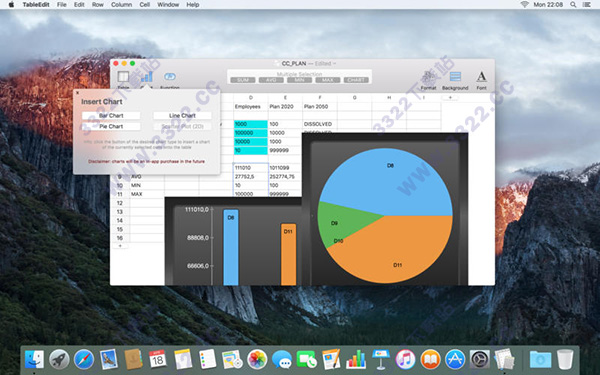
TableEdit Pro Mac安装教程
1、从知识兔下载完软件资源包之后,将其解压出来,您将会得到一个名为“TableEdit_Pro_1.3.0_[TNT].dmg”的可运行程序文件,知识兔双击将它打开运行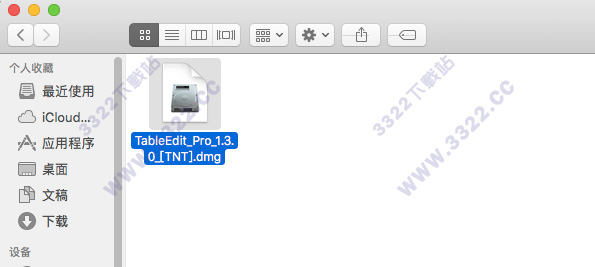
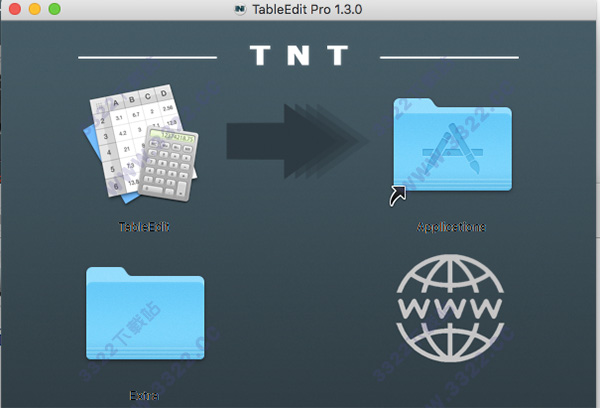
2、然后会出现一个弹窗示意知识兔将“TableEdit.app”拖入到应用程序的文件夹中,知识兔照做,将它拖入进去即可
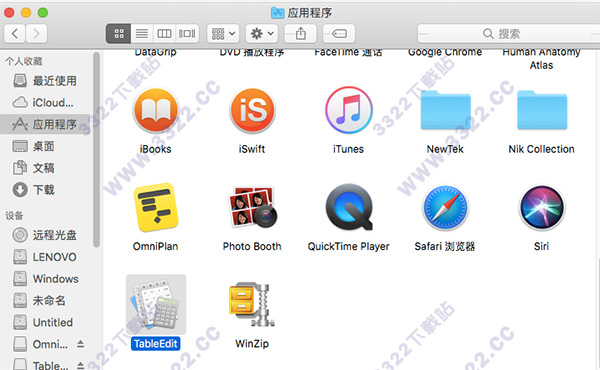
3、之后知识兔便可以在MacOS自带的文件管理器的“应用程序”栏目中找到知识兔的TableEdit Mac 破解版,找到它之后知识兔就可以双击打开将它运行了
TableEdit Pro Mac使用教程
1、为了能够顺利让您安装上小梁为您准备的TableEdit Pro Mac 破解版,小梁介意您将Mac打开未知来源软件安装2、如果您的Mac系统是10.12以下,请直接在“安全与隐私”模块中勾选“开启未知来源安装”
3、如果您的Mac系统是10.12以上,请将“sudo spctl --master-disable”粘贴至“终端.app”运行代码,即可解决“安装文件已损坏”、“无法安装”等一系列问题
软件功能
1、TableEdit是一个简单、干净、优雅的电子表格应用程序,专为OS X. TableEdit设计,它具有简约而直观的界面,并具有诸如公式、图表和详尽的单元格样式选项以及综合导入和导出选项等方便的特性。2、直观的用户界面:TableEdit已经被设计成一个简单快速但方便的电子表格。在mac本机应用程序中,导航和选择工作与预期一样,键盘快捷键和修改键具有预期的标准意义。该接口的定义元素是工具栏,它分享了访问最常用选项以及“主单元编辑器”的权限。主单元编辑器总是显示未被格式化选项或公式结果修改的单元内容。主单元编辑器还分享了插入当前所选单元的常用功能的简单访问。
3、单元样式:您可以轻松地选择背景颜色并定义单元格边界选项。也有详尽的文本设置,包括颜色、字体和对齐方式。在全局或每个电子表格的基础上也支持交替行背景颜色。所有这些选项都可以直接从工具栏访问。
4、单元格格式:TableEdit有许多控制单元内容应该如何显示在表中的选项。您可以选择定制的日期和时间格式。更多的选项可用于数字显示——您可以控制数字、分隔符、选择科学或货币显示的数量。或者你可以一直使用自由格式的“自定义”表示来表示数字。
5、函数/公式:知识兔的世界类excelcompatible formula实现已经在超过100万个公式中进行了测试,并使用了最复杂的可想象的公式。在公式系统中,有一百多个最常用的excel函数的支持。在许多情况下,您只需导入一个excel文件,公式就会像预期的那样进行和工作。注意,在TableEdit的基本版本中只有“SUM”这样的基本功能,高级功能需要一个内购升级到“TableEdit Pro”。
6、图表:TableEdit支持不同的图表和图形来可视化你的数据。您现在可以从pie-charts、条形图和线形图中选择,并定义颜色、样式和各种选项。您可以在文档周围自由移动图表,并将它们直接导出到PDF。请注意,在TableEdit的基本版本中只有基本的条形图,高级图表需要一个内购升级到“TableEdit Pro”。
7、导入和导出:您可以通过drag&drop快速导入CSV和Excel文件,或者使用Import-panel来选择更多的选项,比如分隔符或编码。导出到Excel (classic或XML)也只需点击鼠标即可。
8、TableEdit仍然是一个“年轻的”电子表格,但知识兔有一个全面的路线图来改进未来。请让知识兔知道您需要什么,以便知识兔可以优先发展和使TableEdit适合您!
下载体验