
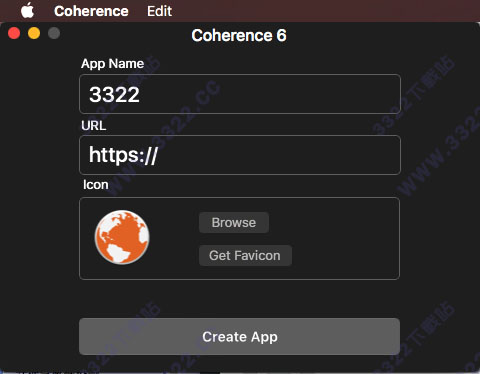
Coherence Mac安装教程
1、从知识兔下载完软件资源包之后,将其解压出来,您将会得到一个名为“Coherence_6.0b2_[TNT].dmg”的可运行程序文件,知识兔双击将它打开运行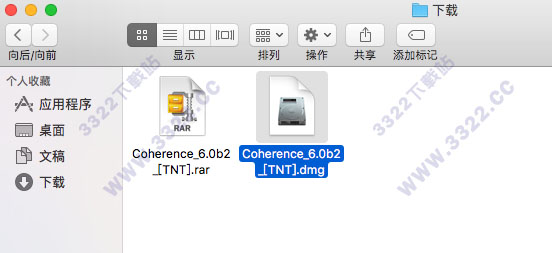
2、然后会出现一个弹窗示意知识兔将“Coherence.app”拖入到应用程序的文件夹中。
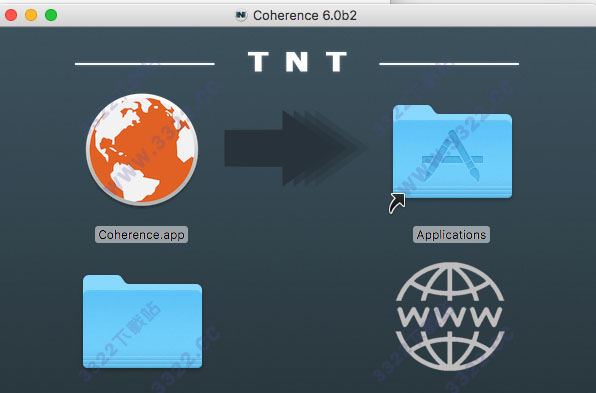
3、之后知识兔便可以在MacOS自带的文件管理器的“应用程序”栏目中找到知识兔的Coherence Mac 破解版,找到它之后知识兔就可以双击打开将它运行了
Coherence Mac使用教程
1、因软件非苹果商店里下载的,所以有部分电脑安装时可能会被拦截导致安装失败,为了能够顺利安装上Coherence Mac 破解版,小梁建议您将Mac打开未知来源软件安装2、如果您的Mac系统是10.12以下,请直接在“安全与隐私”模块中勾选“开启未知来源安装”
3、如果您的Mac系统是10.12以上,解决的方法是打开macOS终端。然后将“sudo spctl --master-disable”粘贴至“终端.app”运行代码,即可解决“安装文件已损坏”、“无法安装”等一系列问题
软件功能
1、名字你的应用这一切从命名你的应用开始。简单地启动Coherence实用程序,然后输入一个名字。这将成为您的应用程序系统的名称。
2、输入一个网址
Coherence几乎支持任何站点。只需将URL输入到Coherence中即可。
3、抓住一个图标
为你的应用选择一个图标。Coherence支持大多数文件类型,甚至在几秒内就能从你输入的网站获取图标。
4、选择你的扩展
Coherence 5包括扩展管理器,这是一种允许您从主要的Chrome实例复制扩展到Coherence应用程序的特性。所有的应用程序都将保留单独的设置,但是很容易包含所有的设置扩展。
5、微调
现在,在Coherence 5中,从标准的单窗口一致性应用程序和选项卡一致性应用中选择,也可以选择你的新应用程序将驻留的地方。
软件特色
1、扩展管理器Coherence 6 引入了扩展管理器,它允许您将主要Chrome实例中的扩展名复制到Coherence应用程序中。在安装过程中只需从您的扩展中选择。您的新应用将拥有自己的设置和历史记录,但会在启动时复制选定的扩展程序。
Coherence甚至可以了解您想要在应用中包含哪些扩展,并且可以记住始终安装它们。
2、选项卡式应用
Coherence第一次分享了一种新型的应用选项。除了传统的Coherence应用,Coherence现在可以制作Tabbed Coherence应用。
这些应用程序包含常规Coherence应用程序的所有优点和功能,除了将启动一个选项卡式窗口而不是单一站点窗口。
3、微调
新的Fine Tuning菜单是设置Coherence应用程序首选项的新家。在这里,您可以选择要制作的Coherence应用程序的类型,以及即时更改保存位置。
4、没有更多的欢迎标志
Coherence 6包括知识兔与Chrome整合的重大变化,以创造更好的体验。作为这些更改的一部分,Coherence应用程序将在第一次打开时不再显示Chrome欢迎消息。
5、命名菜单栏
以前版本的Coherence总是在Coherence应用程序的菜单栏中显示“Google Chrome”。不再。现在,Coherence将始终显示您创建的应用程序的所选名称。
6、更多功能
除了上述功能之外,Coherence 6还分享更多功能,包括错误修复清单,完全重写的Chrome集成等。
下载体验