
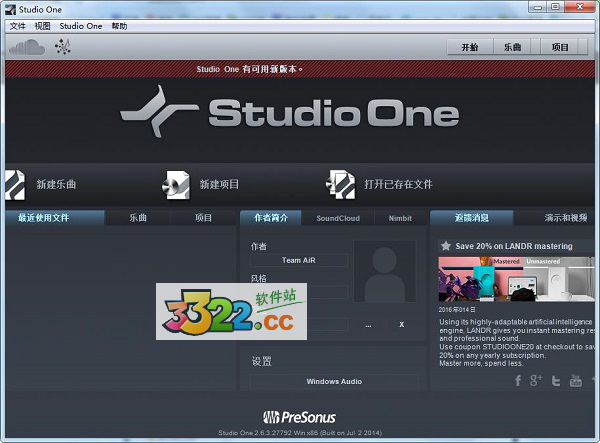
Studio one2安装教程
一、Studio one2安装程序分为32位和64为,用户需根据自己的操作系统进行相应的选择二、完成系统的选择,双击“PreSonus Studio One 2 Installer (x64).exe”或“PreSonus Studio One 2 Installer (x86).exe”开始正式的安装
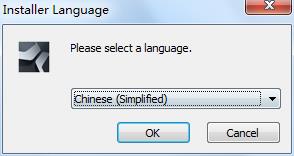
三、选择Studio one2的安装语言,默认语言为Chinese(Simplified),并可另外选择English作为安装语言,完成语言选择并点击OK
四、用户正在安装Studio one2,并提示在安装之前,请先关闭其他所有应用程序,这将允许安装程序更新指定的系统。完成查看点击下一步
五、查看许可证协议,此协议提醒用户使用Studio one2所需要注意的事项,同意协议点击我接受
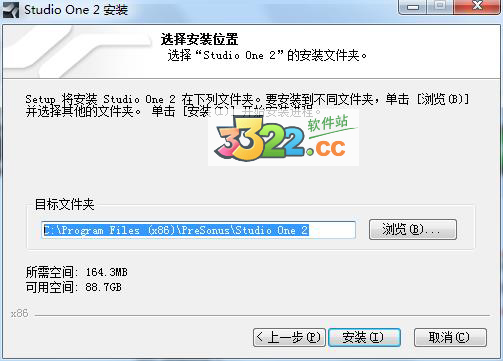
六、选择Studio one2的安装路基,默认路径为C:\Program Files (x86)\PreSonus\Studio One 2,建议默认,若需要更改点击“浏览”即可更改,并点击安装
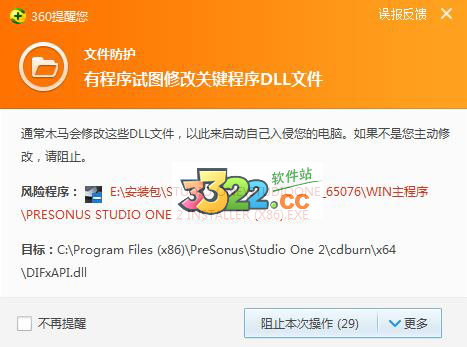
七、开始正式的安装,在安装的过程中会提醒用户“系统正在更改DLL文件”用户需点击允许此项操作即可
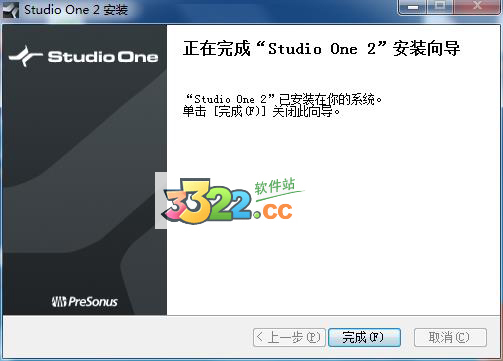
八、完成Studio one2的安装,点击“完成”退出安装,并开始下一步的破解
Studio one2破解教程
1、安装完成后,双击桌面Studio One2生成的快捷方式,便会弹出如下提示,点击“接受”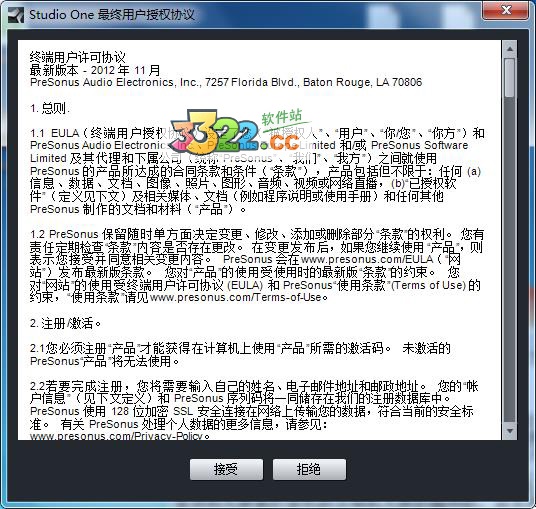
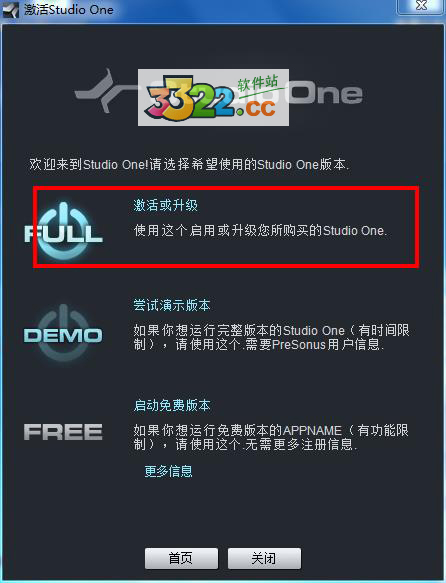
2、点击“激活或升级”
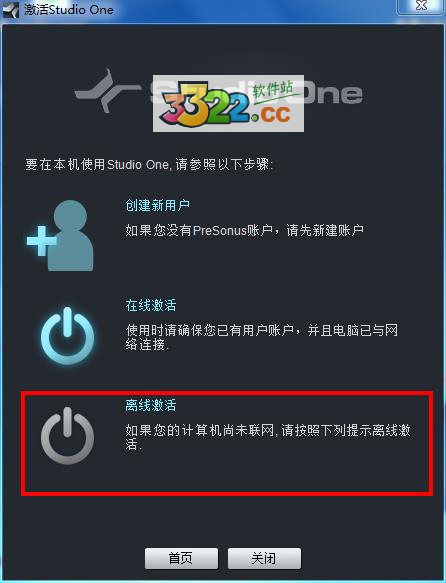
3、选择离线激活,点击Studio one2会自动关闭用户计算机上的网络
4、弹出窗口先不要关闭此项窗口,也不要去管他,这时候打开Studio one2的安装文件中的“keygen.exe”应用程序
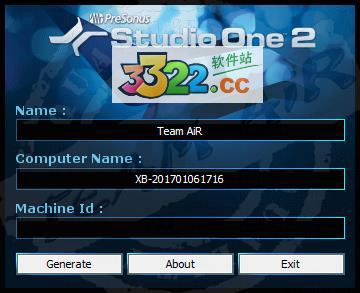
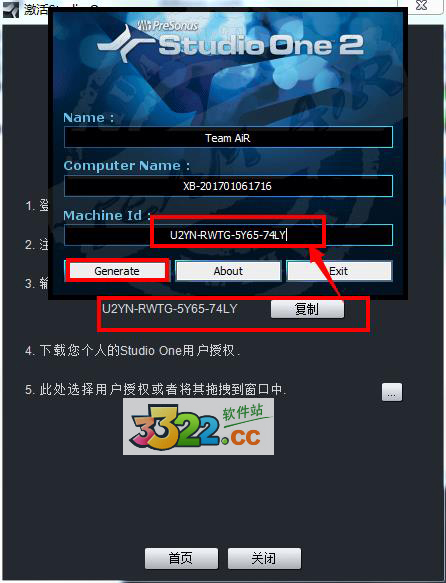
5、将窗口中的激活码复制到注册机中的Machine ID栏,并点击Generate
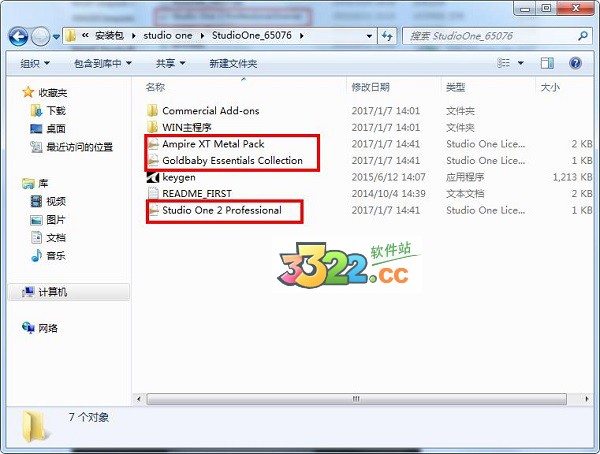
6、这时候Studio one2的安装包中出现3个License文件,包括“Ampire XT Metal Pack”、“Goldbaby Essentials Collection”和“Studio One 2 Professional”
7、点击激活窗口中的“....”图标
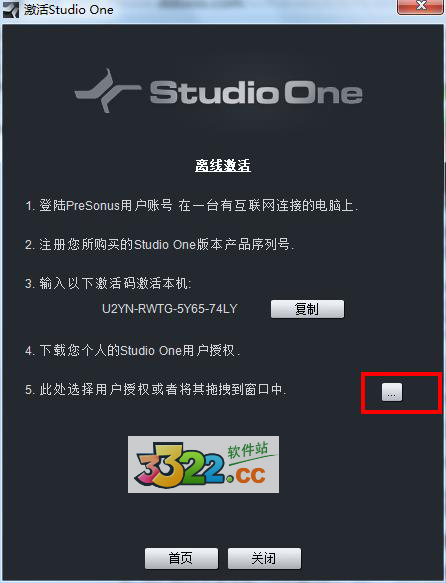
8、找到安装文件中生成的“Studio One 2 Professional.license”文件,再点击打开
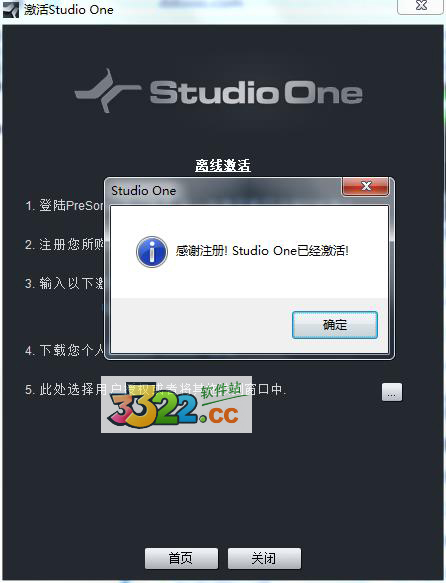
9、提示注册完成,现在用户可免费使用Studio one2啦
Studio one2使用教程
1、打开Studio one2,并点击新建乐曲2、选择“空白乐曲”
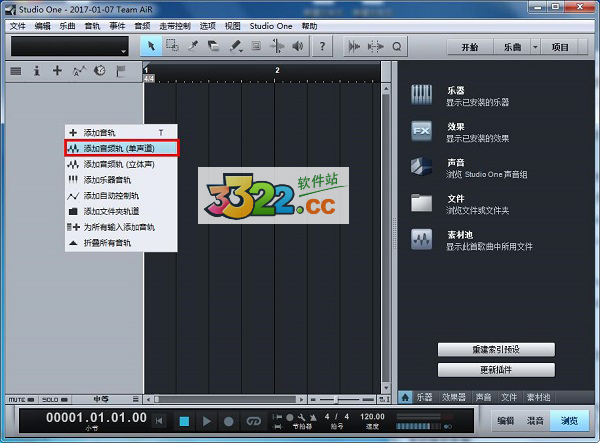
3、在如下图标识的地方鼠标右键,选择“添加音频轨(单声道)”
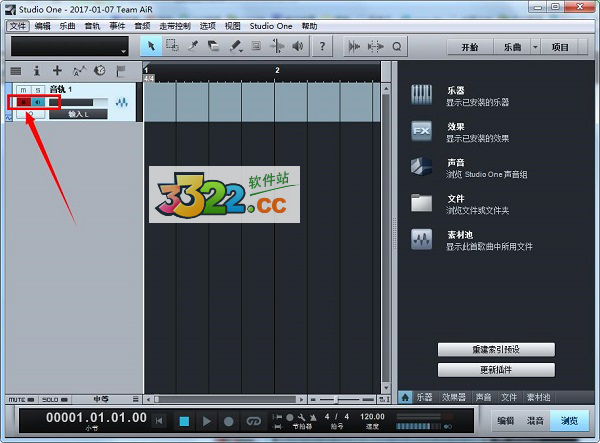
4、点击“录音”键,如下让录音键变彩色即成功开启
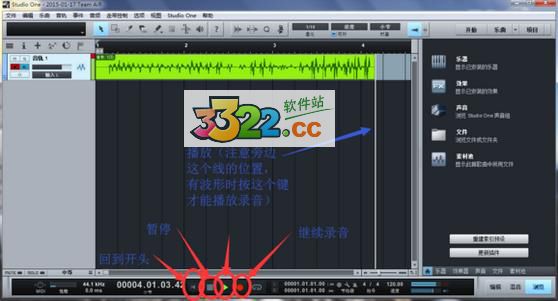
5、点击如下的“开始录制”按钮,其变成绿色即可开始录音
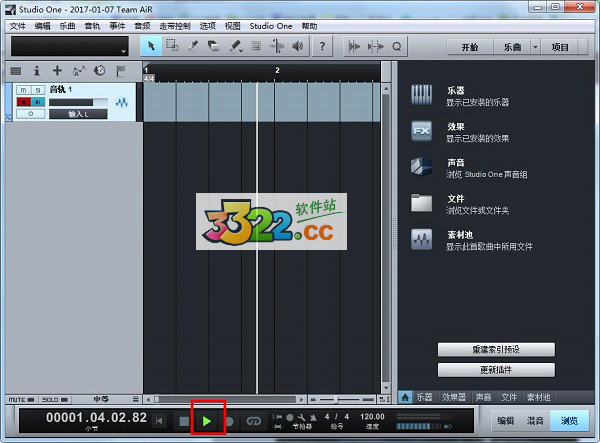
6、在播放的过程中,需注意如下图旁边的那个线位置,有波形时按这个键才能播放录音
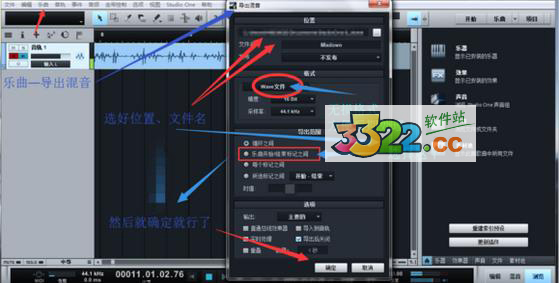
7、保存,具体保存如下图,并需要进行音频文件的后期处理,同时进行保存
Studio one2新功能
1、优雅的单窗口的工作环境2、强大的拖放和拖放功能
3、无限音轨, MIDI轨,虚拟仪器,巴士和FX频道
4、内容与浏览器方便的排序选项和预览播放
5、集成的掌握与混合自动更新,波形编辑,效果,红皮书CD刻录和数字发行解决方案
6、自动延迟补偿
7、先进的自动化
8、64位处理(即使在32位机器)
9、易于使用的侧链路由
10、64位的效果套房
11、虚拟仪器收集
12、用户友好的采样器
13、直观的MIDI映射系统
14、实时音频timestretching和重采样
15、VST2 、 VST3和ReWire的支持
16、钾系统计量
17、兼容任何支持ASIO 、 Windows音频、或核心音频兼容的音频接口
特别说明
提取码:vnqc
下载体验