
安装教程
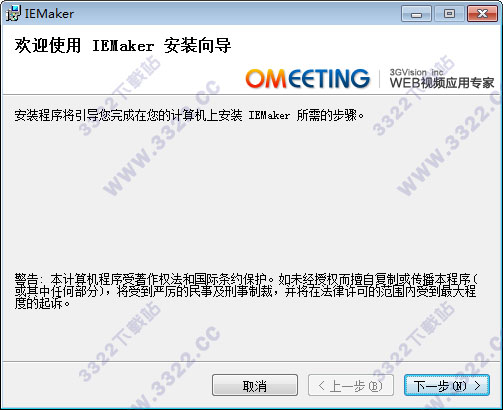
1、下载鼠标双击并解压,双击“IEMaker.msi”开始执行安装向导2、进入“IEMaker”安装向导界面,单击最右边的“下一步”按钮
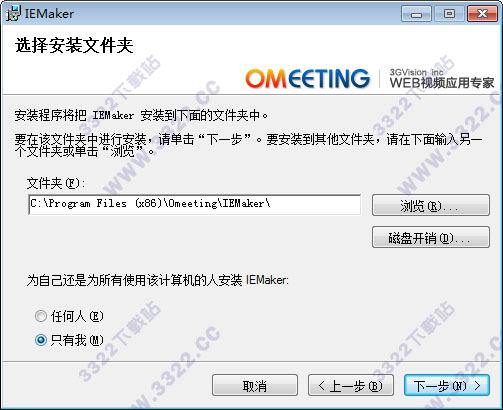
3、进入“选择安装文件夹”界面,此处需要强烈提示,千万不要更改安装目录C:\Program Files(x86)\Omeeting\IEMaker\,否则会导致打开失败,切记,其他保持默认即可,再次单击“下一步”按钮
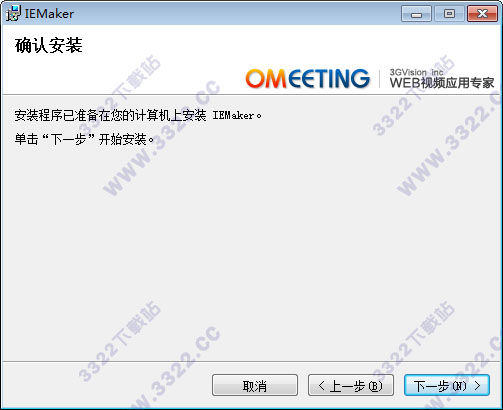
4、配置完毕之后,进入“确认安装”页,点击“下一步”开始执行
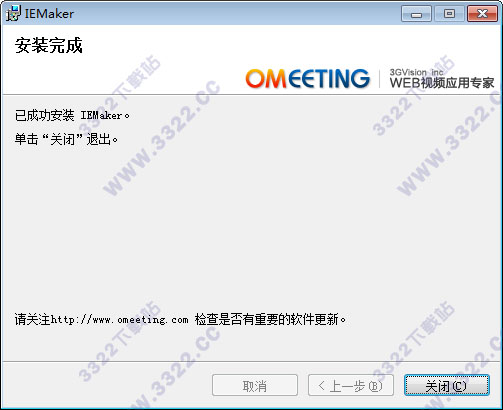
5、安装过程大概需要耗时25秒钟左右,直至出现“安装完成”界面,单击“关闭”按钮即可
功能特色
1、支持屏幕内容录制能够录制整个屏幕、支持在每秒1-30帧范围内自由设置录制的帧率
2、支持视、音频录制
实时录制授课者讲课的视频、音频内容,生成通用的多媒体文件
3、操作方面可以预先设定策略,无需人工干预,一键录制,一键停止
使用说明
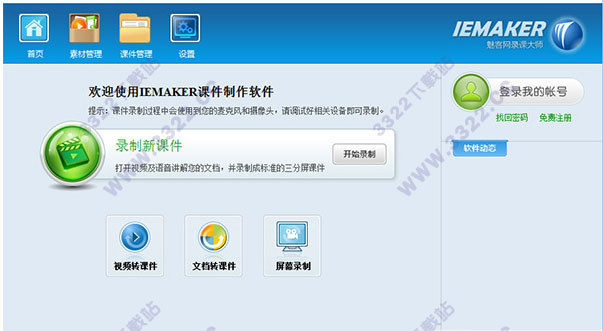
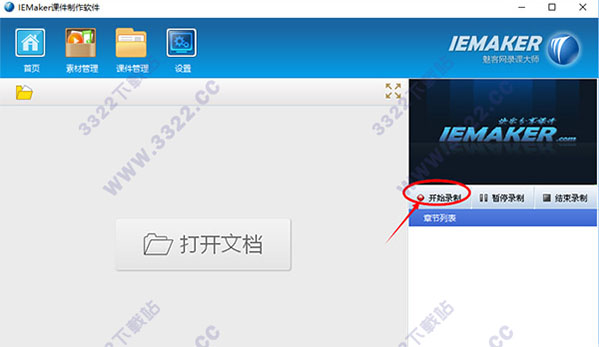
1、下载软件压缩包文件,点击“IEMakerV4.msi”,根据提示完成安装即可,界面如下图所示: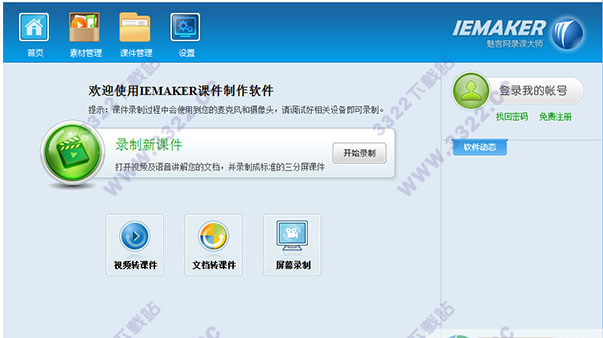
2、点击“开始录制”按钮,打开你的摄像头(载入一张图片也行),如下图所示:
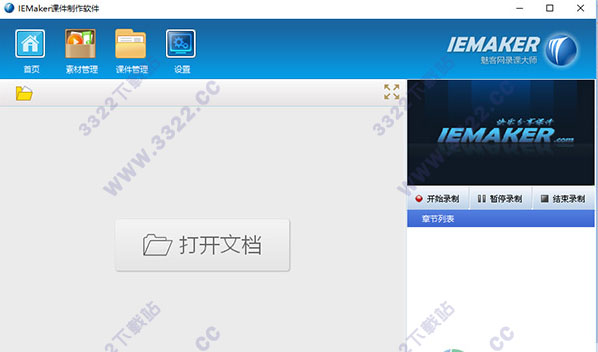
3. 点左侧的“打开文档”按纽,选择你事先准备好的文档(PPT、PDF、WORD)
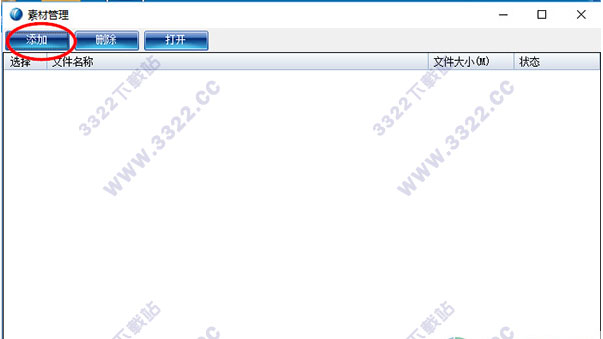
4、再点击“开始录制”按纽,就可以录制课件了
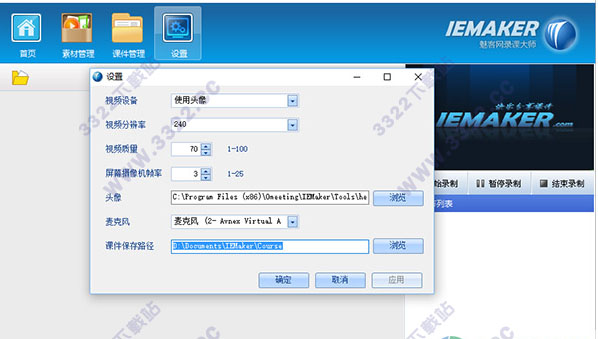
5、如果录制效果不理想,还可以重新录制,在设置界面可对录制参数进行优化设置,如下图所示:
注意事项
1、您的电脑须安装有.NET NET Framework、Flash palyer10.3以上版本2、测试检查您的麦克风和摄像头(摄像头非必须、可用头像替代)
3、如需录制屏幕操作内容,须安装“屏幕摄像机”驱动(系统自动检测,按提示安装即可)
4、如需使用Office文档作为素材,您需要安装Office2010版本,或Office2007,使用Office2007,您需要安装“saveaspdf.exe
5、如果您不希望安装Office相应版本,您可以使用软件分享的“我的网盘”功能,将文档上传至“我的网盘”,由服务端转换后下载使用
更新日志
1.添加屏幕录制2.添加对英文版操作系统的支持
下载体验