
安装教程
1.下载好数据包后,直接解压用鼠标双击“movietogif_setup1.2.4.exe”打开进入安装向导,点击下一步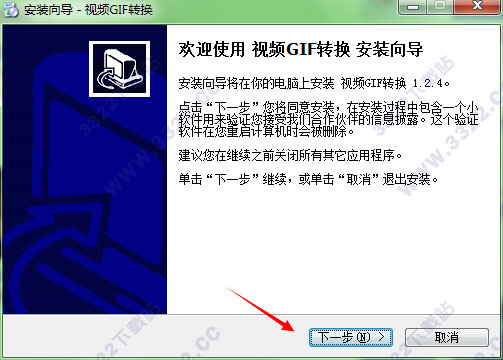
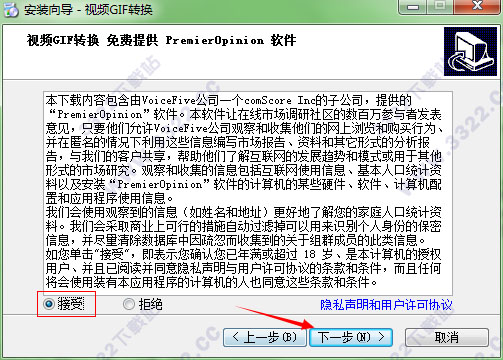
2.点击接受相关协议
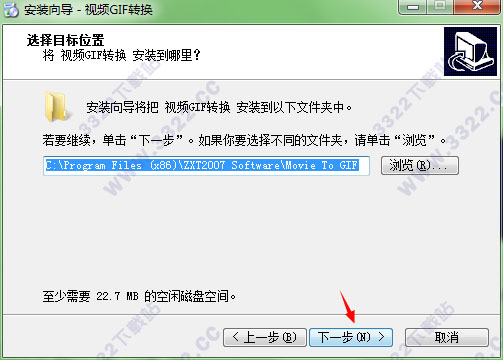
3.选择安装位置,默认路径为“C:\Program Files (x86)\ZXT2007 Software\Movie To GIF”
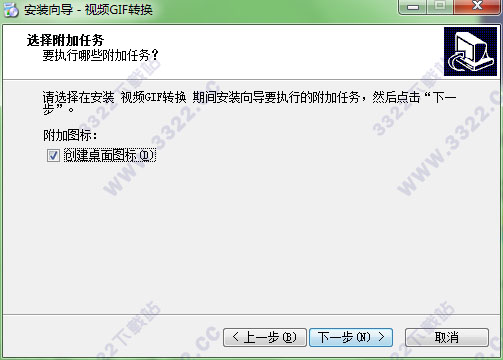
4.在创建桌面快捷方式前面勾上,不然等软件安装好后在你的电脑桌面找不到软件哦
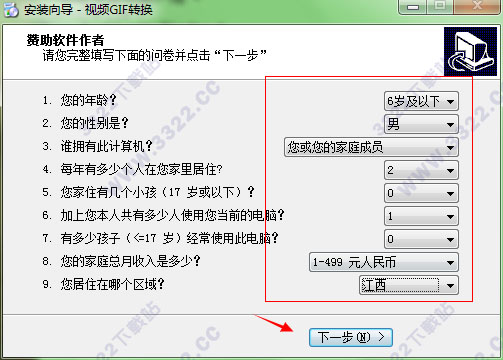
5.填写相关信息(随便填即可)
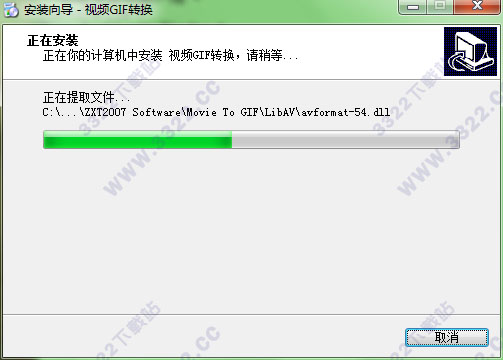
6.等待安装完成即可
使用教程
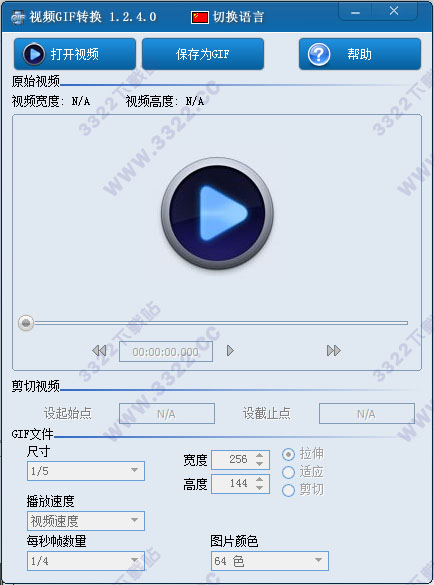
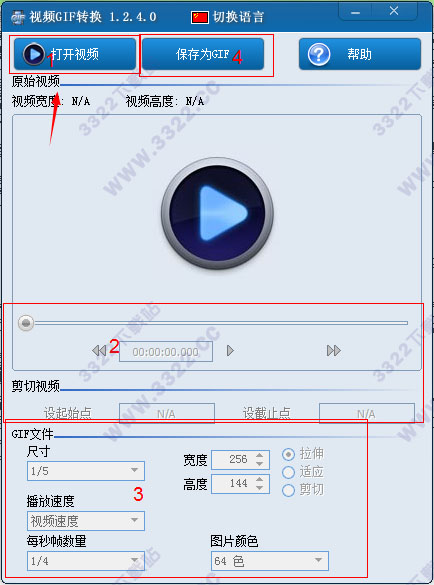
选取原始视频点击“打开视频”按钮,选取视频文件。支持各种常用视频格式,如:AVI, MPEG, MP4, WMV, MKV, MOV, VOB, RMVB等。
截取视频片段
点击“→”、“←”、“shift + →”按钮或拖动进度条,定位到视频片段的起始位置,然后点击“设起始点”按钮;同样的方法定位到视频片段的截止位置,然后点击“设截止点”按钮。(注:按键盘的左右键以及shift键可快速定位)
设置输出GIF文件的各种参数
可设置GIF的尺寸为原始视频的1、1/2、...1/5倍大小,也可以自定义尺寸。
可设置GIF的播放速度为原始视频的5/10...2.0倍。
为减小GIF文件的体积,可适当减少每秒播放的画面帧数,可设置为原视频的1/10...1倍帧数。
另外还可以设置GIF的颜色:可以选择4色...256色。选择低颜色数量,同样可以减小GIF文件的体积。
保存为动态GIF
点击“保存为GIF”按钮。
功能介绍
1、视频预览,可以将您转换的GIF动画放到软件上查看,支持导入的视频、截取视频、设计完成的视频查看2、原始视频加载:将您下载的完整视频文件加载到软件上方便您截取任意部分
3、剪切视频:将一个视频片段剪切下来,可以输入任意时间段进行剪切
4、播放速度:可以调整GIF的速度快慢,方便你设计风格不同的视频
5、图片颜色:设置可以选择4色...256色,让您的视频质量更加合理
软件特色
1、软件只有几百KB,小巧、转换速度快。2、用户可以根据自己需要保存的方式降低GIF动画的体积
3、可以设置宽度、高低,尽量剪切少一点,这样可以保证您的视频体积比较小
4、不用输入任何命令,转换完成后,软件会在3秒后自动关闭
5、帮助功能:可以点击这个链接,进入软件的官方界面,查看操作步骤
下载体验