
与2019版本相比,全新的IDEA 2020.1拥有许多新功能,例如:增加对 Java 14 及其新特性的支持,可快速创建新的 record 并生成它们的构造函数和组件;增加了新的代码检查功能,可以对 SimpleDateFormat 模式中的大写进行检查、分析日期格式化中的用例、查找额外的冗余方法调用;拥有全新的LightEdit 模式,允许使用者在类文本编辑器的窗口中对独立文件进行快速修改,而无需创建或加载项目;添加了禅模式(Zen mode),该模式结合了免打扰模式和全屏模式,可以帮助用户有效集中注意力,提高工作效率。
此次为你分享的是IntelliJ IDEA 2020.1破解版,附带的破解补丁可以完美成功激活软件,其详细的安装教程可参考下文,亲测可用,请有需要的用户放心下载使用。
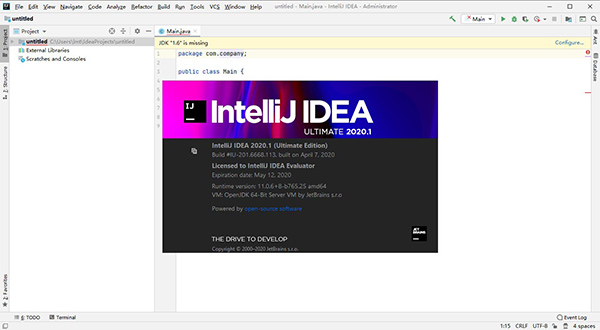
软件特色
1、在编辑器中预览数据流信息IDE可以在编辑器中显示已知的数据流信息。要查看它,只需再次调用 表达式类型操作(Ctrl + Shift + P)。
2、为长方法链键入提示
IntelliJ IDEA显示长方法链的类型提示。当您希望将每个调用的类型视为具有泛型的长方法链的类型提示时,这尤其有用。
3、配置快速文档以与自动完成一起弹出
现在可以将快速文档配置为与自动完成一起弹出。只需启用“ 首选项/设置” 中的“ 显示文档弹出窗口...”选项 编辑| 一般| 代码完成。以前,可以将文档弹出窗口配置为仅显式调用完成时显示。
4、“提取方法”的新预览面板
IntelliJ IDEA 2020.1为Extract Method重构引入了一个新的预览面板。在确认更改之前,它可以让您了解重构的结果。当您重复使用重复的代码片段时,这非常有用。
5、新的@Contract注释返回值
IntelliJ IDEA支持@Contract注释,它允许您在传递特定参数时指定方法反应。合同信息可用于各种检查和操作,使用它来产生更好的警告并消除误报。

安装教程
1、下载解压,得到IntelliJ IDEA2020.1原程序、和破解补丁;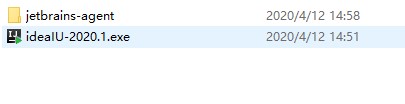
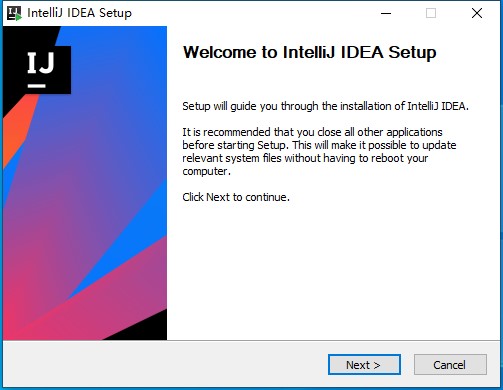
2、运行“ideaIU-2020.1.exe”开始安装;
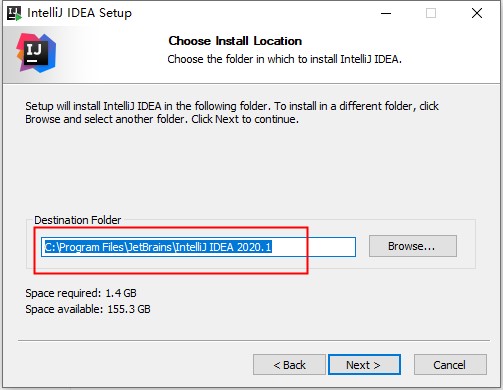
3、安装目录默认为【C:\Program Files\JetBrains\IntelliJ IDEA 2020.1】建议不更改;
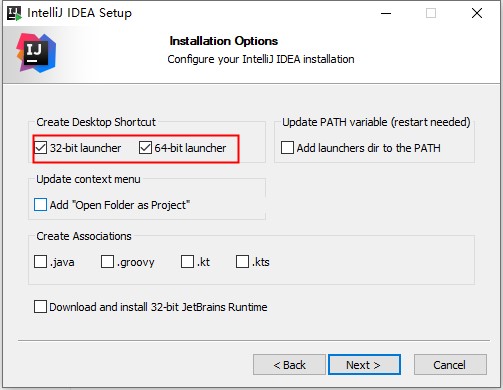
4、勾选创建IntelliJ IDEA2020.1桌面快捷方式,32位和64位建议都勾选,关联文件可以自行选择,知识兔小编这里没有选;
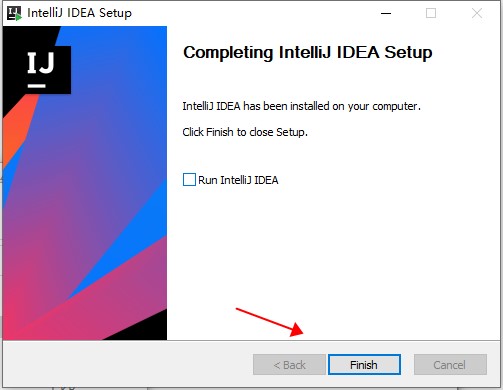
5、等待安装完成后,运行软件;
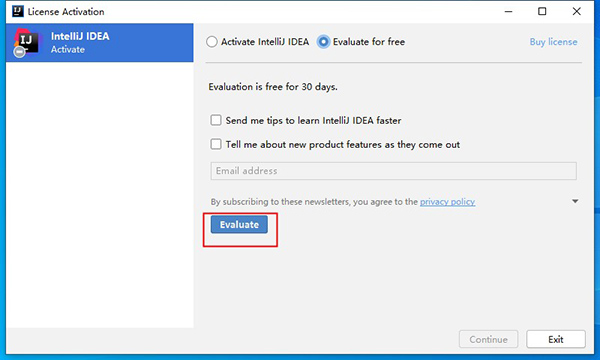
6、弹出注册界面,选择evaluate for free,点击evaluate试用软件;
7、将破解补丁lib文件夹中的jetbrains-agent.jar拖动到软件内;

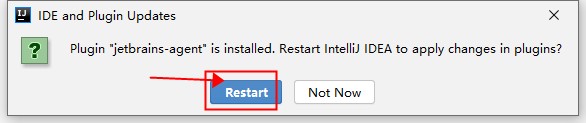
8、点击restart重启软件;
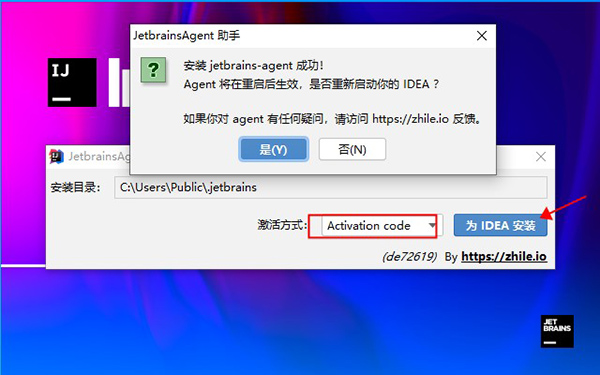
9、弹出激活方式,选择activation code后,点击为idea安装,然后再点击是重启软件;
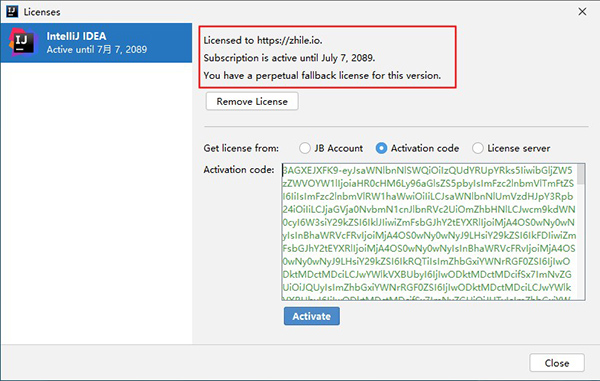
10、至此,IntelliJ IDEA2020.1破解版成功激活,打开许可管理器看到到期时间。
新功能
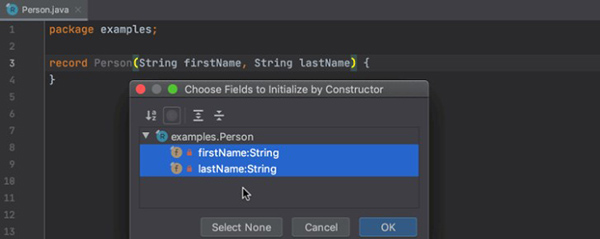
1、支持 Java 14IntelliJ IDEA 2020.1 已增加对 Java 14 及其新特性的支持。例如支持 Records,可快速创建新的 record 并生成它们的构造函数和组件,并对存在的错误进行警告,以及对 Pattern Matching for instanceof 特性的支持等。
2、Java 代码审查
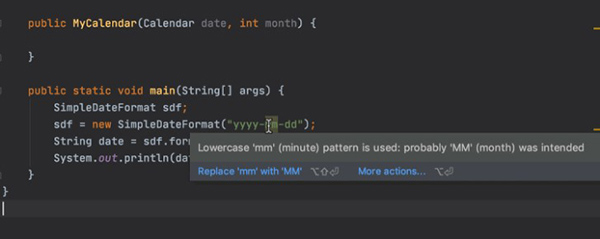
IntelliJ IDEA 的每个新版本都会扩展其静态代码分析功能,此版本当然也不例外。除了一系列的改进之外,2020.1 还增加了新的代码检查功能。例如对 SimpleDateFormat 模式中的大写进行检查、分析日期格式化中的用例、查找额外的冗余方法调用,以及报告和建议消除字符串字面量中不必要的转义字符。
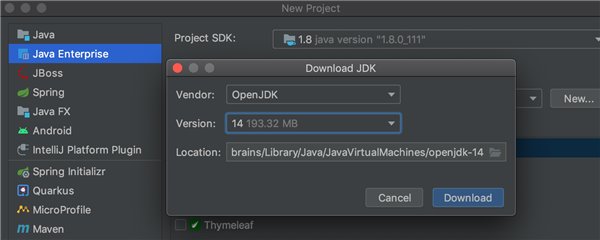
3、从 IDE 下载 JDK
从 IntelliJ IDEA 2020.1 开始,可在创建和配置项目时直接从 IDE 下载并配置 JDK。如果打开已下载的项目,IDE 会检查机器是否已安装为该项目配置的 JDK,若缺少,则提示下载。
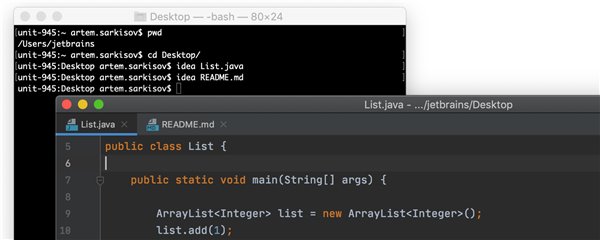
4、LightEdit 模式
LightEdit 模式允许使用者在类文本编辑器的窗口中对独立文件进行快速修改,而无需创建或加载项目。可通过命令行、IDE 的欢迎界面或操作系统的文件管理器使用 LightEdit 模式开文件。使用“Open File in Project”意图(Alt+Enter)可从 LightEdit 模式切换到完整模式。
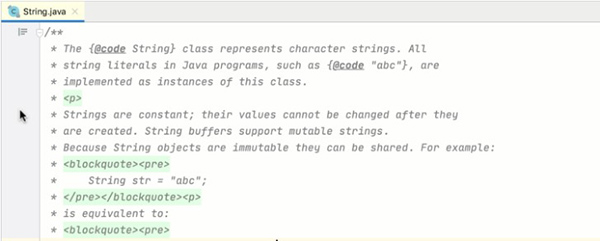
5、编辑器支持渲染 Javadocs 文档
编辑器新增渲染 Javadocs 文档的功能
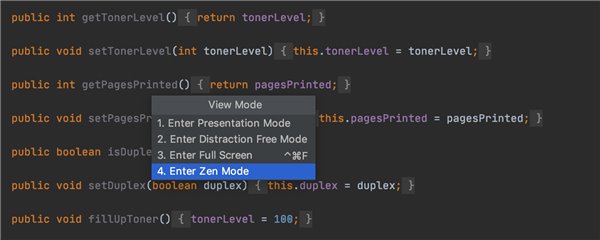
6、禅模式(Zen mode)
禅模式能消除可能的干扰并帮助开发者完全专注于代码上。本质上,这种新模式结合了免打扰模式和全屏模式,因此不必每次想要进入或退出它们时都启用或禁用这两种模式。要启用禅模式,请跳转至 View | Appearance | Enter Zen Mode ,或从“快速切换方案”弹出窗口中进行选择(Ctrl+` | View mode | Enter Zen Mode)。
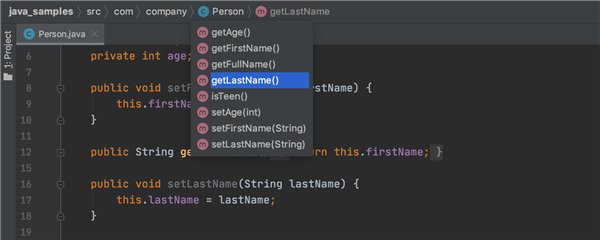
7、改进导航栏
在此版本中,使用者无需频繁滚动屏幕就能跳转到文件中所需查看的代码行。因为导航栏可以显示 Java 类和接口中的方法:
8、数据流分析协助功能
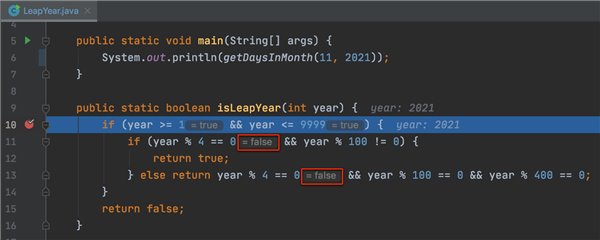
IntelliJ IDEA 2020.1 向调试器添加了数据流分析协助功能(Dataflow analysis assistance),此功能根据程序执行的当前状态预测并显示可能的异常以及始终为真/假的条件。
当知识兔调试 Java 代码并到达断点时,IDE 将基于程序的当前状态运行数据流分析,并向知识兔显示在代码执行到该断点之前下一步将发生的情况:
9、从 IDE 安装 Git
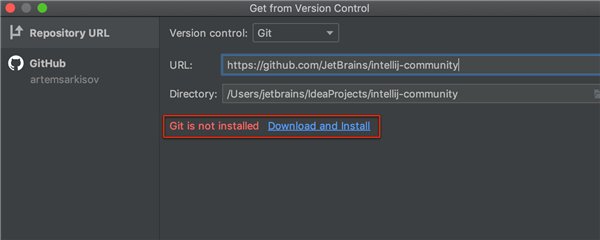
在 IntelliJ IDEA 2020.1 中,使用者无需再事先手动安装好 Git。当克隆一个 Git 仓库时,IDE 会在机器中寻找 Git 可执行文件,若找不到,则会分享下载并进行设置。
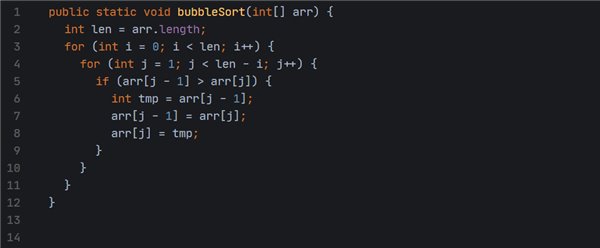
10、JetBrains Mono
IntelliJ IDEA 默认字体,也是全新的专为编码设计的字体。
11、支持 Scala 3
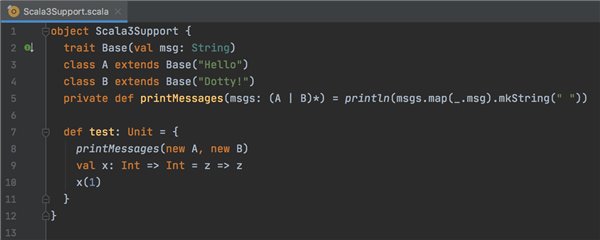
IntelliJ IDEA 2020.1 分享了对 Scala 3 的初步支持,包括新的语法、错误高亮显示、导航、类型信息以及其他许多其他的基本 IDE 功能。
12、统一的 IntelliJ Light 主题
IntelliJ IDEA 2020.1 采用了新的默认 Light 主题,并在所有不同的操作系统上进行了统一。可通过 View | Quick Switch Scheme | Theme 回滚到旧主题。
特别说明
提取码:ma1y
下载体验