
Moo0 Magnifier安装教程
1、从知识兔下载完软件压缩包资源之后,将其解压出来,会得到一个名为“Magnifier”的文件夹,将其打开,里面有一个名为“Moo0 Magnifier v1.17 Installer”的可运行程序文件,双击打开运行它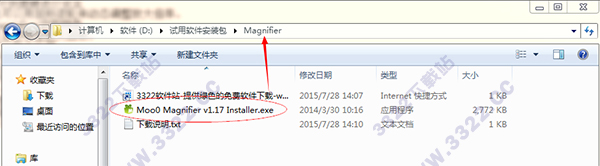
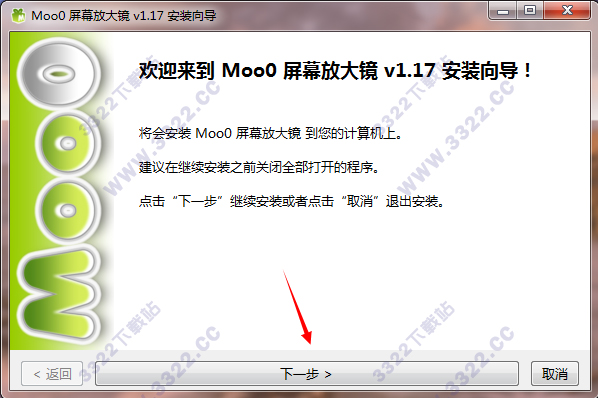
2、之后就会看到一个安装向导页面了,第一个向导介绍知识兔不必过多的去研究,直接点击“下一步”按钮进行下一个安装步骤的操作
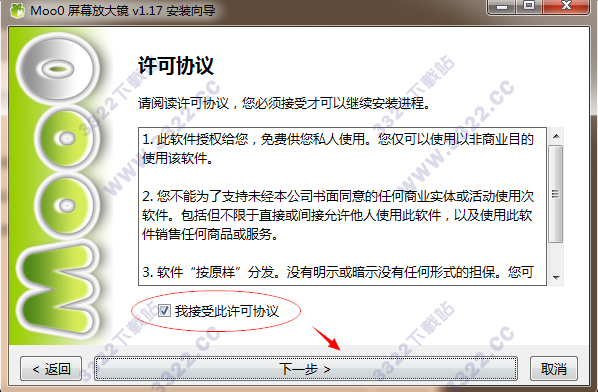
3、然后会出现一份关于桌面放大镜(Moo0 Magnifier)的安装使用协议,协议知识兔没必要去细看,相信大部分人在安装大多数软件时也不会去可以看这项条款(如果你有需要可以自行阅读),在这里知识兔点击“我同意”即可进入下一步的软件安装步骤,否则只能返回上一个界面或者取消软件的安装,由此可见,如果知识兔需要安装使用这款软件,那么知识兔就必须同意这份条款,选择“我接受此许可协议”,然后进入下一步的安装步骤
4、之后是关于软件的安装文件释放位置的配置,在这里知识兔小编要给大家科普一个小知识,由于在国内大多数用户在安装电脑系统时都是将操作系统安装在C盘盘符下的,那么C盘即为系统盘,所以C盘系统盘内不宜存放过多的软件程序,否则你的电脑系统将会越来越卡,越来越慢,所以在这一步,知识兔点击“浏览”按钮,即可更改软件的安装目录,使其不会默认的安装在C盘系统盘,路径自定义完成之后,知识兔就可以点击“下一步”按钮,开始下一步的安装步骤了
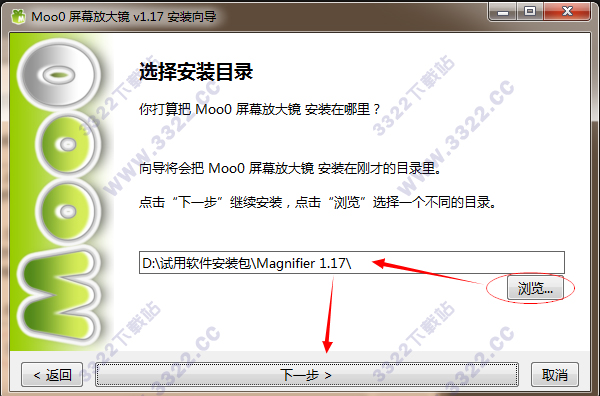
5、下一步是一个关于开始菜单内创建快捷方式、开机自启动的配置选项,知识兔小编介意大家勾选上只需要桌面的快捷方式就足够了,当然小伙伴们可以根据自己的实际需求情况来进行选择,抉择好之后,知识兔点击下一步开始下一步的安装步骤
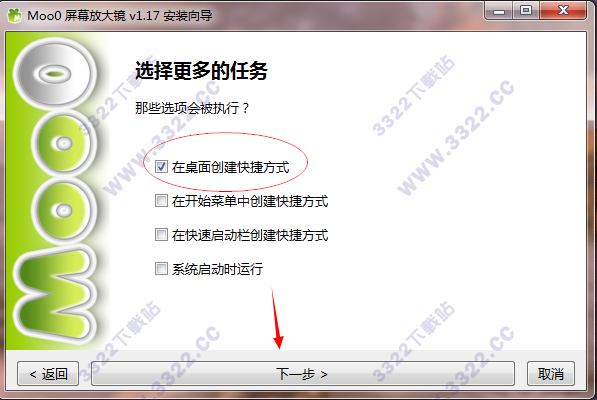
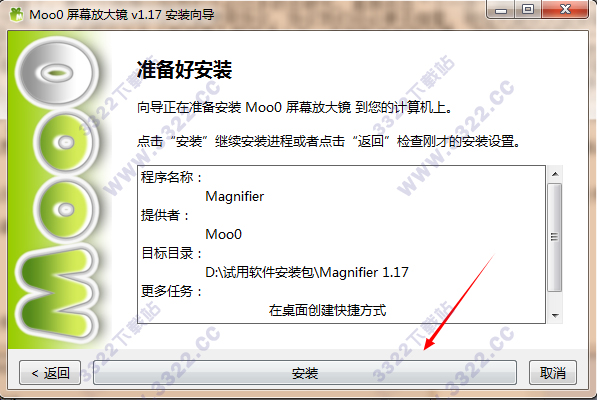
6、最后是对之前的安装配置信息做一次确认,将你的安装位置,是否创建桌面快捷方式等配置信息展示出来,你确认无误后直接点击“安装”按钮,即可开始软件的安装文件释放了
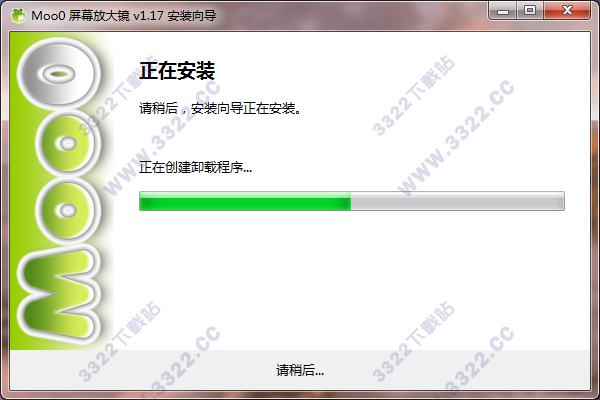
7、这时就请耐心的等待安装文件释放完成吧
Moo0 Magnifier使用教程
1、软件运行后软件图标将会显示在你电脑的右下角任务栏中,默认屏幕放大键为键盘上的“右Ctrl”,右键点击任务栏中的软件图标,在“Key to Use”中可以对快捷键进行设定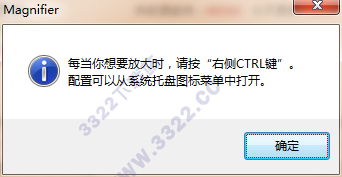
2、你也可以用鼠标滚轮来动态调整放大倍率。
Moo0 Magnifier功能特色
1、可以自动锁定放大目标。2、自定义放大比例。
3、支持快捷键操作。
4、多国语言支持。
5、免费使用,绿色无广告无任何插件。
6、最小化系统托盘,不占用任何电脑资源。
常见问题
一、桌面放大镜怎么取消?1)请在系统任务栏右下角鼠标右键点击然后选择退出
下载体验