
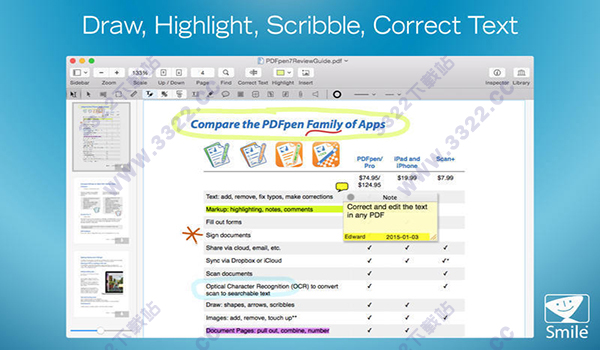
PDFpenPro 10 Mac安装教程
1、从知识兔下载完软件资源包之后,将其解压出来,您将会得到一个名为“PDFpenPro_10.0_[TNT].dmg”的可运行程序文件,知识兔双击将它打开运行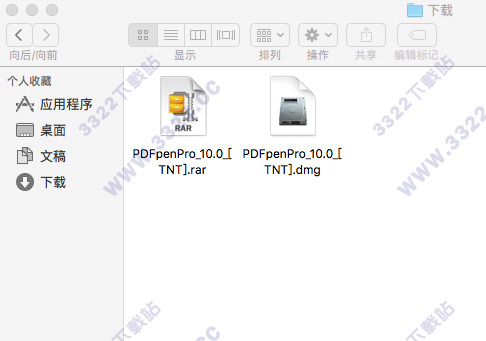
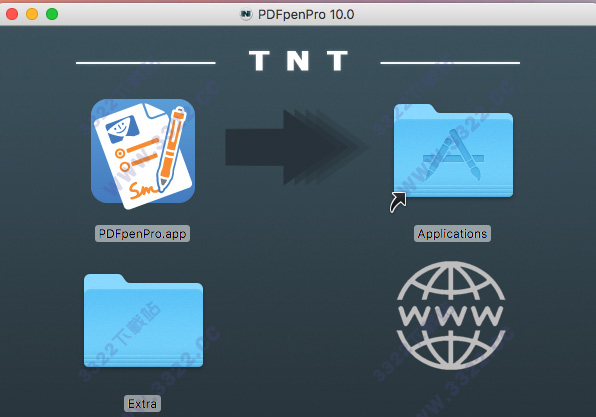
2、然后会出现一个弹窗示意知识兔将“PDFpenPro.app”拖入到应用程序的文件夹中,
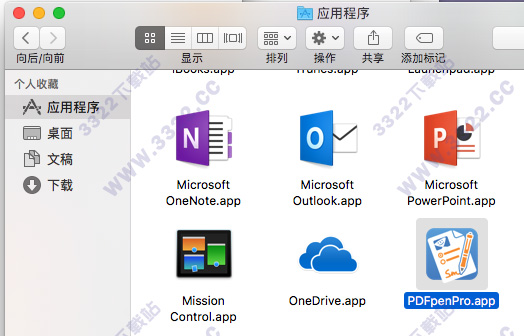
3、之后知识兔便可以在MacOS自带的文件管理器的“应用程序”栏目中找到知识兔的PDFpenPro Mac 破解版,找到它之后知识兔就可以双击打开将它运行了
PDFpenPro 10 Mac使用教程
提示“来自身份不明开发者、文件已损坏、磁盘无法挂载”以及macOS Sierra 不显示 “任何来源”的解决办法↓1、情况一:双击.dmg安装包出现“打不开以下磁盘映像”的警告,可能是文件下载过程中出现了未知问题 或者没有下载完整,解决办法就是重新下载安装包;
2、情况二:提示“app已损坏,打不开。”,或者“打不开。。因为它来自身份不明的 开发者”的解决办法;
(1)、打开”安全性偏好设置“- “安全性与隐私” - “通用”;
(2)、点击左下角“解锁”
(3)、勾选允许“任何来源”,锁上小锁
3、macOS Sierra 10.12 不显示“任何来源”的解决办法:打开MacOS终端,然后将“sudo spctl --master-disable”拷贝,在终端窗口粘贴,敲回车,提示输入 password(开机密码),输入密码,密码是看不见的,输完敲回车;可能“任何来源”将再次显示,勾选它,锁上左下角小锁即可。
软件功能
1、添加水印2、插入页眉和页脚
3、批量处理OCR多个文档
4、新的Precision Edit工具可选择,移动,调整和删除线条艺术和文本
5、改进图像的移动和调整大小
6、增强页码样式
7、添加较大的库项目视图
8、更漂亮的绘图颜色
9、添加上下文菜单选项
10、创建跨平台可填写的PDF表单,包括交互式签名字段和电子邮件或Web提交按钮
11、创建和编辑表格内容
12、将网站转换为PDF
13、在OCR文本层修正错误
14、添加和编辑文档权限
15、自动创建表单使现有的PDF表单可填充
16、通过后端集成收集提交的表单数据
17、在Microsoft Excel(.xlsx)中导出
18、导出为Microsoft PowerPoint(.pptx)和PDF存档(PDF / A)格式(需要Internet连接)
19、创建投资组合文档,将相关文件组合在一起
软件特色
1、将文本,图像,音频和签名添加到PDF中2、原始PDF
3、填写并签署PDF表格
4、编辑或删除文本,包括OCR文本
5、搜索和编辑以及搜索和替换文本
6、在离线时以Microsoft Word(.docx)和Excel(.xlsx)格式导出
7、直接从图像捕捉或TWAIN扫描仪
8、进行扫描- 执行OCR(光学字符识别)
9、查看和编辑OCR图层以校对和纠正OCR文字
10、调整图像或文档的分辨率,颜色深度和对比度,倾斜度和大小
11、通过交互签名字段或数字签名签署PDF表单
12、添加和删除页面; 通过拖放重新排序页面; 结合PDF
13、在原始PDF中移动,调整大小,复制和删除图像
14、将PDF直接保存到印象笔记
15、复制/粘贴富文本; 从PDF复制时保留字体和格式,包括列
16、添加(和打印)注释和注释
17、用突出显示,下划线和删除线标记文档
18、在库中保存常用图像,签名,对象和文本
19、应用业务相关并通过资料库在此处签署邮票
20、打印注释
21、以高达256位AES加密密码保护文档
22、兼容iCloud Drive
23、使用AppleScript自动执行PDF操作
24、分享英文,日文,德文,法文,意大利文和西班牙文版本
下载体验