
软件功能
1、发包进程关联Microsoft Network Monitor可以根据系统的进程将数据报文进行划分,知识兔可以清晰的看到不同系统进程发包交互的情况,利用这个功能,知识兔可以快速的将应用进程跟数据报文关联起来进行分析,便于知识兔在定位出故障源头主机之后,进一步定位出对外发送大量攻击报文的异常进程(如木马、蠕虫等),从而帮助知识兔缩小解决问题的范畴,提高解决问题的效率。
2、微软协议的解码
Network Monitor作为微软开发的协议分析工具,其在开发时,其对微软的私有协议的识别和解码无疑是最完善的,如果工作过程中遇到跟微软私有协议有关的问题,知识兔可以优先使用Network Monitor进行抓包分析。
3、基于Network Monitor的web性能分析工具:VRTA
Network Monitor可以跟微软分享的另外一个非常好用的web性能分析工具配合使用,那就是VRTA。VRTA只支持对Network Monitor的数据报文文件格式进行分析。
使用教程
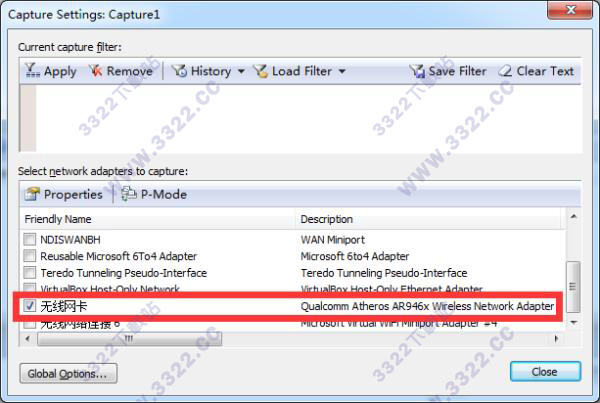
抓包教程1、已经识别出电脑中多个接口了,其中由于知识兔主要抓取的是无线数据包,所以选取无线网卡。由于这里显示的Friendly Name直接对应的就是网络适配器的名字,所以不一定命名为无线网卡,需要具体查看下Description里面是不是有Wireless的字样。
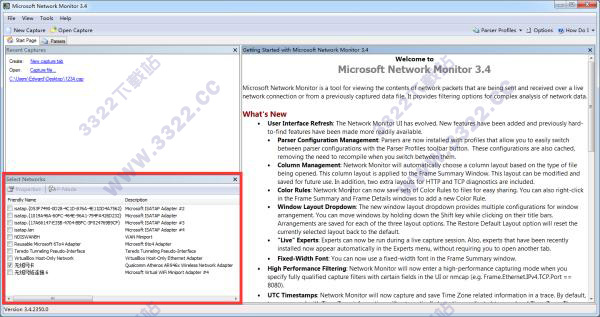
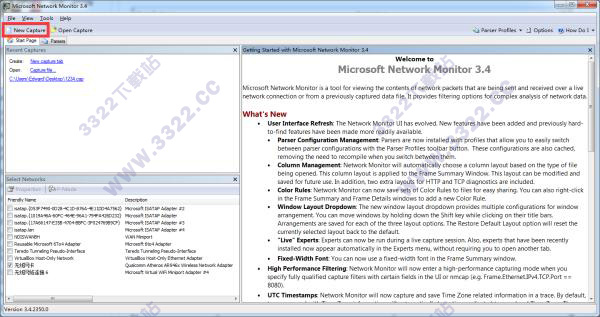
2、然后新建一个新的抓包
3、如下图,新建抓包之后,知识兔就可以直接抓取数据帧了
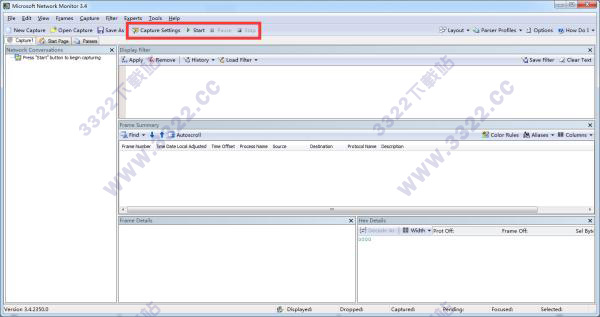
上图红色框子中包含几个选项:“Capture Settings”,“Start”,“Pause”和“Stop”。
PS:Pause是停止当前的抓包,不会清空抓包记录,Stop是停止并清空当前的抓包记录。
4、知识兔需要重点看一下Capture Settings,点击Capture Settings之后,双击对应的无线网卡(注:是双击,不是下面的Global Options)
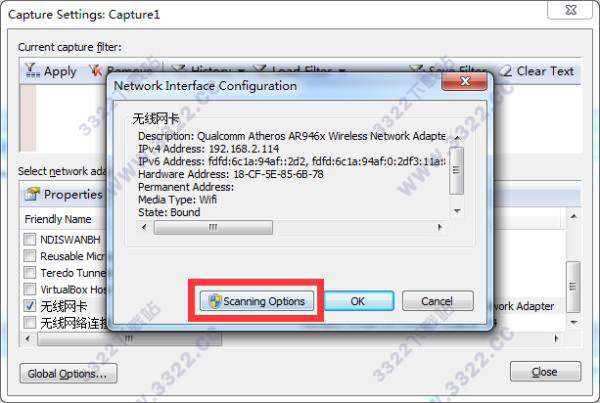
5、选择Scanning Options,如下
6、点击后,知识兔这里就可以设置混杂模式和监听信道的范围了。在NM中,是定义了Monitor Mode和Local Mode两种,其中Monitor Mode就类似于混杂模式了。混杂模式本意是抓取所有能够监听到的数据包,不仅仅包含目的地址为本地的数据包,也包含目的地址不是本地的数据包。在设置Monitor Mode的时候,注意下面直接选择“Apply”,而不是“Close and Return to Local Mode”,这里close的话,那么就是重新回到Local Mode,导致Monitor Mode无法生效。在笔者的使用中,最好这个窗口不要关闭,直接回到之前的窗口点start开始抓包,抓包完毕后,这里点击“Close and Return to Local Mode”关闭,可能笔者电脑存在网卡兼容的问题,所以如果抓包之后,直接跳过“Close and Return to Local Mode”,直接关闭程序的话,那么网卡无法生效,影响本身的上网了(需要重新在设备界面禁用设备,再启用设计进行开启)。
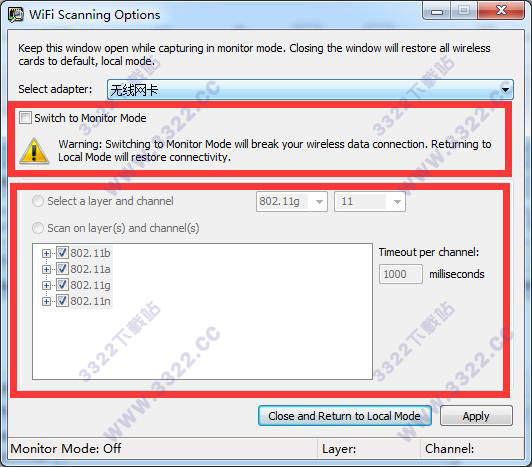
7、如果选择了Monitor Mode后,这里就可以继续选择是按照信道扫描的模式进行抓包(即每一个信道逗留一会,按照时间片顺序,一个个信道开始抓包),还是固定某一个信道号和协议进行具体的抓包,这里是根据实际需求进行抓包。
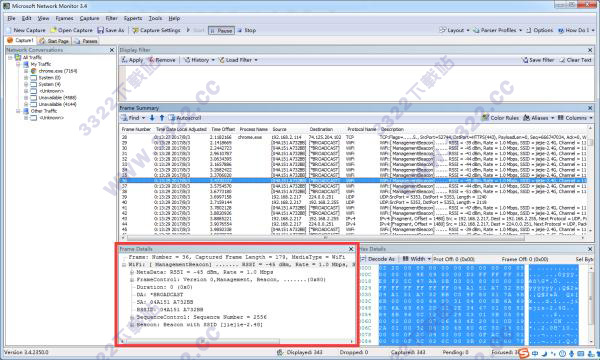
8、选择好之后,按start开始抓包即可,如果之前没有选择Monitor Mode的话,就是以默认的Local Mode(即不是混杂模式)进行抓包,抓到的实际上就是本地和对应AP具体通信的一些数据包了。
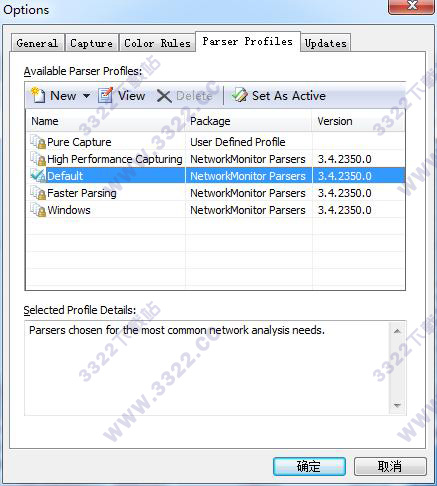
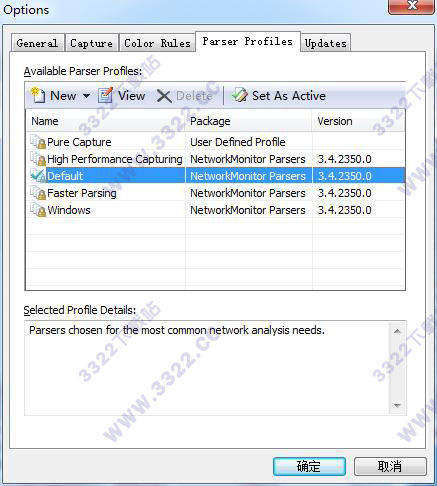
在上图中,左边是NM根据不同的应用解析出来的一些数据包交互,也就是其的分析功能。右边中间就是抓取到的数据包,下面就是具体数据包的原始二进制文件和解析出来的内容了。在Tools->Options->Parser Profiles下,可以选择具体解析器,不过一般情况下,知识兔对这里都不需要额外的改动。
9、选择好之后,按start开始抓包即可,如果之前没有选择Monitor Mode的话,就是以默认的Local Mode(即不是混杂模式)进行抓包,抓到的实际上就是本地和对应AP具体通信的一些数据包了。
在上图中,左边是NM根据不同的应用解析出来的一些数据包交互,也就是其的分析功能。右边中间就是抓取到的数据包,下面就是具体数据包的原始二进制文件和解析出来的内容了。在Tools->Options->Parser Profiles下,可以选择具体解析器,不过一般情况下,知识兔对这里都不需要额外的改动。
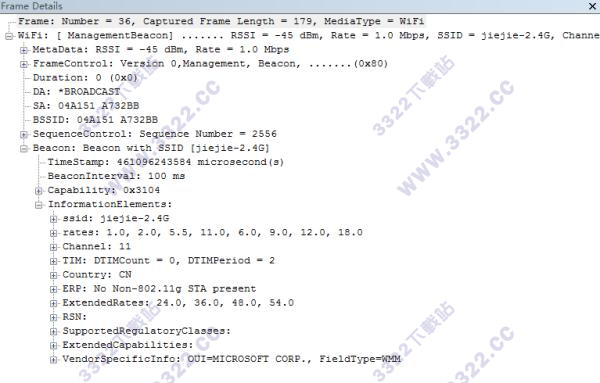
10、那么NM的数据包解析功能还是能够满足不少基本的需求,而且显示也还是比较清楚的。下图就是一个Beacon帧的解析,MetaData是一些物理层参数(类似于Radiotap),然后是802.11 MAC层的帧头部(包含FrameControl,Duration,DA,SA,BSSID,SequenceControl),然后是具体的Beacon管理帧的帧体(包含同步用的时间戳(TimeStamp),AP所支持的工作能力和一些具体的功能信息块,比如SSID,TIM,RSN等等),具体内容知识兔会在以后讨论数据帧的时候再进行展开。
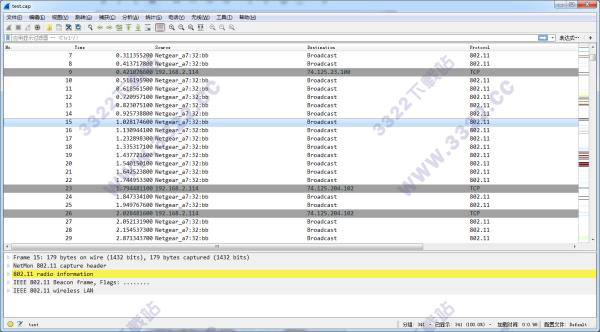
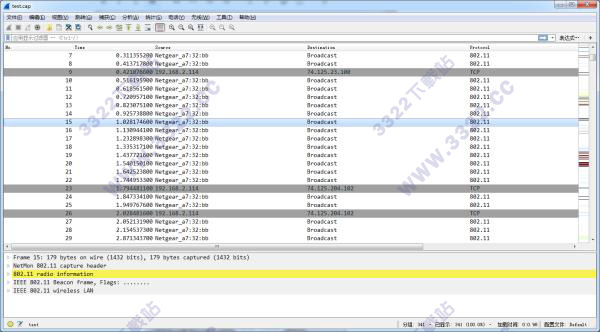
11、NM也可以直接将数据包保存为“.cap”的格式,在File->Save As下面选择,这样就可以将抓取的数据包先保存,然后再用Wireshark或者Omnipeek之类常用的软件进行解析即可。
下载体验