
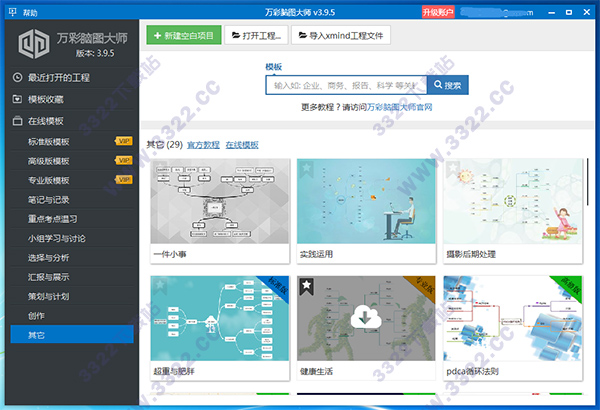
安装教程
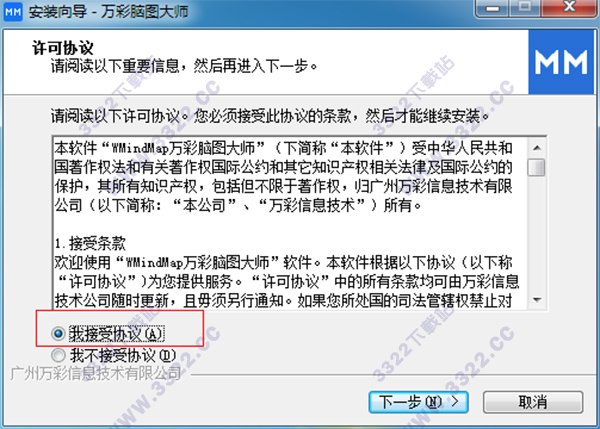
1、在知识兔下载该软件压缩包,解压并双击运行主程序安装2、勾选我接受协议,点击下一步
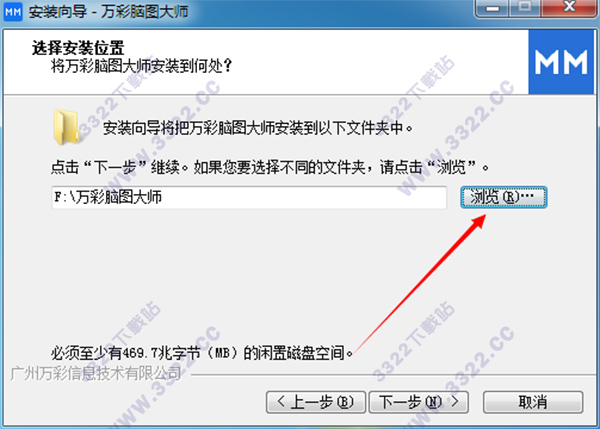
3、选择安装位置,点击浏览自定义安装位置
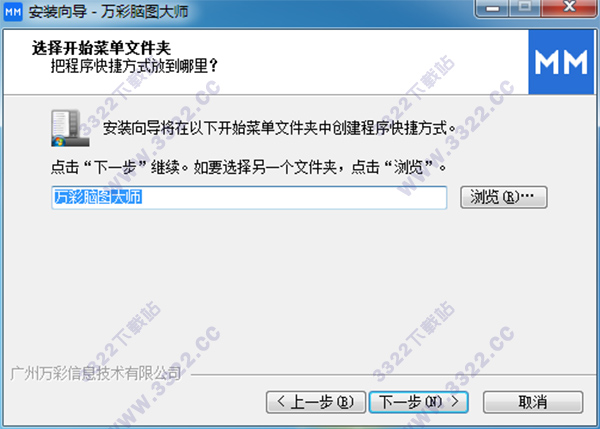
4、开始菜单文件夹,默认即可
5、桌面快捷方式可自行勾选
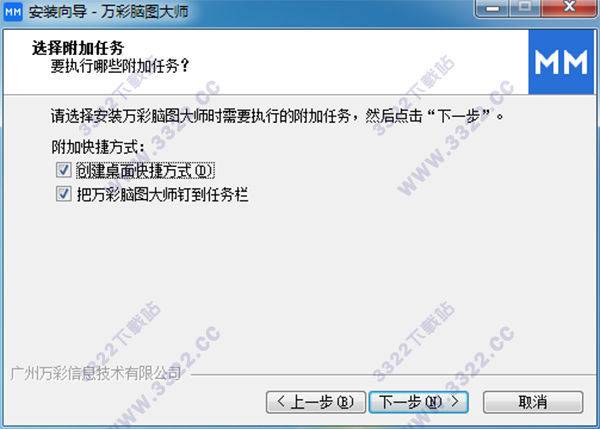
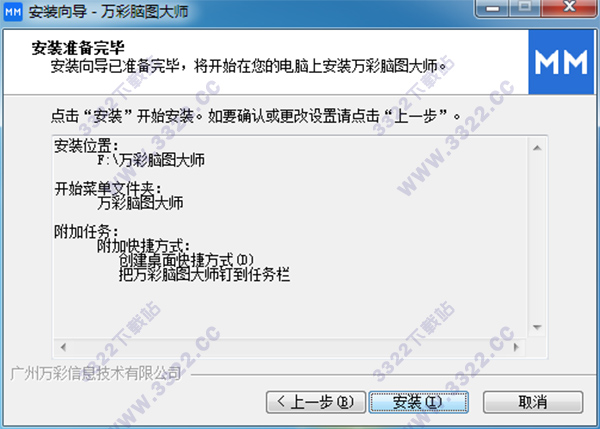
6、准备就绪,点击安装
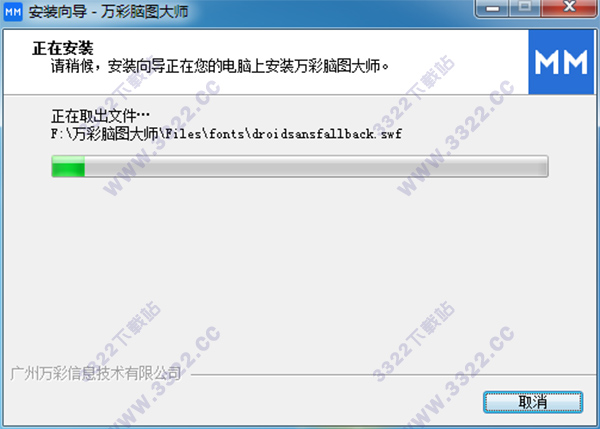
7、正在安装,稍等一会即可
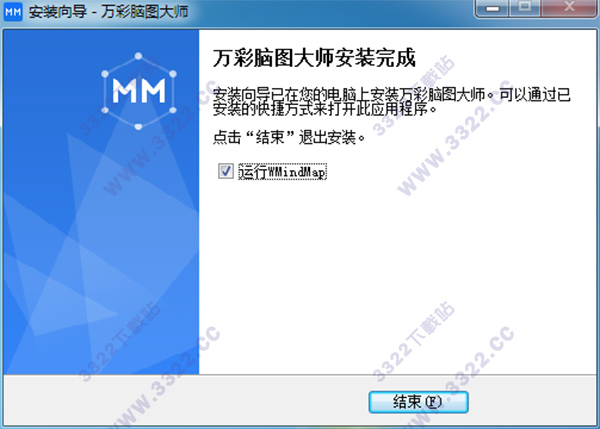
8、安装成功,退出安装程序
激活教程
激活码:ZJLH-ZMJL-MTYX-ODYX-YWVK1、首先进入官网(www.wmindmap.cn),点击右上角注册账号,然后按下图所示激活。
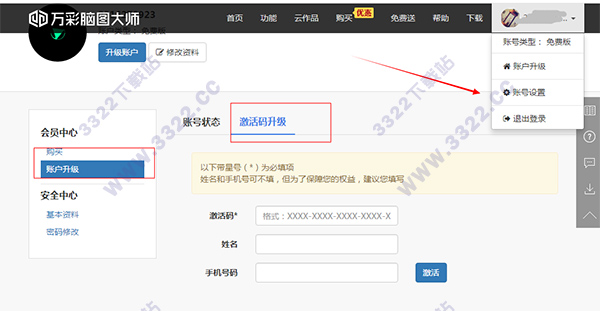
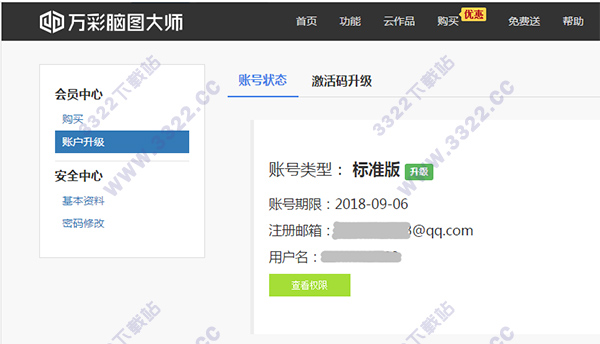
2、升级后,打开软件,登录账号,就可以获得万彩脑图大师的使用权限。
这里需要注意下,如果升级前正在登录,升级后,软件上依然是免费版,那么请先退出账号,重新登录即可。
软件特色
无限画布,缩放、移动式演示与其他脑图软件不一样,画面可随意缩放移动展示,1秒内找到您要查看的位置
多样的结构布局与主题库
5种结构布局,大量创意主题库可选
图文并茂的思维导图
轻松添加文字、图片等多媒体元素到思维导图中,既能丰富内容,还能提高思维导图的颜值
酷炫的3D镜头特效
添加3D镜头到思维导图中,使其具有镜头感,也更方便演示
精致的模板
内置大量精美模板,直接下载套用,不用纠结用何种风格
多种输出方式
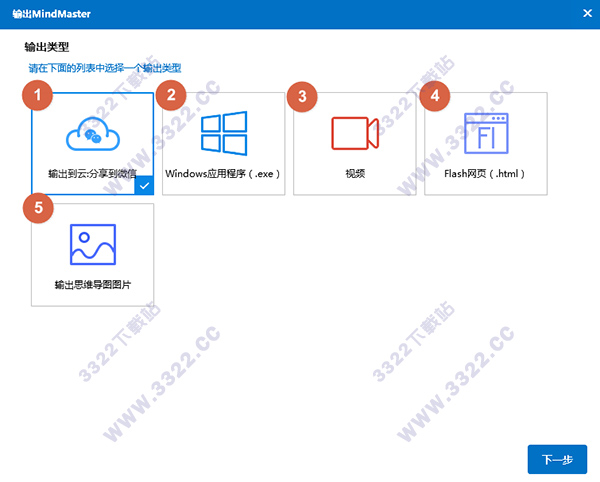
目前支持直接上传到云作品在线展示、EXE、视频、图片以及网页
桌面介绍
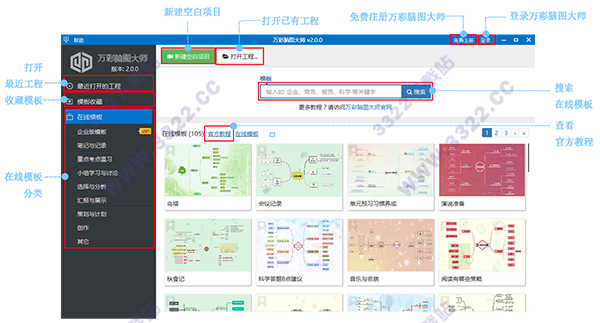
1、开始界面打开该软件,您可以新建空白项目,打开已有工程,搜索模板,应用模板编辑个性化化的思维导图等。
2、主编辑界面
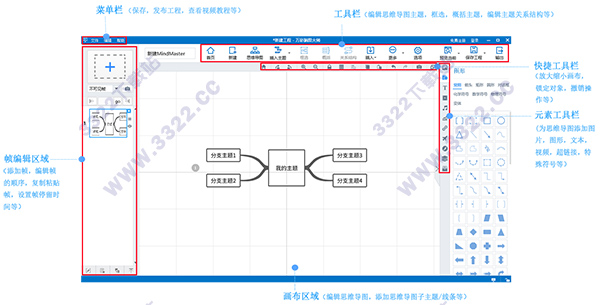
主界面主要包括菜单栏区域,帧编辑区域,工具栏区域,快捷工具栏区域,元素工具栏区域和画布区域。
3、发布界面
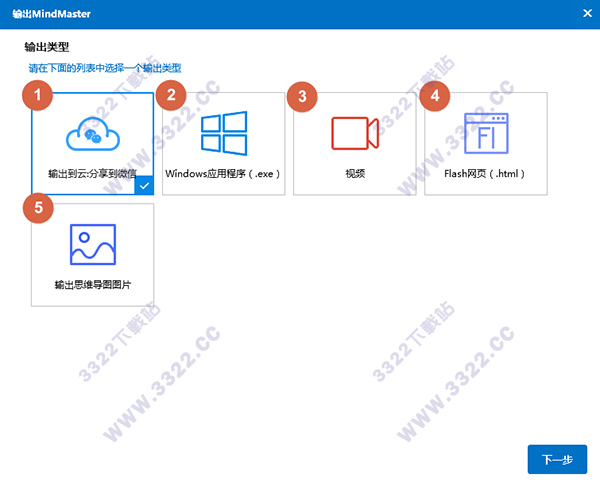
在发布界面,您可以发布您的思维导图工程为5种格式:(1)输出到云:分享到微信; (2)EXE; (3) 视频; (4)Flash网页; (5)输出为思维导图图片;
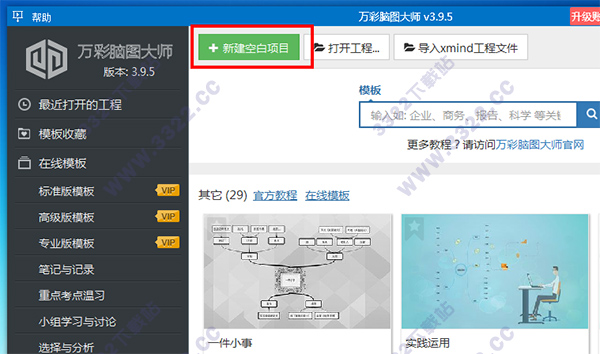
制作思维导图
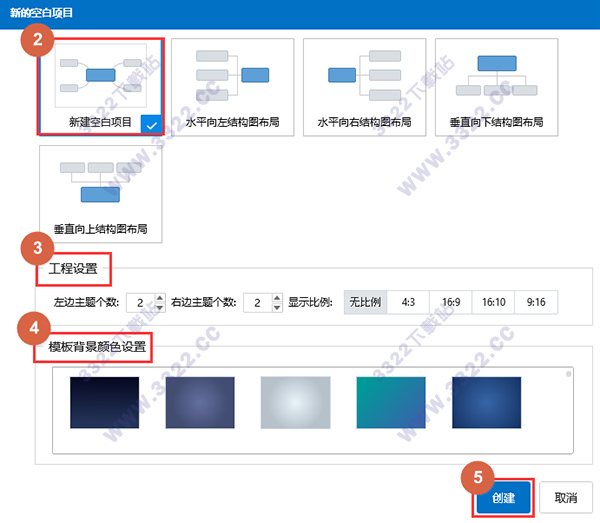
1. 新建空白项目 → 选择结构图布局 → 工程设置 → 模板背景颜色设置打开软件后,单击“新建空白项目”按钮;
之后选择任意一种结构图布局,设置思维导图左右主题个数,可自主选择模板颜色,最后单击“创建”按钮即可新建空白工程。
2. 添加思维导图主题/线条 → 编辑思维导图主题/线条的样式
选择主题,单击“添加主题”/“添加线条”按钮可添加子主题/线条。
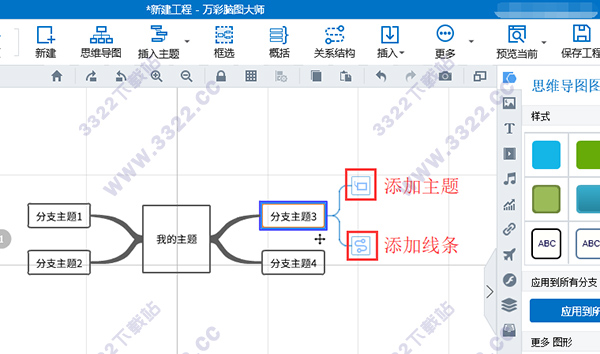
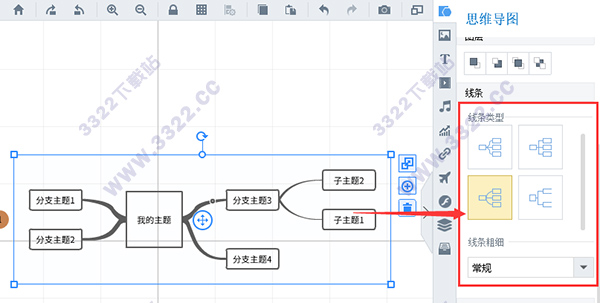
之后选中整个思维导图,可编辑思维导图的线条样式;
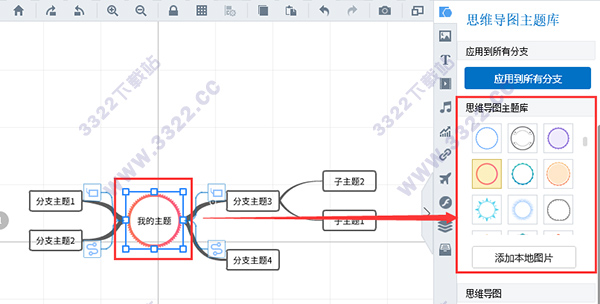
接着选择主题,可修改主题的样式(主题库/本地图片);
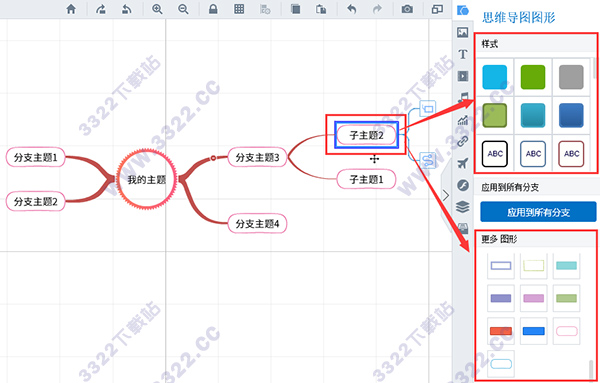
选择子主题,同样可编辑子主题的样式和图形。
3. 编辑思维导图文本
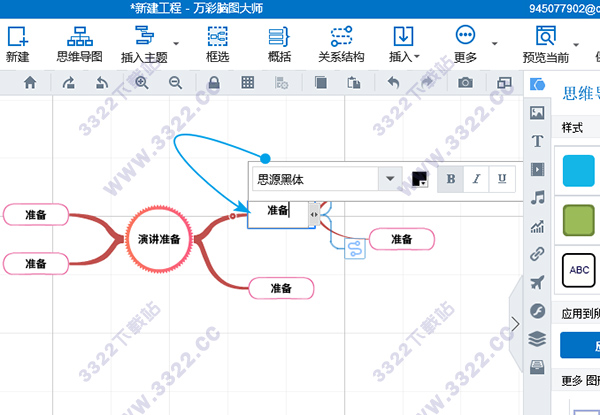
双击思维导图主题框,之后您可以修改文本内容。
4. 输出思维导图
您可以输出您的工程为以下格式:输出到云/ EXE/离线视频/Flash网页/思维导图图片。这样思维导图就制作完成了。
常用快捷键
Ctrl + Shift + Delete 删除选中的线条文本Delete 删除选中分支主题
Ctrl + Delete 删除选中主题分支
Ctrl +E 选中对象插入图标
Ctrl + * 展开所有分支
+(*) 编辑展开分支
/ 预览(输出exe)层次折叠分支
* 预览(输出exe)层级展开分支
-(/) 折叠分支
Ctrl + / 折叠所有分支
Tab/Insert 插入子主题
Enter 插入同一级主题在选中主题之后
Shift + Enter 插入同一级主题在选中主题之前
Ctrl +Enter 插入父主题
Ctrl + L 插入线条
Ctrl + T 插入线条文本
Ctrl + C 复制选中的主题
Ctrl + Shift + C 复制选中主题及子主题
Ctrl + X 剪切选中主题
Ctrl + Shift + X 剪切选中主题及子主题
Ctrl + V 粘贴对象
Ctrl + ] 添加概括
Ctrl + B 添加框选
Ctrl + D 将选中对象添加到路径
Ctrl + Shift + D 将选中对象及子主题加入到路径
Space 编辑选中主题文本
F1 插入剪切画到选中主题
F2 插入动画到选中主题
F3 插入外部图片到选中主题
F4 插入弹出批注到选中主题
F5 插入链接到选中主题
F6 插入路径链接到选中主题
F7 插入弹出文件到选中主题
F8 插入弹出视频到选中主题
F9 插入弹出声音到选中主题
F10 插入弹出图片到选中主题
一、对工程的操作:
F6 发布
Ctrl + N 新建工程
Ctrl + T 导入PPT
Ctrl + O 打开工程
Ctrl + I 导入
Ctrl + E 导出PPT
Ctrl + Q 退出
Ctrl + W 关闭工程
Ctrl + S 保存工程
Ctrl + D 把当前窗口内容放入路径
Ctrl + Shift + S 另存为工程
Ctrl + Shift + T 保存成模版
Ctrl + Shift + M 管理模版
F5 预览
Shift + F5 预览当前帧
二、画布的操作
HOME 显示所有的对象
数字“1”或“+” 放大画布
数字“2”或“-” 缩小画布
数字“3” 顺时针旋转画布
数字“4” 逆时针旋转画布
数字“5”或者左箭头 向左移动画布
数字“6”或者右箭头 向右移动画布
数字“7”或者下箭头 向下移动画布
数字“8”或者上箭头 向上移动画布
三、对象的快捷键
Ctrl + A 选中当前窗口的全部对象
Ctrl + L 加锁/解锁当前对象
Ctrl + Z 撤销
Ctrl + Y 重做
Shift 多选
Shift +T 插入文本
Shift +I 插入图片
Shift +S 插入SWF
Shift +V 插入视频
Shift +E 插入vimeo
Shift +K 插入链接
Shift +C 插入圆形
Shift +A 插入箭头
Shift +R 插入方形
Shift +N 插入三角形
Shift +L 插入线条
Shift +M 插入音乐
四 、文本操作
Ctrl + Shift + L 文本左对齐
Ctrl + Shift + E 文本中间对齐
Ctrl + Shift + R 文本右对齐
Ctrl + Shift + J 文本两端对齐
Ctrl + Shift + B 粗体/解除粗体
Ctrl + Shift + I 斜体/解除斜体
Ctrl + Shift + U 字体下划线/解除下划线
Ctrl + Shift + > 放大文本字体
Ctrl + Shift + < 缩小文本字体
五、动画操作
Alt + A:进入动画编辑模式
Esc:退出动画编辑模式
六、录音模式下的快捷键
Alt + R:进入录音模式
Esc:退出录音模式
SPCAE:播放/停止声音
七、预览展示操作
左箭头:上一步
上箭头:上一步
PAGE_UP:上一步
右箭头:下一步
下箭头:下一步
SPACE:下一步
ESC:退出预览
Ctrl + K:开始/停止自动播放
Ctrl + H:显示/隐藏倒计时
Ctrl + D:显示/隐藏字幕
Ctrl + W:停止/播放字幕声音
HOME:返回第一帧
END:跳到最后一帧
+或=:放大画布
- :缩小画布
F11:全屏
更新日志
v3.9.5版本优化导入xmind工程
优化视频输出
下载体验