
电路设计自动化是指电路设计中的工作交给计算机来协助完成,比如:电路原理图的绘制、印刷各种电路板文件的制作等等。那么会什么需要电脑协助完成呢?因为随着电子科技的发展以及各种新型元器件、电子线路的复杂化,使得电路的设计无法靠设计师手工完成,使用altium designer之类的辅助设计软件能够帮助设计师快速的将设计完成,减少在制作工程中的手工步骤,提高设计师的效率和减少因为手工制作而导致的疲惫。所以,altium designer是电路设计自动化必不可少的软件。
altium designer 16相比于进一步提升了工作效率,可视化的布线空间使得安全便捷动态显示,还能够直观的察看设计规则,智能化元器件布局系统能够指示元器件关键位置放置,智能交换元器件等等。这些这些新功能使得电子工程师更加便捷快速的完成设计工作
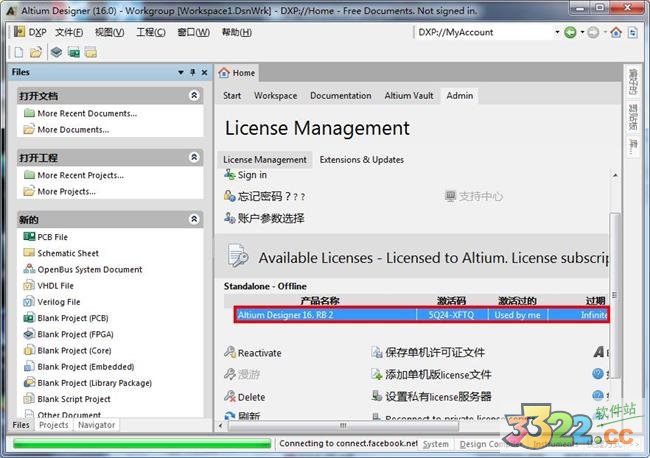
安装教程
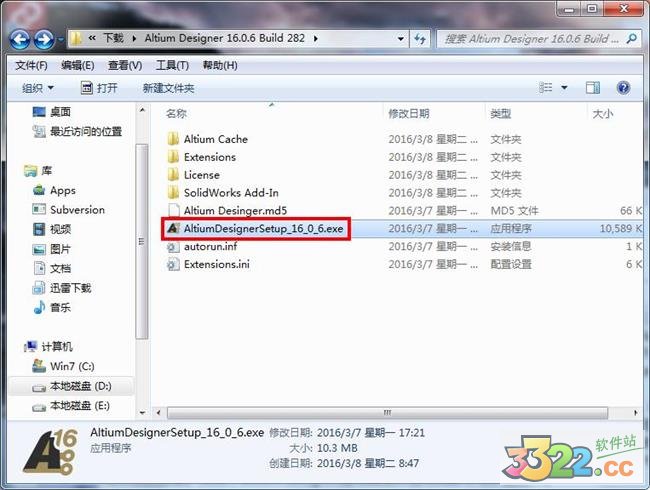
1、解压缩后运行文件夹中的安装程序,然后点击下图所标志的程序开始正式的安装即可
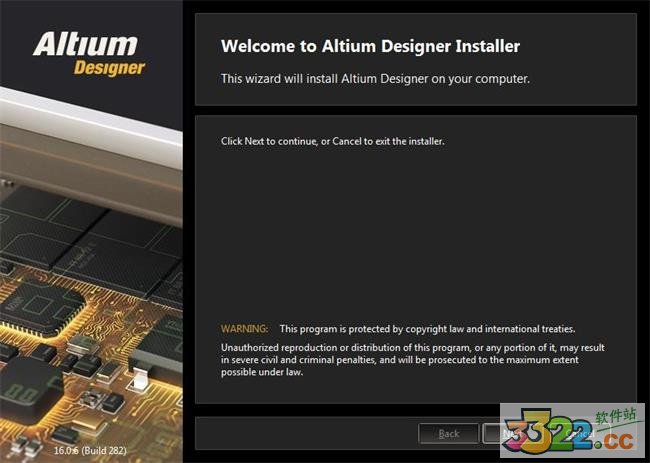
2、点击next,这里无需注意什么
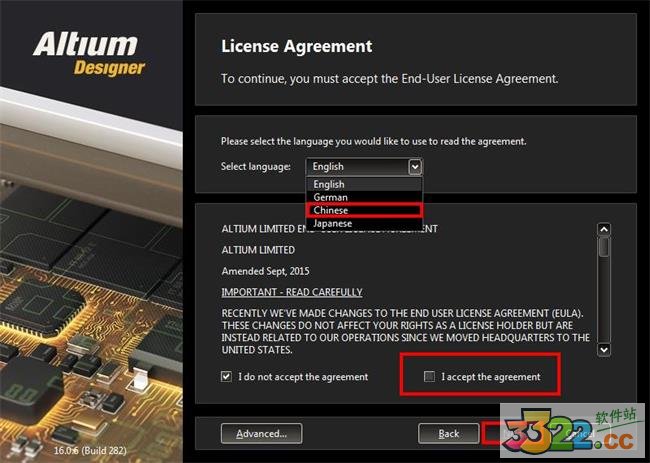
3、选择中文,再点击接受协议,然后点击next,协议的内容用户自行决定是否仔细浏览
4、选择需要安装的插件,熟悉的人可以自行选择,不熟悉建议默认
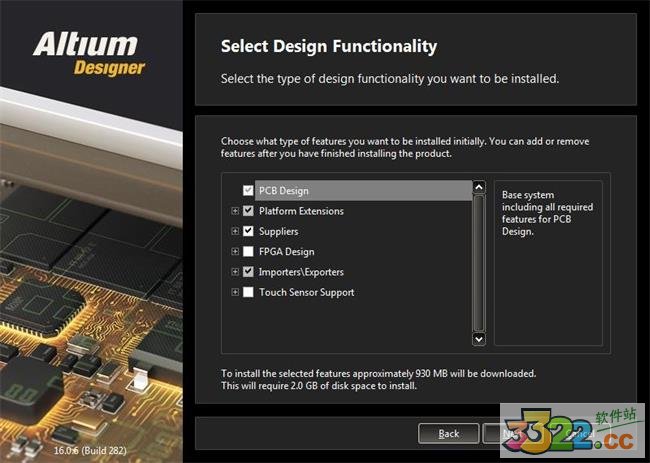
5、选择安装路径以及文档路径,路径不要使用中文,最好是空白文件夹。
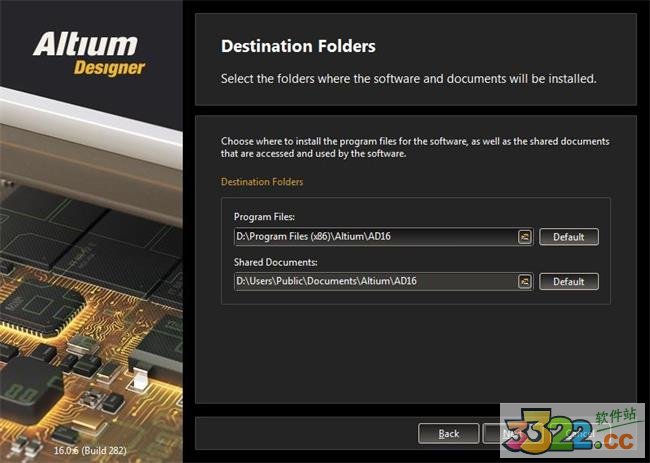
6、开始安装,安装的时间可能过长请耐心等待
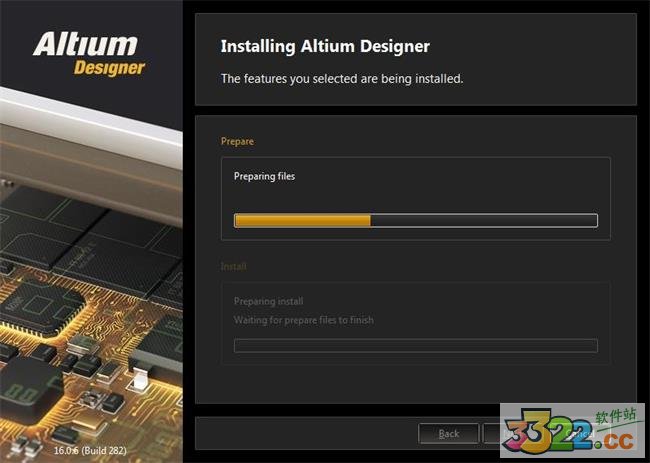
7、安装完毕,不要勾选那个选择,直接点击关闭
汉化教程
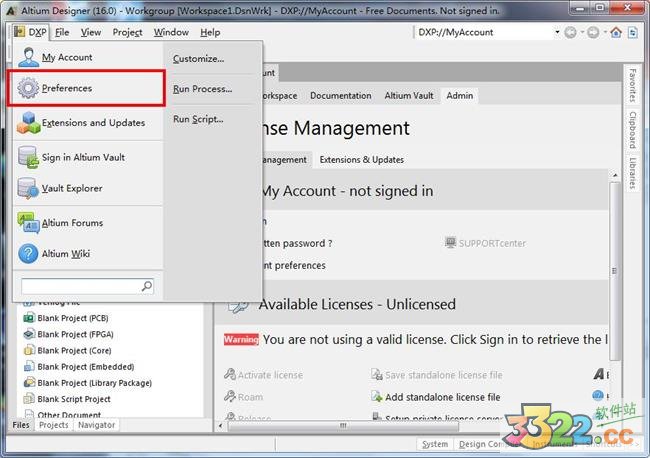
1、点击左上角的DXP中的preferences。
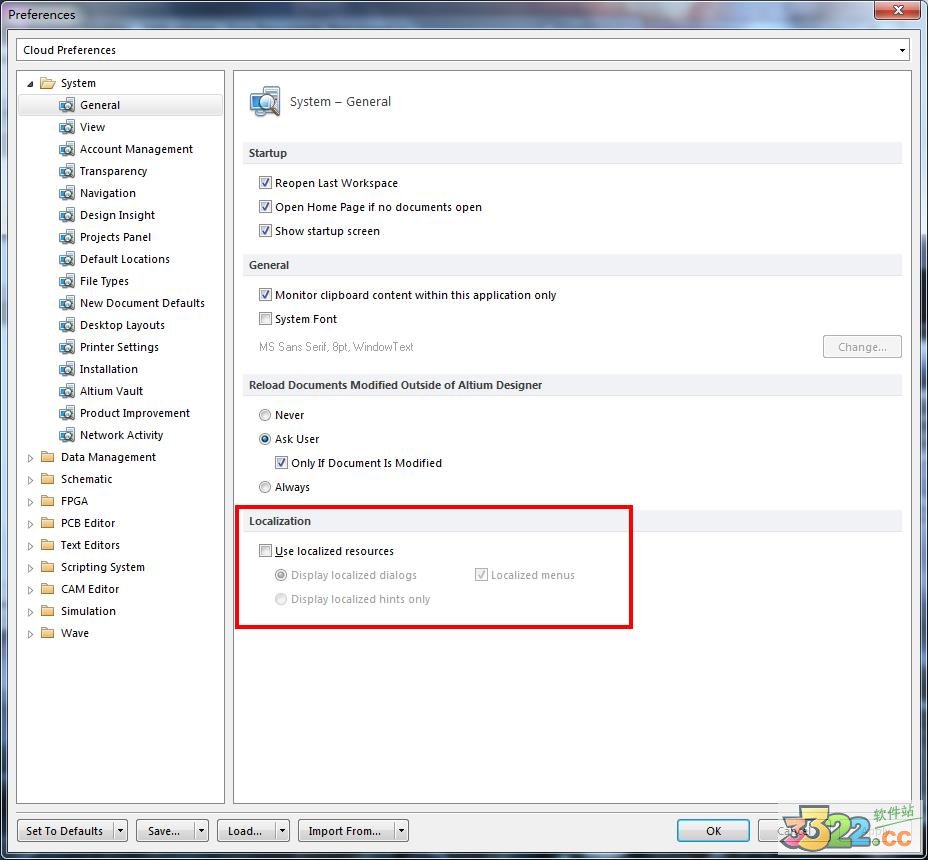
2、勾选框中的内容,重启软件。
破解教程
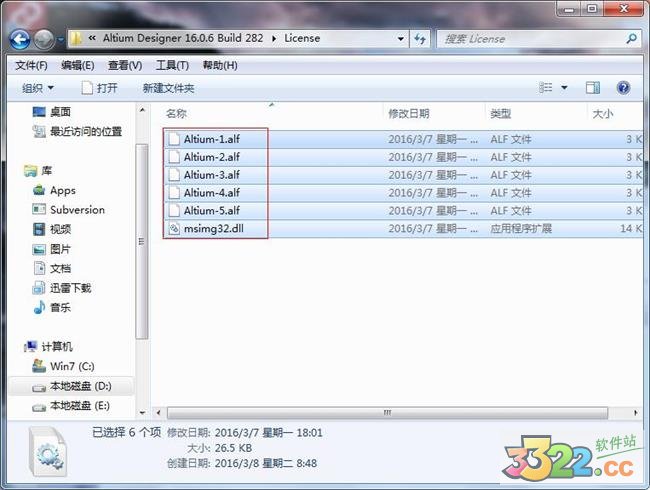
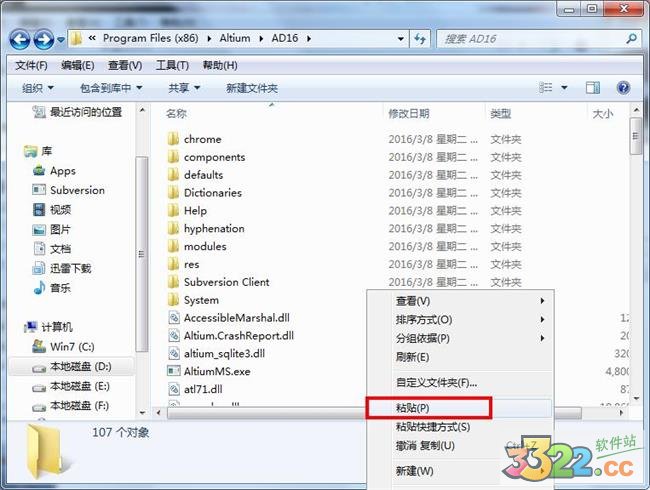
1、将解压缩后文件夹中的License文件夹下的文件复制到安装目录下
2、运行DXP.exe,点击添加单机版license文件
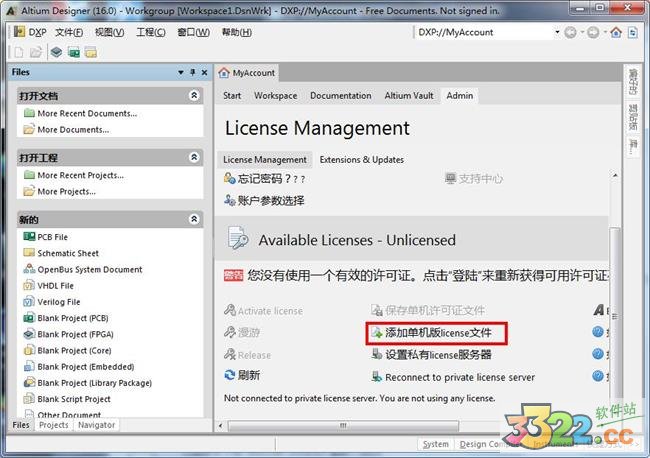
3、选择复制到安装目录中的.alf格式文件
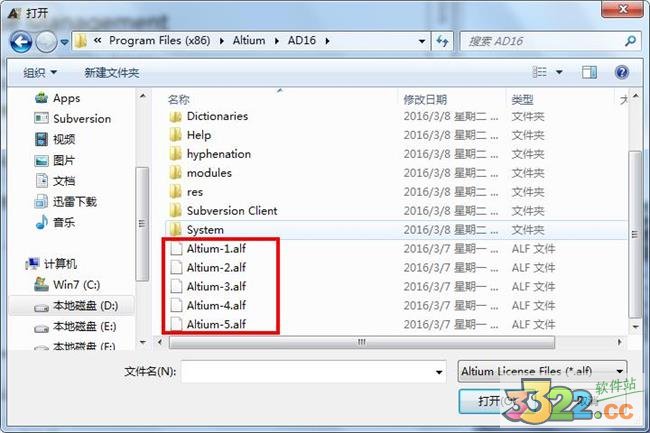
4、完成激活
软件特点
1、超级强大的布线技术帮助您充分发挥设计潜力
从复杂的电路板布局到创新的可穿戴技术,Altium Designer可以非常很容易地设计出有效无误的PCB板。凭借强大的布线技术,包括交互式布线模式和智能自动完成助手,您可以完全掌控PCB设计。
2、领先一步开始下一个设计工程
今天的设计是建立在过去成功的设计基础之上的。通过Altium Designer中最高效的设计复用工具,帮助您发掘真正的设计潜力。轻松保存、共享和复用一切最值得信赖的设计资产,包括设计片段、受管的原理图图纸、公司的元器件库和模板等。
3、轻松完成您的设计之旅
从概念到完成产品,您的设计过程可以分解为若干个不同的阶段,这些阶段需要保持一致性和连接性。利用Altium Designer强大的发布管理工具,您可以完全掌控设计过程。利用灵活的输出文档管理工具,您可以即时向制造商传达完整的设计意图。
4、创造未来的柔性设计技术
要想在瞬息万变的电子设计领域中生存下去,您需要一直站在变化的最前沿,来保持设计竞争力。通过业界第一款也是唯一一款支持刚柔结合PCB设计的Altium Designer工具,设计当前最具创新性的产品。轻松地定义材料选择,智能地完成刚柔结合板的布局和布线,在美观的、原生3D PCB中展现您的工程艺术作品。
5、规范并集中管理您最有价值的设计资产
设计过程的成功取决于所使用元器件的数据完整性、可靠性和一致性。通过Altium Designer的集中元器件库管理功能 ,可以建立一个来源唯一的、可信赖的、由整个设计团队共享的元器件库。您可以在未来所有的项目中,立刻使用、管控和复用所有有价值的元器件。
6、在机械世界可视化和验证您的电子设计
任何电子设计产品都要安装在机械物理实体之中。通过Altium Designer的原生3D可视化与间距检查功能,确保电路板在第一次安装时即可与外壳完美匹配,不再需要昂贵的设计返工。在3D编辑状态下,电路板与外壳的匹配情况可以实时展现,您可以在几秒钟内解决电路板与外壳之间的碰撞冲突。
7、将您的设计与动态、智能的数据相连
最佳的元器件是,需要的时候就能够买到,并且价格还符合您的预算要求。使用Altium Designer的Supplier Links功能,可以从信赖的供应商那里获得丰富的元器件实时定价和可用性数据。即时获得常用元器件的价格和库存信息,您不再会因为买不到元器件而推迟产品发布日期了。
8、掌控设计数据和工作流程的效率
设计过程的成功取决于一系列单独但密切相关的细节。通过Altium Designer强大的数据管理工具,掌控您的设计数据和工作流程。使用灵活的生命周期管理系统,可以精确地控制设计数据;使用强大的版本控制系统,可以跟踪每一个设计变更。
9、发掘专业创建设计内容的潜力
无需从头开始进行所有的PCB设计,您可以直接利用Altium建库专家们的知识和经验。访问Altium公司分享的超过300000个免费元器件,提高元器件的创建效率。充分利用Altium专业制作专业管理的统一元器件库内容,节省创建和管理元器件库的时间。
新功能
1、可视化的安全边界2、智能化元器件布局系统
3、更智能的 xSignals s 向导
4、片内管脚长度定义
5、网络颜色同步
6、备选元器件系统
7、3D 模型生成向导
8、钻孔公差
怎么添加库?
1、库文件显示栏在右侧,如果没有显示,在软件右下侧,system——library2、File——New——Library——Schematic Library(PCB Library)。分别新建原理图和PCB库文件
3、右侧Library栏,点上边Library,弹出添加库文件对话框,Installed选项,右下,点install按键,选择库文件路径,添加即可
4、如要删除某个库,只需要在Installed选项下选择该库,点右下remove即可
怎么画原理图?
第一步:创建原理图库1、新建原理图库。选择菜单栏上的【文件】即可看到
2、做完上面的操作后,即可看到新建的原理图库,在新建的原理图库中有一个空的元器件
3、按【Ctrl+S】保存原理图库,自定义命名并保存到知识兔的自定义文件夹,以便今后查找
第二步:绘制元器件原理图
1、在工具栏上的三角板图标下,选择【放置矩形】图标,从坐标原点开始绘制矩形(STC89C51单片机外形)
2、打开STC89C51资料手册,观察手册中的管脚图,以便接下来的绘制工作
3、单击右键,选择【放置】栏下的【引脚】,然后开始严格按照资料手册中的管脚图绘制各个引脚
4、按照资料手册对各个引脚进行相应设置。如管脚的输入输出属性以及管脚名称
5、保存绘制好的原理图,并对其进行重命名为“STC89C51”
第三步:在原理图文件中调用自己绘制的元器件
1、打开或者新建一个原理图
2、在库路径中搜索“STC89C51”,找到并放置芯片
怎么画封装?
1、在datasheet中找到元件的封装尺寸(Package Dimensions)一般在文件最后2、一般知识兔画封装只需要关心引脚间距,焊盘大小和边框尺寸变行了,看datasheet可见其元件边框尺寸为6mm*6mm,引脚间距为1mm,引脚长宽有公差范围,知识兔取中值为0.53*0.5,中心焊盘尺寸为4.14*4.14(取中值),知道了这些,就可以开始在DXP里画封装库了
3、点击创建-库-PCB封装
4、修改封装名称
5、绘制边框
6、修改单位
7、画边框
8、放置焊盘,此处需要注意,由于此封装的焊盘全部在器件下方,如果不引出一定长度很难人工焊上,但按照datasheet的说明不能引出也不能使用在背面打孔,但是本人实在没有更好的方法,只能不听datasheet的劝告
9、阵列
10、重复上述步骤画完
下载体验