
破解教程
1、双击运行软件,进入软件安装界面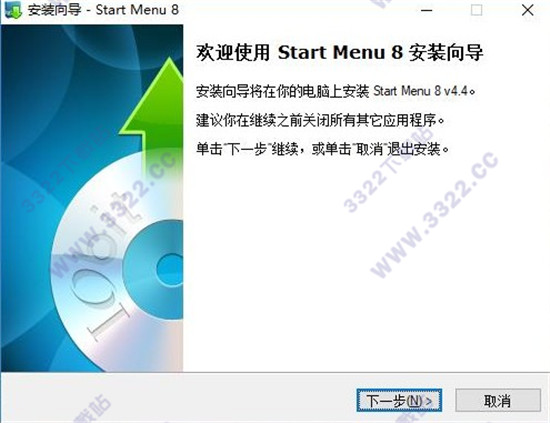
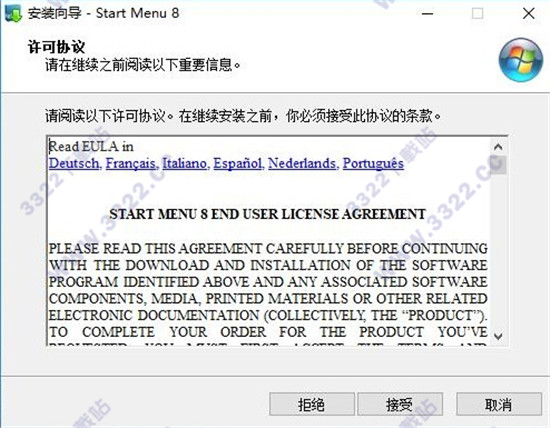
2、同意并且接受用户协议
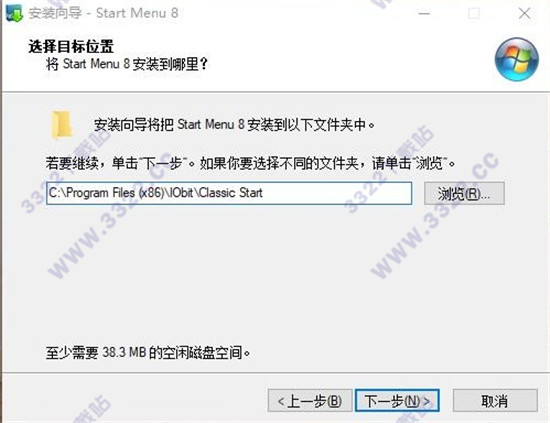
3、设置安装目录,点击浏览可以更换
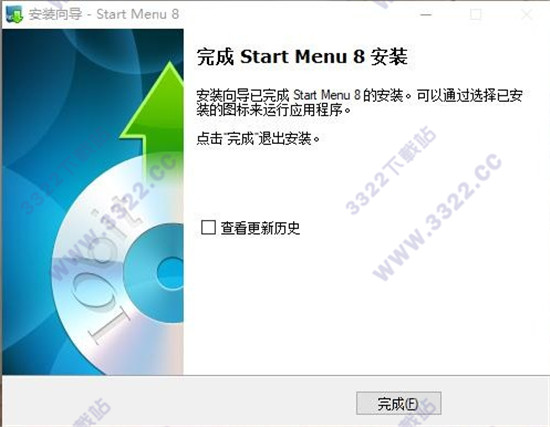
4、安装完成,点击完成即可
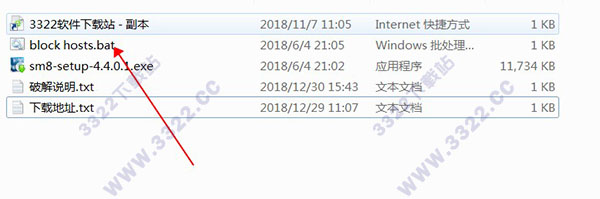
5、将红箭头方向的文件用管理员身法运行
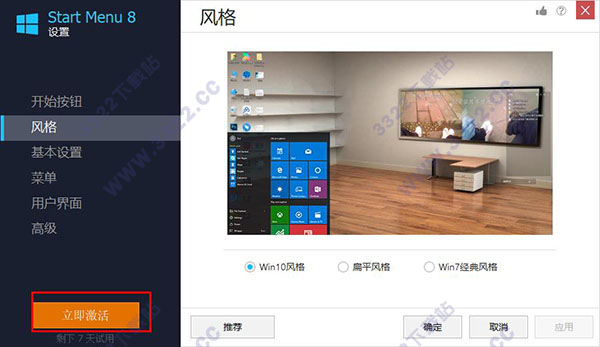
6、软件进入软件点击立即激活
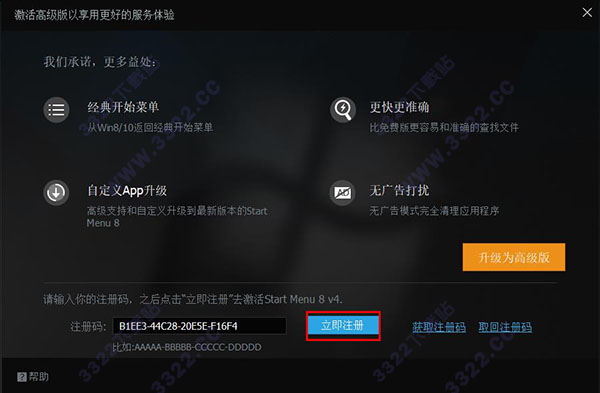
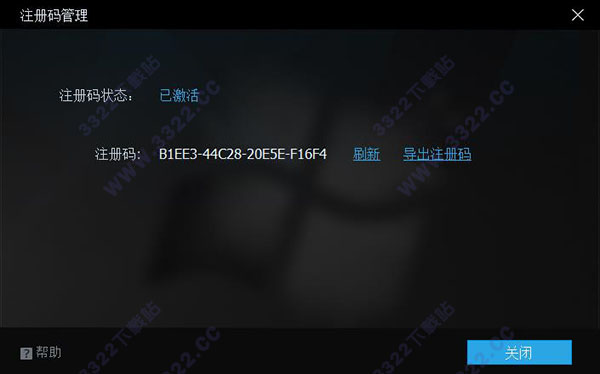
7、将下发的注册码挑选一个填入
B1EE3-44C28-20E5E-F16F4
BCBA5-C6CA0-8AAEF-013F4
BCBA5-C6CA0-8AAEF-013B4
B1EE3-44C28-20E5E-F16B4
8、破解成功
软件功能
1、更高效和方便。IObit开始菜单8不仅可以将方便的开始菜单带回到Windows 8和10,还可以让您在Windows启动时绕过地铁屏幕,并直接启动到桌面。2、轻松切换城域和桌面界面。
您可以通过按住Windows键轻松切换两种模式,具体取决于您的偏好。
3、更快地访问程序和文件。
IObit开始菜单8带回开始菜单,您可以更快地访问程序,文档和文件,控制面板和设置。
4、更快的搜索。
统一和即时搜索桌面和地铁应用程序减少了搜索的时间,使您的工作更有效率。
5、根据您的需求定制。
您可以将程序固定到开始菜单和任务栏,以便快速访问您最喜爱的程序。只需点击一下即可轻松定制所需的一切。
6、安全又可靠。
IObit开始菜单8是安全和安全的,是100%免费的恶意软件。
功能特色
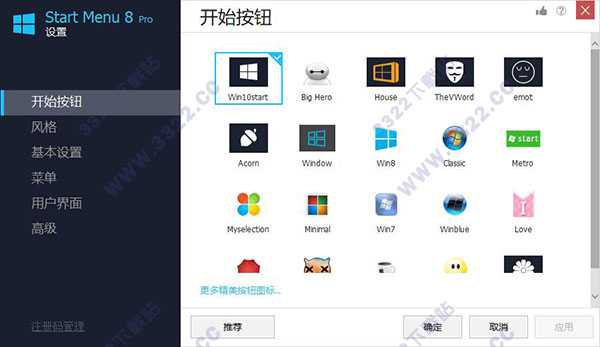
1、开始按纽用户可以自行设置开始按纽。
2、风格
包括扁平风格、win7经典风格。
3、基本设置
包括图标大小、电源按纽、显示的程序数、常用程序等。
4、菜单
包括是否显示管理工具、文档、图片、音乐、计算机等。
5、用户界面
包括使用系统账号图片、当前语言、字体大小、字体颜色等。
使用帮助
1、开始菜单安装开始菜单8后,您可以点击开始按钮来打开开始菜单。
注意:默认情况下,单击开始按钮打开经典的开始菜单(如上图),而不是现代用户界面。您可以更改设置以打开ModernUI(如下图所示)。知识兔稍后将在ModernUI部分介绍它。
将程序添加到开始菜单
要轻松地将程序添加到开始菜单,您可以直接拖放程序开始按钮,或者右键单击该程序,然后从下拉菜单中选择固定到开始菜单(开始菜单8)将其添加到开始菜单。
在开始菜单中右键单击菜单
单击开始菜单中的程序时分享了几个选项:以管理员身份运行,打开文件位置,固定到任务栏,从开始菜单取消固定,创建新组,强大的卸载和属性。
更新日志
IObit Start Menu 8 v4.3.0.1更新日志:1、完全支持最新的Windows 10版本16299
2、优化的现代应用程序功能,以有效地获得更准确的结果
3、从“开始”菜单启动的任何程序都完全跳过了UAC提示
4、对最近的项目更快,更简单的检测
5、修复已知的错误
下载体验