
软件介绍
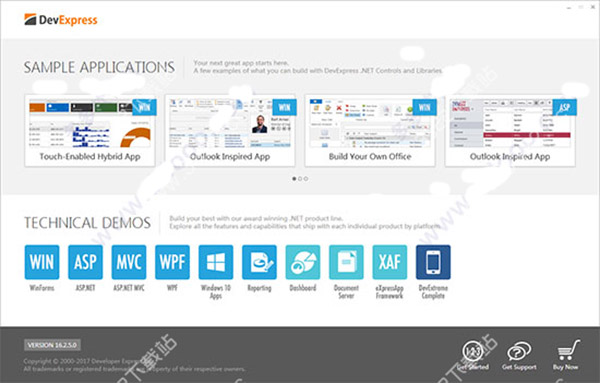
DevExpress是一个比较有名的界面控件套件,在此仅对用户界面DXperience Universal Subscription该款套包控件做一个介绍:DEV宇宙版是一个。NET 平台的用户界面套装,它包含Grid、Chart、Reporting、Tree-Grid等100多个功能子控件,同时套包内包含Winform、WPF、Sliverlight、。net 版本和 .NET Application Framework 开发框架。DevExpress具有高效率和高实用性的特点,全球知名度非常高,极易上手,拥有大量丰富的示例和帮助文档,开发者能够快速上手。适用于各种桌面、Web应用程序及移动开发,尤擅长Winforms、ASP.NET、WPF应用程序开发。广泛应用于ECM企业内容管理、 成本管控、进程监督、生产调度,在企业/政务信息化管理中占据一席重要之地!功能特色
1、涵盖.NET所有平台开发,WinForms、ASP.NET、MVC、WPF、Windows 10和Web界面开发。2、图形化界面风格美观大气,可轻松实现Office、企业级报表、图表、数据编辑器等常见界面样式。
3、DevExpress为Visual Studio分享了完整的UI控件、企业级报表系统、IDE生产力工具和业务应用程序框架。
4、帮助您打造最佳、更清晰的复杂软件,提高您的工作效率,为台式机、浏览器和移动设备创建令人惊叹的触控式应用程序。
5、使用DevExpress工具,您将创建客户期望的业务解决方案,并利用现有知识和代码投资为未来构建下一代应用程序。
新版亮点
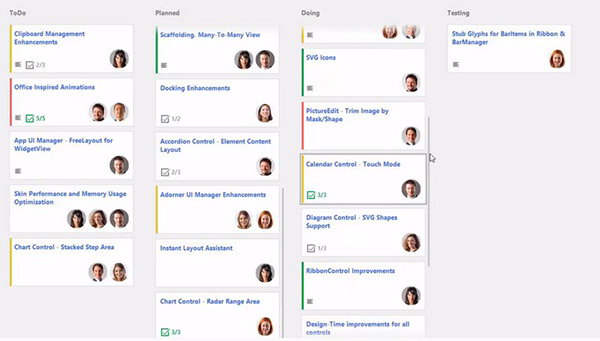
Data Grid Control用于Tile View的看板模式
Excel启发式过滤
v16.2引入了全新的MS Excel-inspired列过滤器弹出窗口来使过滤条件更加容易。
新的过滤器弹出窗口包含两个标签:
第一个标签允许您从所有可用值中进行选择。
第二个标签允许您使用一组过滤器运算符(Equals,Between,Contains等)创建过滤器表达式。
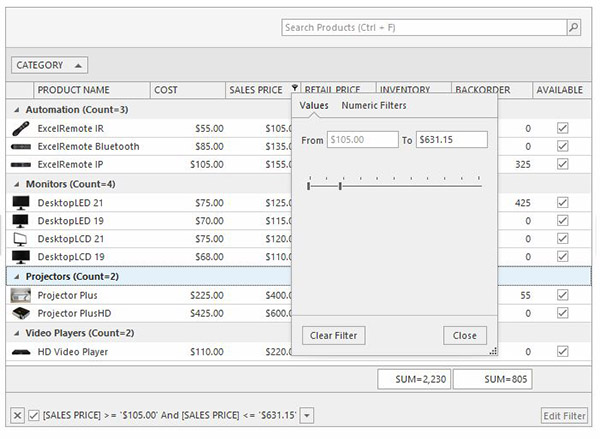
Chart Control
增强最终用户的Chart Designer功能
本地化
属性过滤
能够更改Designer的标题和图标
增强Crosshair
DevExpress WinForms Chart Control v16.2附带了以下增强功能:
通过hit-testing获取高亮的Series Point
HTML Formatting(Crosshair系列标签)
Value duration格式
指定标签的背景颜色
新的API允许您在代码中显示十字光标
可自定义文本设置(字体、anti-aliasing等)
新的Snap Mode允许您显示具有相同参数的点的信息
Diagram Control
Visual Studio的项目模板设计器
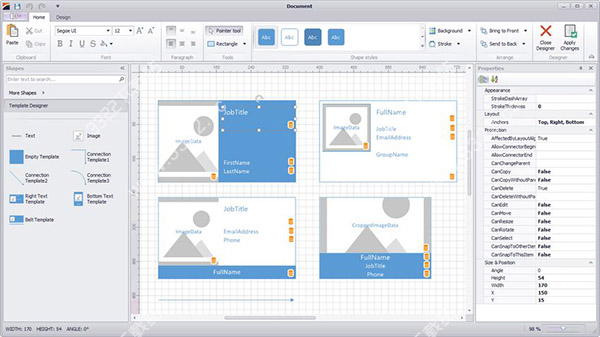
新的Visual Studio的项目模板设计器允许您为图表项目创建模板来绑定数据(包括OrgChart元素)。
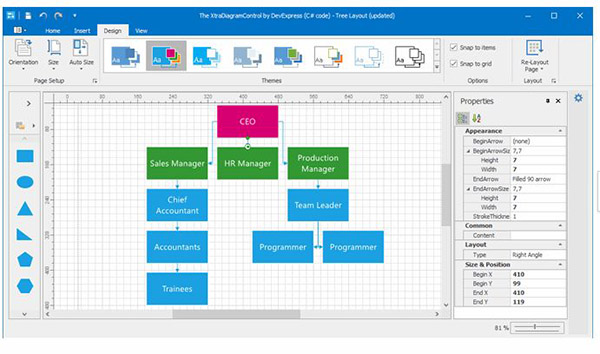
新的Diagram布局和设置
新布局包括:
Circular
Compact Tree
Tip-Over Tree
知识兔还推出了新的设置,允许您配置项目间距、对齐方式、方向等。
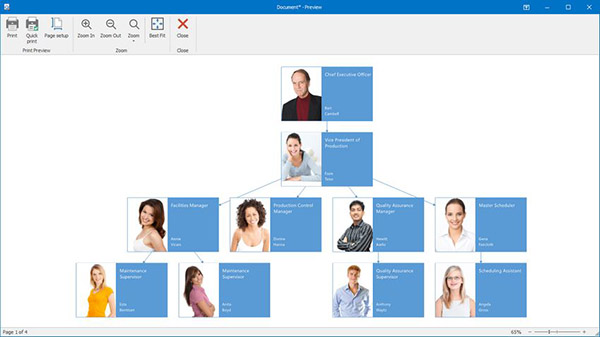
打印预览
DevExpress Diagram现在分享打印预览支持。
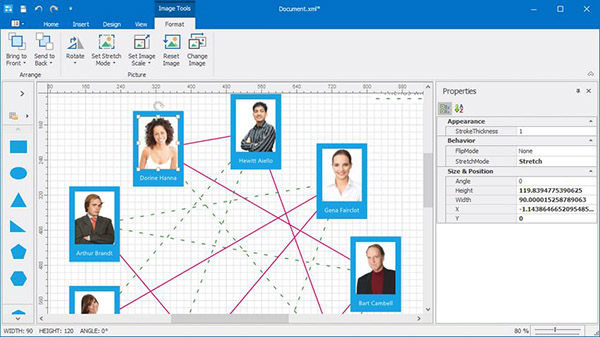
新的图像项目
在新版本中,您可以在图像表面显示位图图像,新功能包括:
能从文件或数据流中加载图像
将图像序列化为XML作为文件名或原始数据
三种拉伸模式(拉伸,均匀,均匀填充)
图像旋转、缩放和翻转
带有图像设置的Contextual Ribbon Tab
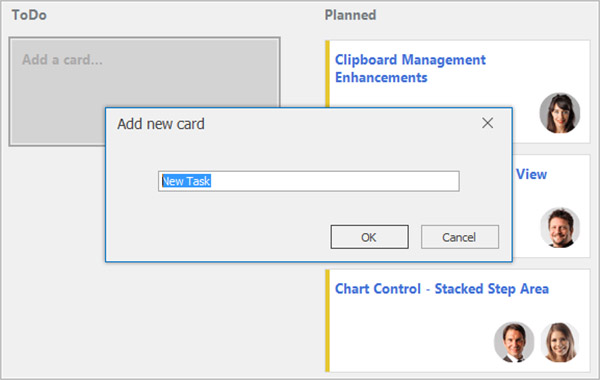
Editors
新的Input Box Control
自定义控件操作
新版本新增自定义WinForms编辑器和控件操作。A Behavior是一个外部类。他使用了其公共的API为控件实现某些功能,这些功能包括:
ClockBehavior
BannerBehavior
PersistenceBehavior
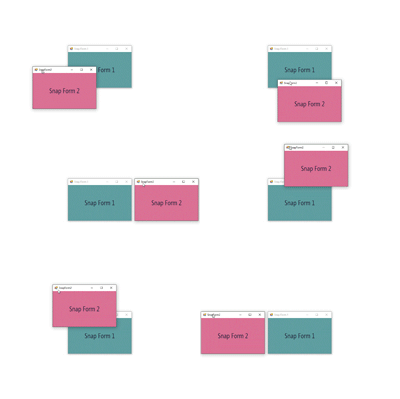
SnapWindowBehavior
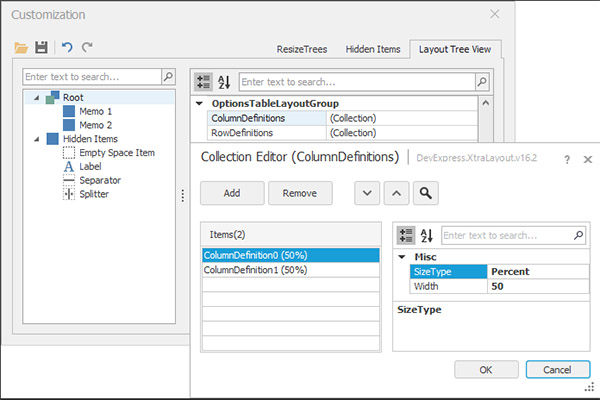
Layout Manager
增强布局控件
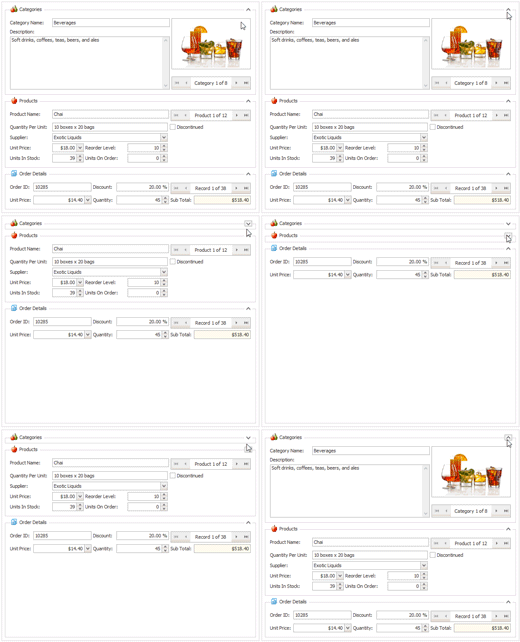
通过Splitter项展开\折叠
动画效果
标签控件组自定义标题按钮
自定义绘制
自定义表单和上下文菜单 - 更新UI
数据布局控件 - 数据绑定向导的新UI
DataLayoutControl - 支持集合属性
流布局模式 - 支持多方向
增强Design-Time

Map Control
矢量地图 - 性能改进
Shapefiles现在加载速度更快。在以下情况下,绘制矢量项(除了bubbles和pies)需要较少的时间
具有相同填充颜色的项目绘制得更快
具有相同颜色的路径段绘制得更快
在小的缩放级别上简化了详细形状
PDF Viewer
Pager
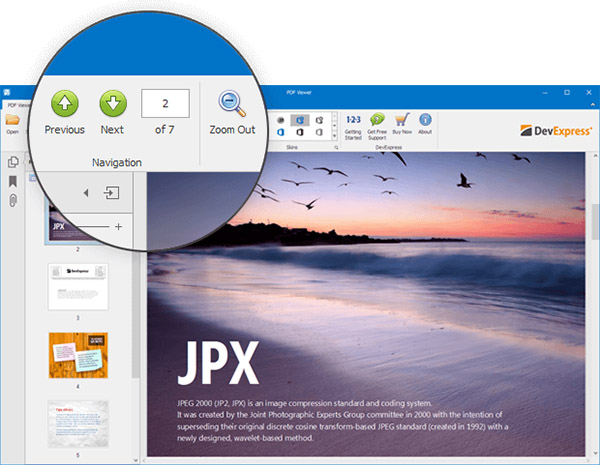
在新版本中,知识兔新增了一个pager到ribbon和bar工具栏中,该pager指示当前的页码和总页数。
缩略图导航
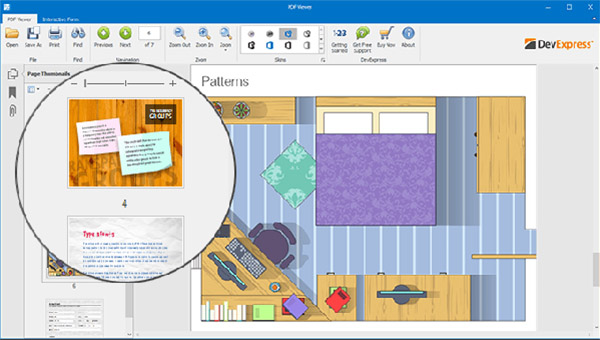
在新版本中,知识兔推出了页面缩略图导航,页面缩略图表示文档页面预览。
Pivot Grid Control
支持Olap Ragged Hierarchy
知识兔的WinForms Pivot Grid Control现在支持OLAP ragged hierarchies。
Property Grid
WinForms Vertical Grid现在分享数据注释属性支持,您可以在数据源级自定义行、数据和验证设置。
Ribbon and Bars
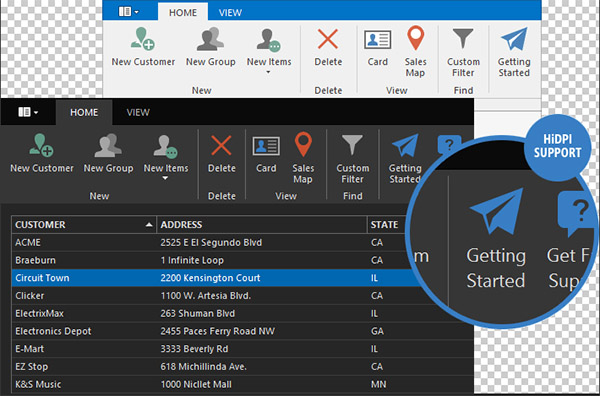
增强Ribbon和Toolbar功能
支持SVG
新版本添加了对矢量图像的支持。
Scheduler Control
性能改进
在新版本中,当从一个视图更改到另一个时提高滚动速度和渲染的性能。
增强支持辅助功能
新版本引入了对改进屏幕阅读器的支持,MS Narrator和第三方屏幕阅读器应用程序现在可以阅读和拼写所有重要的可视化元素。
Spreadsheet Control
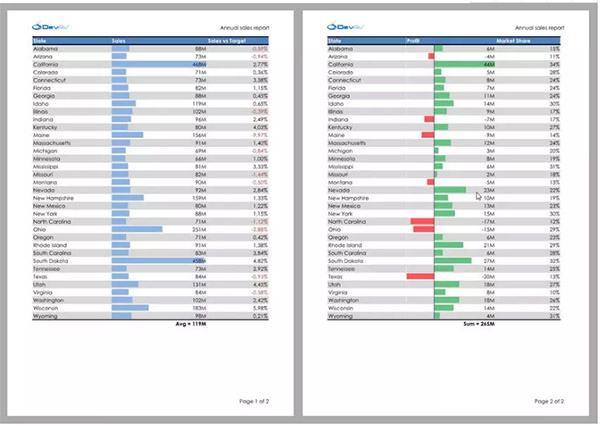
Print Titles
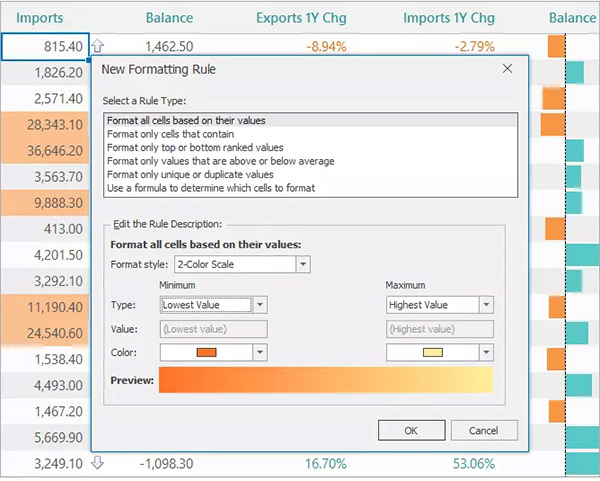
新格式规则对话框
XLSX / XLSM文件加密
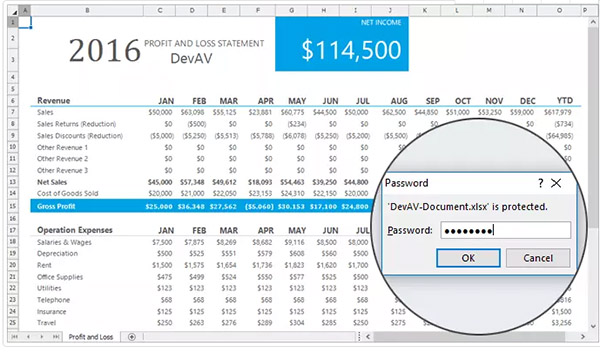
增强Design-Time
DevExpress设计器现在已经适应了支持高分辨率的显示设备
重编译DevExpress程序集操作流程
以下操作可能需要管理员权限才能正常运行如果编译过程中提示未联网(Machine does not have Internet connection.),说明您可能需要扶墙才能继续继续
1.将解压好的源代码文件全部复制至 DevExpress 安装目录下的 Components\Sources 文件夹(如:C:\Program Files (x86)\DevExpress 16.2\Components\Sources)。如果有重名文件,选择合并、替换
2.将SourceBuilderTool.exe 同样复制到 Sources文件夹
3.在DevExpress 安装目录下建立 libs 目录,并将解压好的“DevExpress 编译过程中需要用到的dll”复制进去
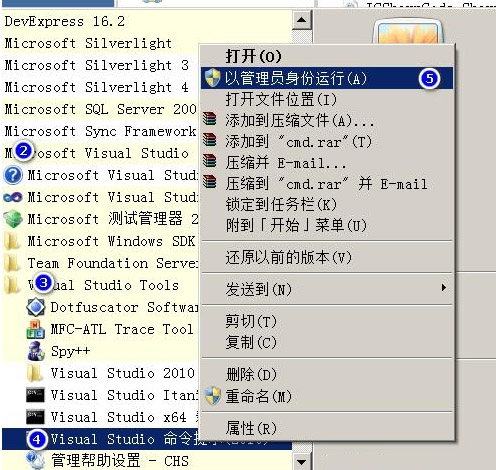
4.以管理员身份打开 Visual Studio 命令提示(2010)
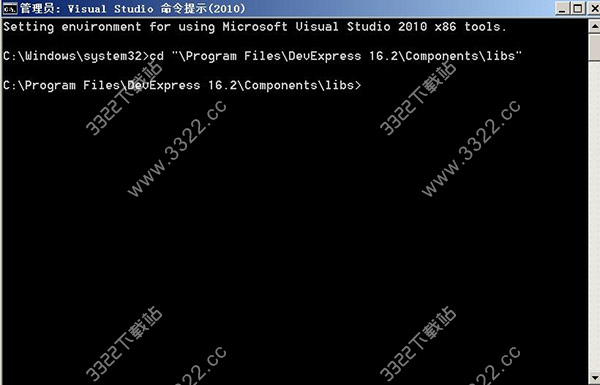
5.切换至刚才新建好的libs目录
6.使用gacinstall.bat 将目录中的程序集注册至 GAC
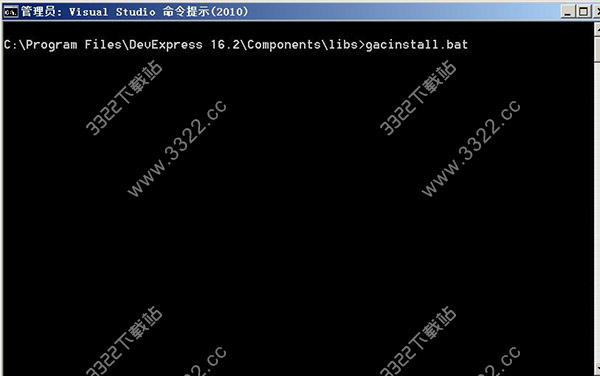
7.等待注册完成
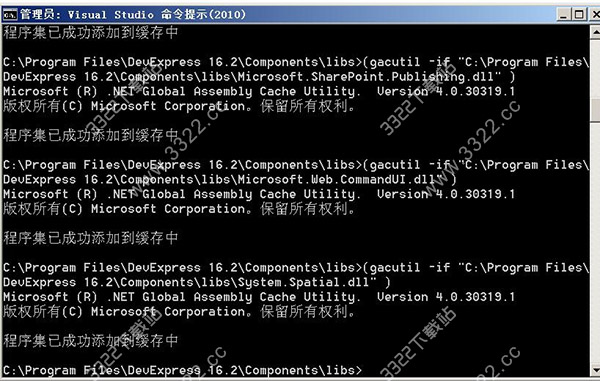
8.打开Sources目录下的SourceBuilderTool.exe,应无错误输出
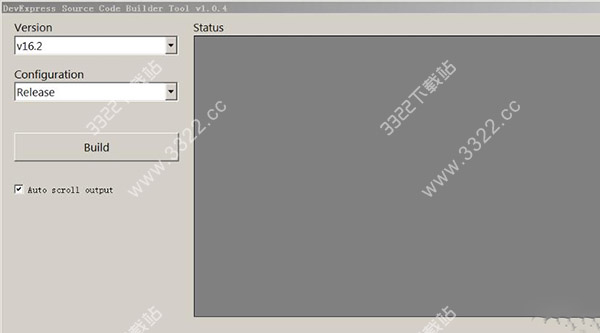
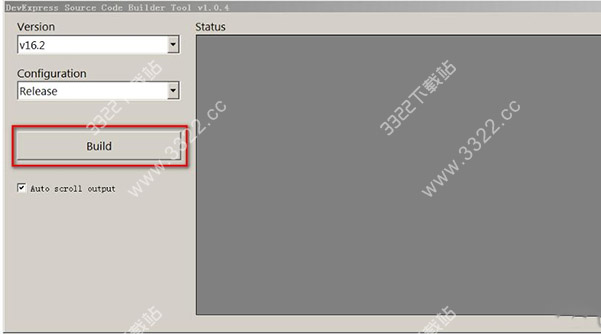
9.点击Build按钮,开始编译
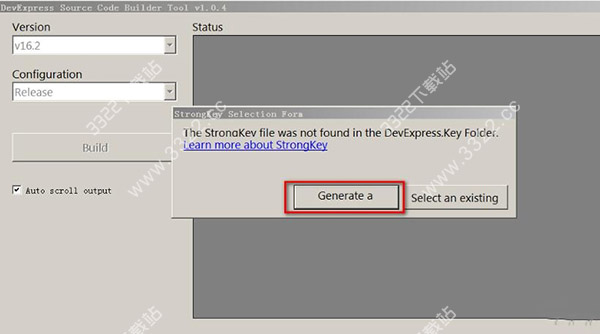
10.如果弹出“StrongKey Selection Form”,说明源码中暂时没有强签名,选择第一项即可继续。如果未弹出,忽略该步骤。
11.等待编译完成(时间会根据PC配置不同而差异。20分钟以内都为正常)
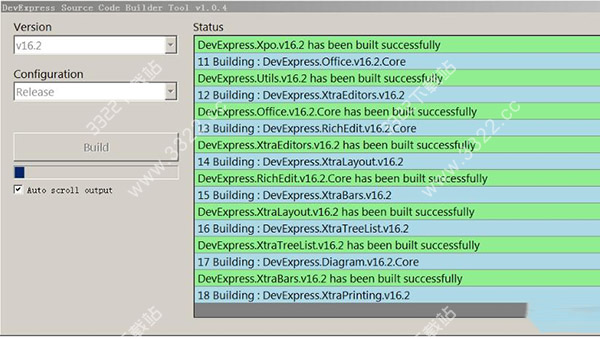
12.编译完毕
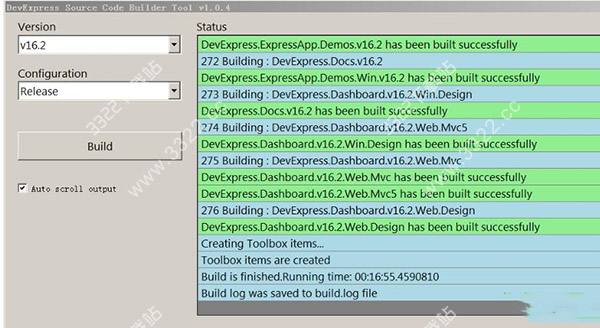
13.查看Sources 目录下是否含有 build_errors.log 文件,如果没有或者内容为空,说明编译是成功的
14.如果编译过程中有错误,可以查看 build.log 文件,找到错误原因并修正
破解教程
①DevExpressUniversalTrialComplete 为本版本初始发布安装包,内含所有组件。②DevExpressComponents 为控件安装包。后面带有版本号+序号的为Hotfix。
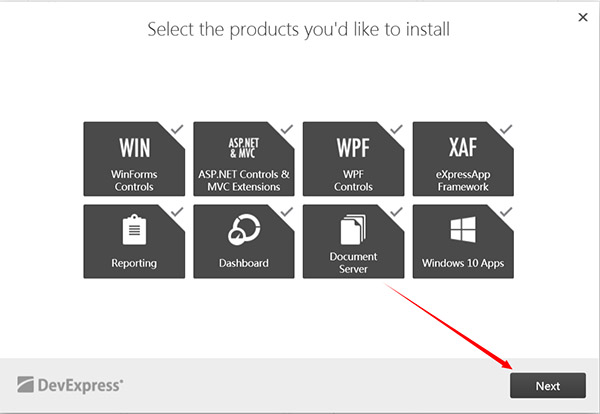
1、首先双击“DevExpressUniversalTrialComplete”程序安装包,弹出安装的主窗体,点击“Trial Installation”按钮,进入套件选择界面,用来选择知识兔要安装的DevExpress组件,建议默认安装即可。
2、然后选择安装位置路径放置C:\Program Files (x86)\DevExpress 16.2\Components\
,修改点击browse按钮,之后点击install安装按钮,开始安装
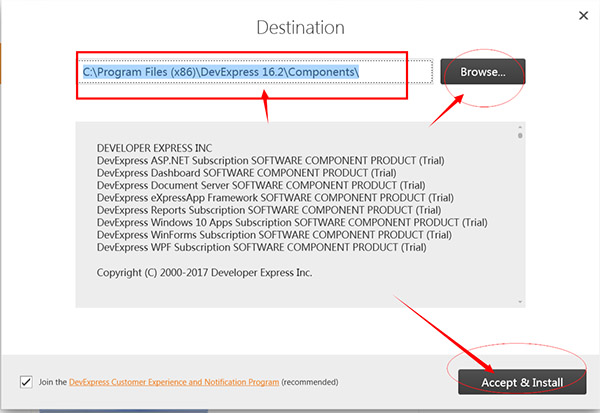
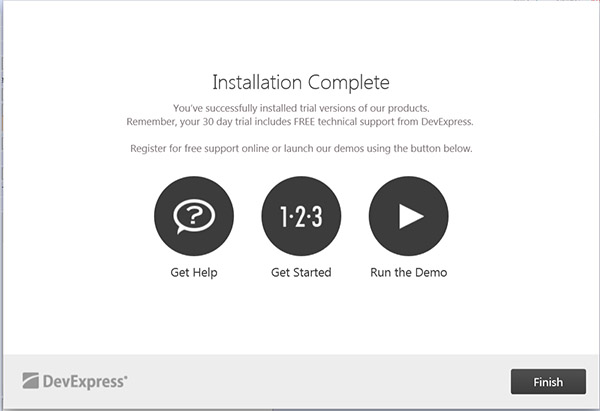
3、加载软件,请耐心等待中,安装完成后选择“finish”。
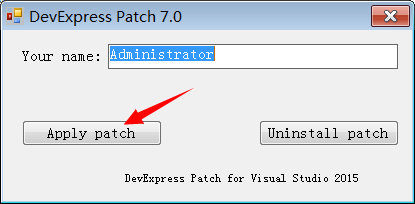
4、安装好Devexpress并关闭Visual Studio 2017,打开DevExpress.Patch.exe点击Apply patch按钮执行dll破解。
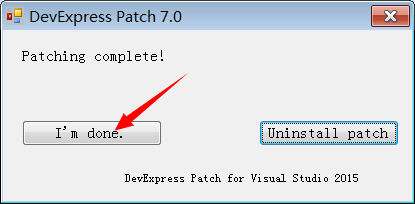
5、破解成功后会弹出“I’m done”的提示信息。
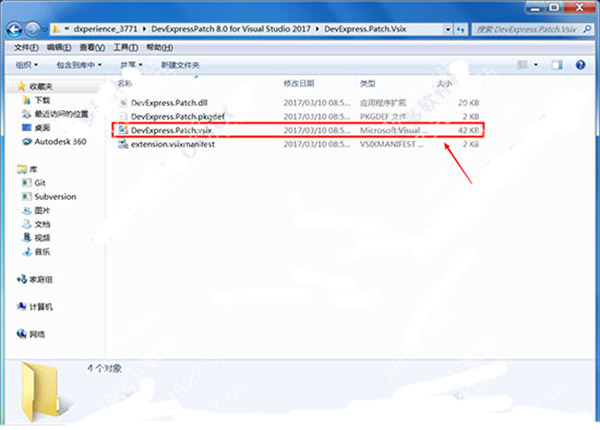
6、双击打开DevExpress.Patch.Vsix目录里面的DevExpress.Patch.vsix进行安装(需要下载Visual Studio 2017)。
7、以上过程结束之后,DevExpress 16.2安装破解过程就完成了,知识兔可以在Visual Studio的工具箱中看到所有的DevExpress WinForms的控件集合,使用方法和普通的WinForm控件一样,直接拖到窗体上就可以使用了。
破解版汉化方法:
1、解压中文补丁包,将汉化文件夹直接放在程序运行目录下即可。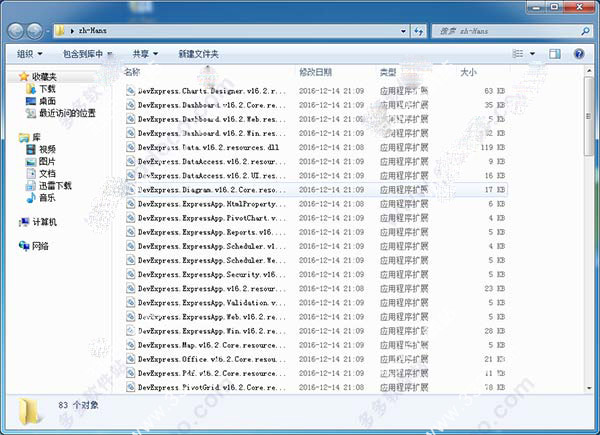
注意:汉化文件夹的名称改为zh-Hans
更新日志
DevExpress v16.2.5更新1、BC4010 - XtraEditors:如果当前系统DPI设置大于150%,则将使用200%DPI皮肤图像。目前,知识兔的控件使用100%DPI皮肤图像,如果当前系统DPI值小于200%,则缩放它们。从Windows10开始,当前DPI设置可以由用户调整。 例如,您可以使用130%或175%DPI设置。因此,为了避免任何不匹配的图像缩放,如果当前系统DPI值大于150%,则将使用200%DPI皮肤图像。
下载体验