
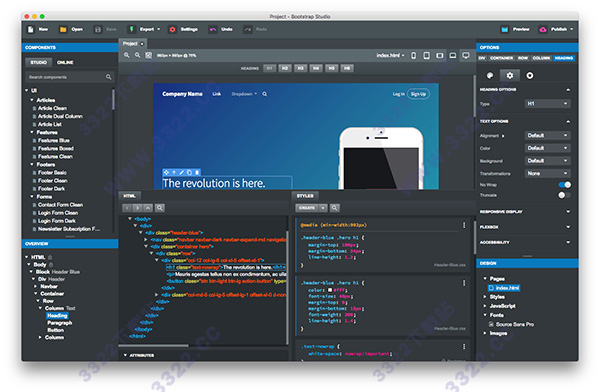
Bootstrap Studio Mac安装教程
1、从知识兔下载完软件资源包之后,将其解压出来,您将会得到一个名为“Bootstrap Studio.app”拖入到应用程序的文件夹中即可,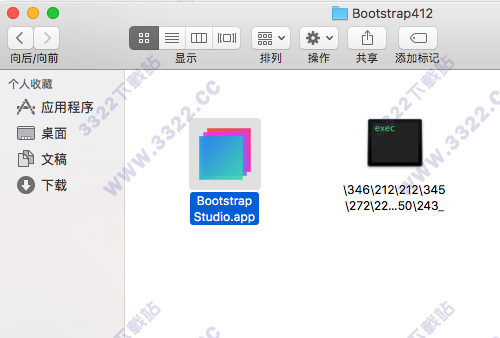
2、之后知识兔便可以在MacOS自带的文件管理器的“应用程序”栏目中找到知识兔的Bootstrap Studio Mac 破解版,找到它之后知识兔就可以双击打开将它运行了
Bootstrap Studio Mac使用教程
1、因软件非苹果商店里下载的,所以有部分电脑安装时可能会被拦截导致安装失败,为了能够顺利安装上Bootstrap Studio Mac 破解版,小梁建议您将Mac打开未知来源软件安装2、如果您的Mac系统是10.12以下,请直接在“安全与隐私”模块中勾选“开启未知来源安装”
3、如果您的Mac系统是10.12以上,解决的方法是打开macOS终端。然后将“sudo spctl --master-disable”粘贴至“终端.app”运行代码,即可解决“安装文件已损坏”、“无法安装”等一系列问题
软件功能
1、界面引导工作室有一个美丽而强大的界面,这是建立在简单的拖放。这使其成为原型和设计网页和应用程序的理想工具。
2、美丽的内置组件
Bootstrap Studio附带大量用于构建响应式页面的漂亮组件。知识兔有页眉,页脚,画廊,幻灯片,甚至像跨度和ps这样的基本元素。
3、智能拖放
Bootstrap Studio知道哪些Bootstrap组件可以相互嵌套,并分享建议。它会自动为您生成漂亮的HTML,看起来好像它是由专家手写的。
4、创建您自己的组件
您可以将设计的部分作为自定义组件提取出来,并将它们准备好放入您创建的任何设计中。您还可以将这些组件导出为文件并共享它们。
5、在线图书馆
如果您需要知识兔图书馆中不存在的组件,只需点击组件面板中的联机标签即可。在那里你会发现数千个由社区构建和共享的组件。你也可以上传自己的。
6、链接组件
这是一个功能强大的功能,允许您同步组件,因此更改组件会自动更改其他组件。这对于需要跨页面更新的页眉和页脚等内容特别有用。
7、实时预览
Bootstrap Studio具有称为预览的强大功能。有了它,您可以在多个Web浏览器和设备中打开您的设计,并且您在应用程序中所做的每一项更改都会随时随地显示出来。
8、编辑代码
对于某些事情,拖放是不够的。这就是Bootstrap Studio在您需要时可以完全控制您的标记的原因。您可以在知识兔的Sublime Text-like编辑器中导入和编辑CSS,JavaScript和HTML。
9、先进的CSS编辑器
知识兔先进的CSS编辑界面支持自动建议和规则验证,并在任何给定时间显示活动和继承的规则。你很快就会害怕不得不回到你的文本编辑器。
10、JavaScript编辑
在知识兔的Sublime Text-like编辑器中编写JavaScript。所有更改与预览同步,因此您可以编写代码并试用,而无需重新加载浏览器。
11、HTML编辑
使用知识兔强大的自定义代码组件,您可以直接编写HTML,而无需通过知识兔的拖放界面。您也可以在需要时将您的任何一页网页转换为自定义代码。
12、导入现有网站
如果您有以前开发过的网站,可以导入它。只需将HTML,CSS,JS文件和图像拖放到Bootstrap Studio中,它们就会添加到您的项目中。
13、更多功能
关于知识兔的精彩应用还有很多需要说明的内容。从生产力特性到专业Bootstrap工具,Bootstrap Studio使设计网站和构建完整工作原型成为一种真正的乐趣。
14、为Bootstrap
构建Bootstrap Studio知道如何构建有效的Bootstrap页面并自动编写正确的HTML。它支持Bootstrap 3,一旦它不在,它将被更新为Bootstrap 4。
15、网格工具
该应用程序有专门的工具来处理Bootstrap网格。轻松创建,调整大小和偏移列,并应用响应式可见性类。
16、Google Webfonts
Bootstrap Studio与Google Webfonts集成,为您分享导入和管理字体的简单方法。字体家族名称甚至可以在知识兔的css编辑器中自动建议。
17、效率特性
Bootstrap Studio全面支持键盘快捷键,可让您大幅加速工作流程。
18、主题和图标
该应用程序有许多内置的Bootstrap主题,图标字体,模板和组件,您可以将它们组合成漂亮而独特的设计。
19、始终保持最新
Bootstrap Studio会自动更新,因此您始终拥有最新版本。知识兔每个月都会发布更新,充满新功能,组件和改进。
下载体验