
ps:本次分享的是VS Code Mac中文版,说是中文版倒不如说是教大家如何将软件设置为中文吧,具体的教程下文中详细的图文介绍,同时为了方便用户们更加高效的编辑,还分享了几个个人感觉比较好用的插件(不知道你们喜不喜欢),以及常用的快捷键供大家参考学习哦。而对这款软件感觉有需求的话,不妨试试这款VS Code Mac中文版代码编辑器吧。
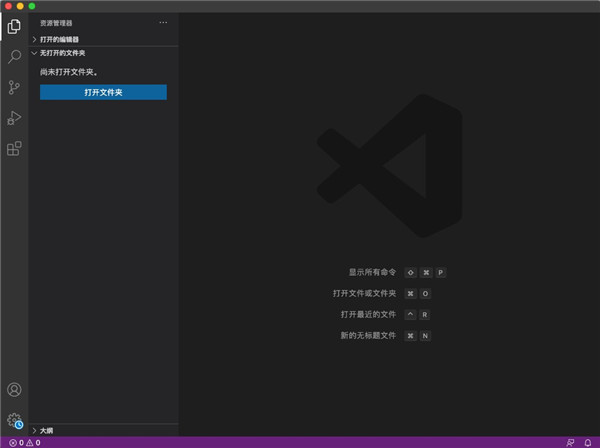
软件特色
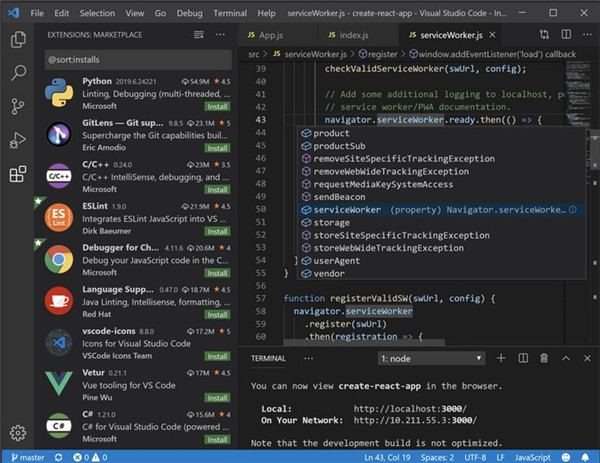
1、认识IntelliSense借助IntelliSense超越了语法突出显示和自动完成功能,它基于变量类型,函数定义和导入的模块分享了智能完成功能。

2、打印语句调试已成为过去
直接从编辑器调试代码。启动或附加到正在运行的应用程序,并使用断点,调用堆栈和交互式控制台进行调试。

3、内置的Git命令
与Git和其他SCM分享商合作从未如此简单。直接在编辑器中检查差异,暂存文件并进行提交。从任何托管的SCM服务中进行推拉。

4、可扩展和可定制的
是否需要更多功能?安装扩展以添加新的语言,主题,调试器,并连接到其他服务。扩展程序在单独的进程中运行,以确保它们不会降低编辑器的速度。
5、放心部署
借助Microsoft Azure,您可以在VS Code内轻松部署和托管React,Angular,Vue,Node,Python(以及更多!)网站,存储和查询基于关系和文档的数据,并通过无服务器计算轻松扩展。
VS Code Mac如何设置中文
安装方法是解压软件,然后将解压后的VS Code拖放至应用程序中即可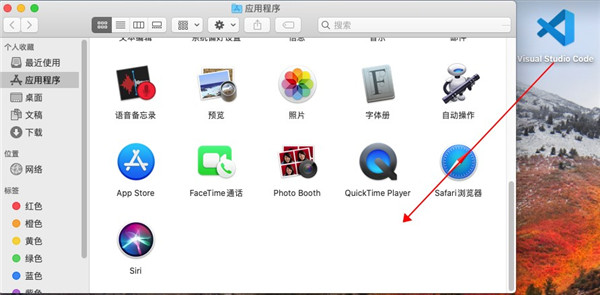
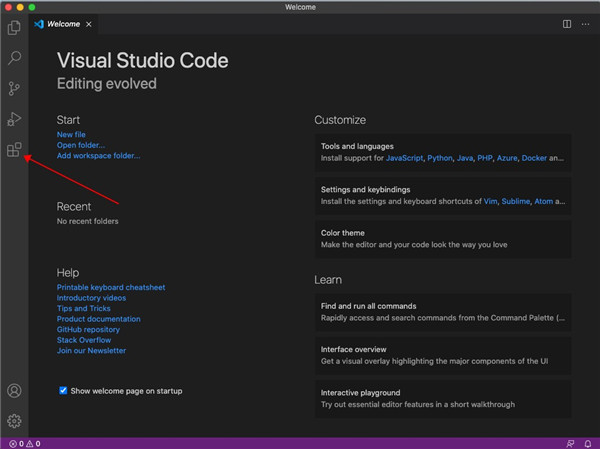
1、进入软件后,点击箭头所指的扩展图标
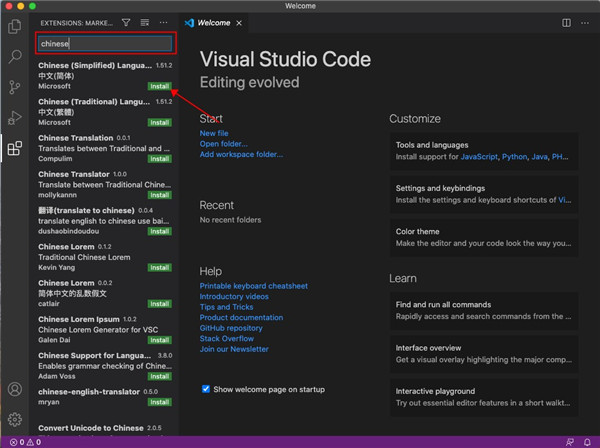
2、在输入框中输入Chinese,然后下面会为你分享了中文扩展,点击install安装
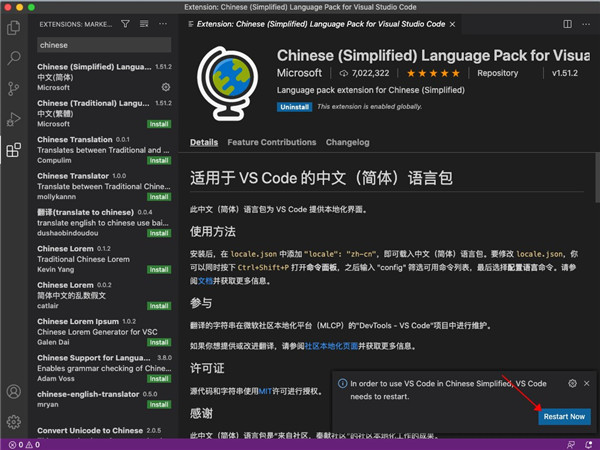
3、安装完成后,软件需要重启才能中文化成功,因此用户们需要重启软件
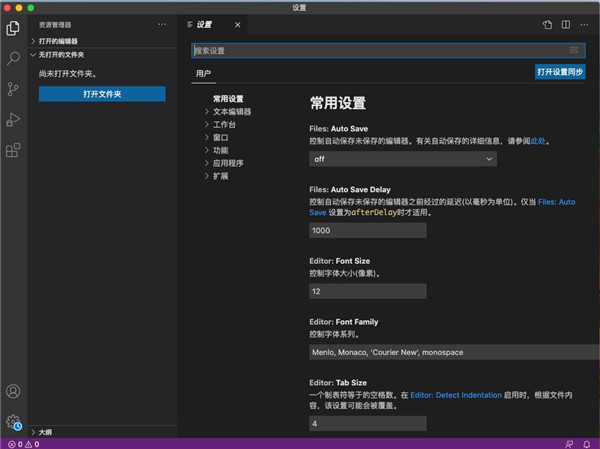
4、在此进入软件,便是知识兔所熟悉的中文化界面啦。
个人感觉几个比较好用的插件
使用方法与中文的设置方法一样,不同的是输入框中的Chinese变成了下面所示的插件名字而已1、Bracket Pair Colorizer:为括号添加颜色,便于区分作用域范围。
2、open in browser:用浏览器快捷打开并预览html文件
3、Path Intellisense:路径自动补全与提示
4、Npm Intellisense:require三方文件时路径与文件名提示补全
5、Beautify:代码美化格式
6、Auto Rename Tag:修改HTML标签,修改一个另一个自动同步修改
7、CSS Peek:按住ctrl+左键点击class类名可快速定位到样式表位置,快捷修改
常用快捷键
1、格式调整代码行向左或向右缩进: Ctrl+[ 、 Ctrl+]
复制或剪切当前行/当前选中内容: Ctrl+C 、 Ctrl+V
代码格式化: Shift+Alt+F
向上或向下移动一行: Alt+Up 或 Alt+Down
向上或向下复制一行: Shift+Alt+Up 或 Shift+Alt+Down
在当前行下方插入一行: Ctrl+Enter
在当前行上方插入一行: Ctrl+Shift+Enter
2、光标相关
移动到行首: Home
移动到行尾: End
移动到文件结尾: Ctrl+End
移动到文件开头: Ctrl+Home
移动到定义处: F12
查看定义处缩略图(只看一眼而不跳转过去): Alt+F12
选择从光标到行尾的内容: Shift+End
选择从光标到行首的内容: Shift+Home
删除光标右侧的所有内容(当前行): Ctrl+Delete
扩展/缩小选取范围: Shift+Alt+Right 和 Shift+Alt+Left
多行编辑(列编辑): Alt+Shift+鼠标左键 或 Ctrl+Alt+Down/Up
同时选中所有匹配编辑(与当前行或选定内容匹配): Ctrl+Shift+L
下一个匹配的也被选中: Ctrl+D
回退上一个光标操作: Ctrl+U
撤销上一步操作: Ctrl+Z
手动保存: Ctrl+S
3、重构代码
找到所有的引用: Shift+F12
同时修改本文件中所有匹配的: Ctrl+F2
跳转到下一个 Error 或 Warning: 当有多个错误时可以按 F8 逐个跳转
查找替换
查找: Ctrl+F
查找替换: Ctrl+H
4、显示相关
全屏显示(再次按则恢复): F11
放大或缩小(以编辑器左上角为基准): Ctrl +/-
侧边栏显示或隐藏: Ctrl+B
显示资源管理器(光标切到侧边栏中才有效): Ctrl+Shift+E
显示搜索(光标切到侧边栏中才有效): Ctrl+Shift+F
显示(光标切到侧边栏中才有效): Git Ctrl+Shift+G
显示 Debug: Ctrl+Shift+D
显示 Output: Ctrl+Shift+U
5、其他设置
自动保存:File -> AutoSave(中文界面下“文件”->“自动保存”) 或者 Ctrl+Shift+P,输入 auto
下载体验