
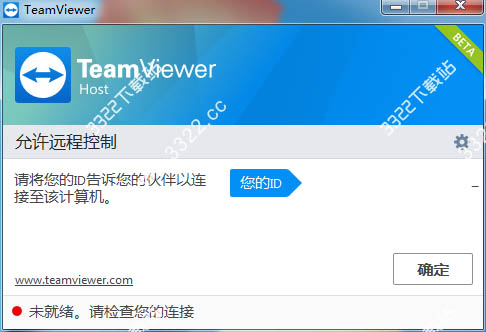
teamviewer 13安装教程
1、鼠标双击右键解压数据包,打开“TeamViewer_Host_Setup.exe”软件,开始安装向导,下一步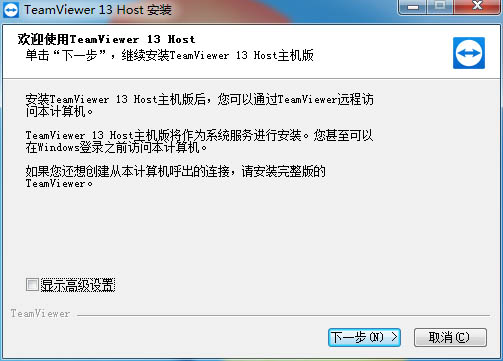
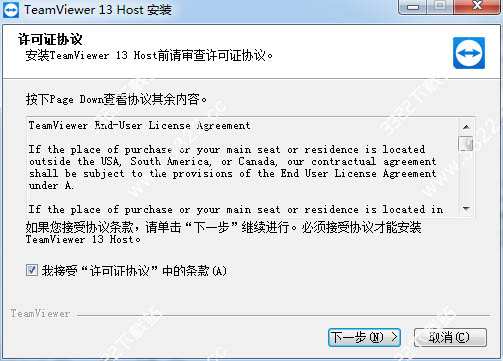
2、选择安装,个人/非商务用途,点击“接受-完成即可快速完成安装
软件特点
1、远程控制/支持:即时远程控制 – 客户端无需安装任何程序2、远程维护 – 全天候访问远程计算机和服务器
3、远程访问 – 随时随地访问您的数据和应用
4、家庭办公 – 在家也能访问办公室计算机会议
5、演示:在线会议 – 最多可容纳25名参加者
6、演示 – 提升销售潜力
7、培训会 – 实施在线培训,削减支出
8、团队协作 – 实现实时在线文档协作支持运行环境:Windows XP/Vista/Win7/Win8
新功能
1.在家中轻松实现远程打印例如,从家中连线办公室,无需文件传输,即可用身旁的打印机打印出远程计算机的文件。这样一来即使重要文件被遗忘在办公室,您也能随时带着它们出席会议或拜访客户。
2.通过Microsoft Outlook轻松安排在线会议
现在,通过集成的TeamViewer按钮即可直接在Outlook日程表中安排在线会议。简单地将现有预约转换为TeamViewer会议,轻松发送可更新的邀请并附上必要的访问信息。
3.支持语音和视频*会话记录,确保完整存档
记录在线会议和远程控制会话,包括语音、VoIP和视频。适合您在短期和长期进行审订和培训。
*仅限带有许可证的连接。
4.远程语音和视频*
收听和观看远程计算机上的动态,包括系统声音、音乐或视频。现在,您可以一边进行在线演示,一边让参加者实时观看视频,具体情况取决于计算机性能和网络连接。
*仅限带有许可证的连接。
5.远程帐户注销
在TeamViewer Management Console中查看您TeamViewer账户的当前登录情况。如果您不小心忘记注销账户,那么当您在另一台设备上工作时,这些账户信息会关闭。
6.在远程访问后自动注销操作系统
如果连接关闭或中断,远程计算机会立即自动锁定。这能保证您刚才连接的Mac或Windows计算机不会受到未经授权的访问。
下载体验