
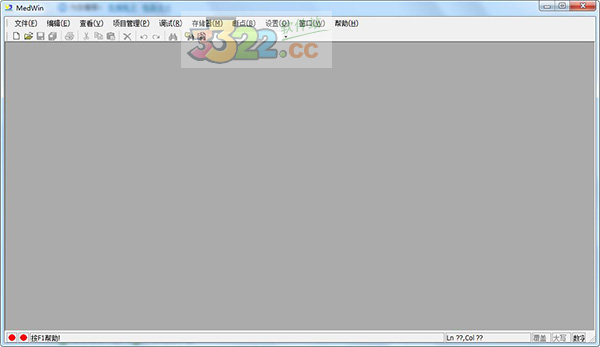
medwin 中文版自带微软的VS窗口风格,用户使用起来非常的舒服,而且支持彩色文本显示,用户可以在成片的代码中找到语法和函数,有利于用户更加准确的进行软件的开发,初次之外强大的仿真器断电自动重载、自适应连接仿真器等功能让知识兔的用户在仿真方面能够轻松进行,想要进行微处理器开发的用户可以尝试一下这款软件哦。
软件特色
真正多模块的项目管理和单文件操作;源程序编辑及带语法分析的彩色字符;
变量,数组,表达式的设置、观察、修改(包括浮点数据类型的直接输入);
不限制打开数据窗口的数目,并可以在文本和数据窗口中横向和纵向分割;
有模式的窗口停驻功能;
实时程序计数器PC显示;
源程序断点设置记忆功能;
完全真实的实时源程序跟踪、单步和调用返回功能
使用方法
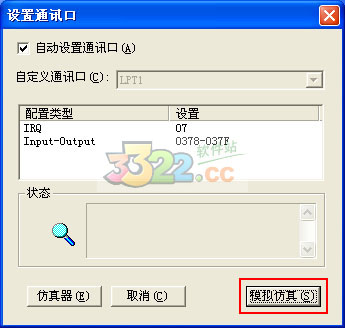
MedWin是一款标准的Windows软件,它的安装和其他软件的安装类似,在这里知识兔就不详细说明了。下面知识兔主要介绍一下其基本操作。首先知识兔启动MedWin,在它启动过程中会弹出一个窗口(如下图所示)供知识兔选择开发方式。因为知识兔没有仿真器,所以在这里只需选择“模拟仿真”就可以了。
选择并点击“模拟仿真”按钮后,将进入MedWin集成开发环境,如下图:
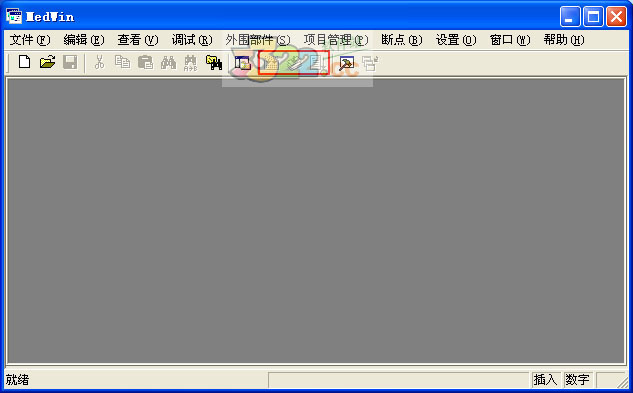
进入集成开发环境以后知识兔就可以进行仿真学习了。首先知识兔点击“文件-新建”菜单或者点击工具栏中的新建按钮,系统将弹出“新建文件”窗口,知识兔可以新建一个文件,如下图所示:
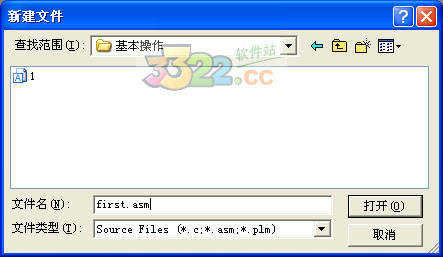
注意在命名新创建的文件时一定要注意写好后缀,系统将通过你的文件名的后缀来识别你创建的文件的类型,比如你用“.asm”做后缀,系统就认为你创建了一个汇编语言源文件;而如果你使用“.c”做后缀,系统则认为你创建了一个C51源文件。
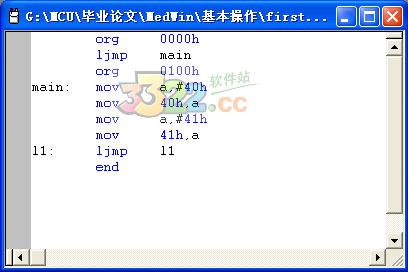
在知识兔写好文件名并点击“打开”按钮以后,系统将弹出源代码编辑窗口,这时知识兔就可以在窗口中编辑知识兔需要创建的源代码了。源代码编辑窗口有一个比较好的特性,它会将MCS-51指令系统中的指令和数字以特殊颜色显示,一旦发现相应的指令没有特殊显示,那就说明知识兔的源代码书写失误了,从而可以迅速更正,这显著提高了知识兔编写源程序的准确度。如下图所示:
程序源代码编辑完以后,应该首先保存,以防发生意外。然后知识兔就可以进行汇编、产生代码并且调试了。如上第二图红色方框内工具栏框中最左侧的按钮是“产生代码”按钮,用来产生HEX代码;中间的是“编译/汇编”按钮,能够对编辑好的源代码进行编译、汇编操作;最右边的是“产生代码并装入”按钮,主要用来产生代码装入系统进行调试,或者将已经产生的代码直接装入系统调试。当然,你也可以从“项目管理”菜单下面找到并使用这些功能菜单,或者使用相应的快捷键。从其功能可以看出,“产生代码并装入”按钮的功能最强,可以一下完成编译、汇编、产生代码和装入系统全部功能;而“编译/汇编”按钮的功能最少,只能完成编译、汇编。所以有时知识兔为了方便,如果你需要对编写好的源代码进行调试,只点击“产生代码并装入”按钮就可以了;而如果只需产生代码,那么你点击“产生代码”按钮就可以了,十分快捷方便。
在这里知识兔为了说明各个按钮的作用,知识兔循规蹈矩,一步一步来操作。首先点击“编译/汇编”按钮进行编译、汇编操作,知识兔可以在汇编结果窗口中查看汇编中的警告和错误的次数,如果均为0,就说明知识兔的源代码没有错误,通过了编译和汇编。如下图所示:

汇编通过以后,知识兔来产生代码。点击“产生代码”按钮来产生代码,同样知识兔可以在产生代码结果窗口中查看操作结果,如下图,知识兔可以在窗口中看到产生代码成功的提示,这就说明知识兔的源代码产生.HEX代码成功,知识兔就可以进行下一步操作了。

接下来知识兔点击“产生代码并装入”按钮将代码装入便可以进行各种调试了。
装入代码后知识兔还需根据程序内容和需要来调出相应的窗口,调出窗口可以通过“查看”菜单来进行。在该菜单下有“寄存器”、“特殊功能寄存器(SFR)”、“数据区”等选项,知识兔可以通过它们来查看相应的内容。除此以外,在“外围部件”菜单下你还能找到定时器/计数器、中断、串行口等窗口,用来在调试和仿真程序时查看相应的内容。如果你觉得调出的窗口排列不太利于自己查看的话,还可以通过“窗口”菜单下的层叠窗口、横向平铺窗口或纵向平铺窗口来进行调整。
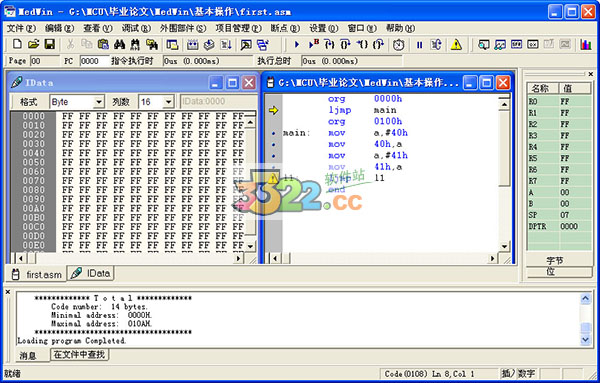
本程序中知识兔的程序比较简单,所以只需调出内部数据存储器(IData)窗口就可以了,然后知识兔选择“纵向平铺窗口”使窗口排列整齐,以便知识兔观察。最终软件的程序界面如下图所示:
在仿真调试以前,知识兔先来一起熟悉一下调试工具栏,如下图:

调试工具栏中的工具从左到右依次是:
全速运行
禁止断点并运行
指令跟踪
指令单步
执行到光标处
执行到函数/子程序结束
自动运行
停止运行
复位
设置/清除断点
命令功能很容易从名称上看出,使用时只需单击相应按钮就可以了。在这里知识兔主要说明一下几点:
1、设置/清除断点:设置断点可使程序在全速运行情况下运行到断点处停止(断点所在行不运行)。
2、指令跟踪和指令单步:它们的区别主要在对子程序的执行上。指令跟踪可以实现在子程序内部进行单步执行;而指令单步则会一次将整个子程序执行结束,从而跳到子程序的下一个语句上。
通过以上介绍知识兔不难发现,它们中有的功能几乎相同,知识兔可以任意选择,来仿真调试知识兔的程序。
下载体验