
插件特色
1、书签侧边栏插件允许您通过不同的方式来设置屏幕左侧或者右侧来访问您的书签2、您可以通过拖放并查看有关它们的信息,只需用鼠标左键点击即可编辑,删除或重新排列书签
3、您也可以检查您的书签以获取更新或损坏的网址
书签侧边栏插件安装教程
1、首先用户点击谷歌浏览器右上角的自定义及控制按钮,在下拉框中选择工具选项,然后点击扩展程序来启动Chrome浏览器的扩展管理器页面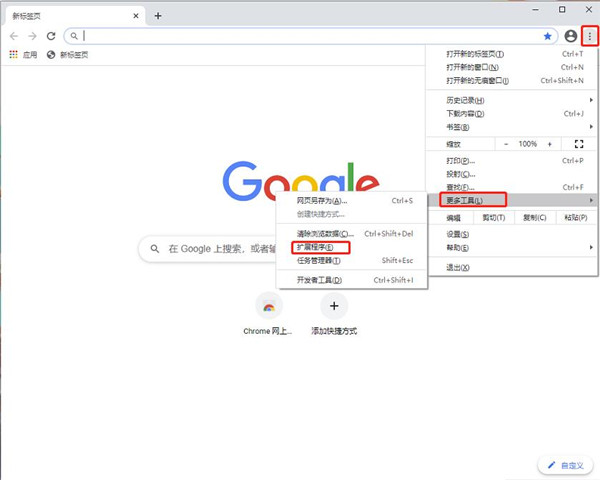
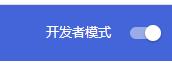
2、进入扩展程序页面后将开发者模式打勾
3、找到自己已经下载好的Chrome离线安装文件“jdbnofccmhefkmjbkkdkfiicjkgofkdh.crx”,然后将其从资源管理器中拖动到Chrome的扩展管理界面中

4、松开鼠标就可以把当前正在拖动的插件安装到谷歌浏览器中去,但是谷歌考虑用户的安全隐私,在用户松开鼠标后还会给予用户一个确认安装的提示
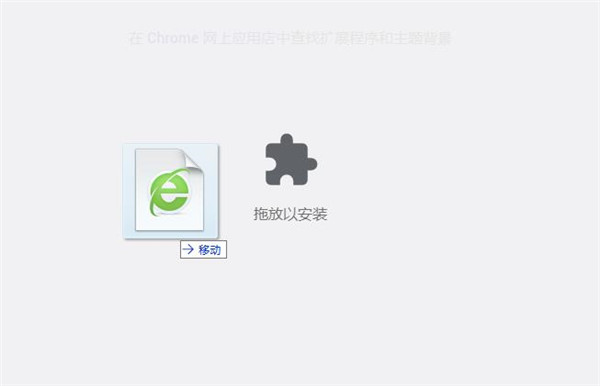
5、这时候用户会发现在扩展管理器的中央部分中会多出一个拖动以安装的插件按钮,点击添加扩展程序
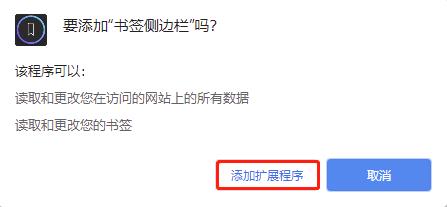
6、用户这时候只需要点击添加按钮就可以把该离线Chrome插件安装到谷歌浏览器中去,安装成功以后该插件会立即显示在浏览器右上角

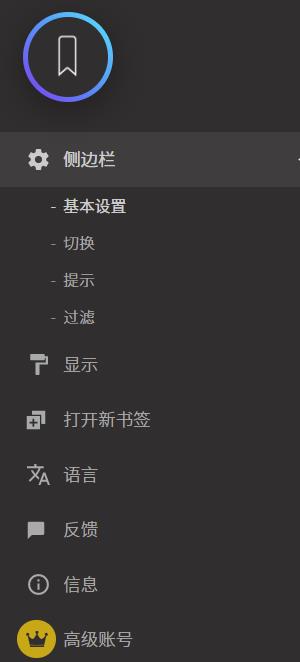
7、如图软件可以放心使用了
使用方法
1、对侧边栏的字体、配色方案、文字颜色,甚至鼠标悬停颜色都能进行自定义更改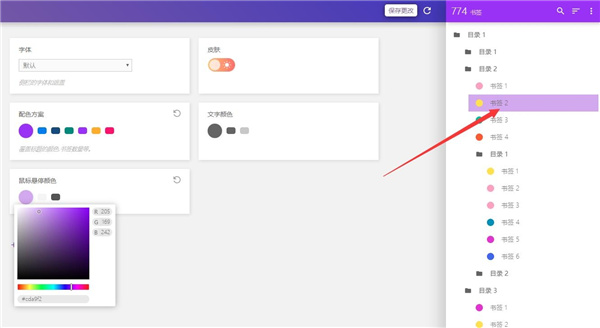
2、边栏选项里,还能对书签栏的整体大小、宽高、图标、缩进进行设置,自由度较高
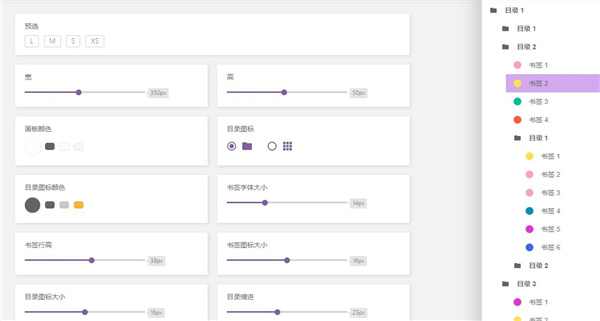
3、更改目录图标效果
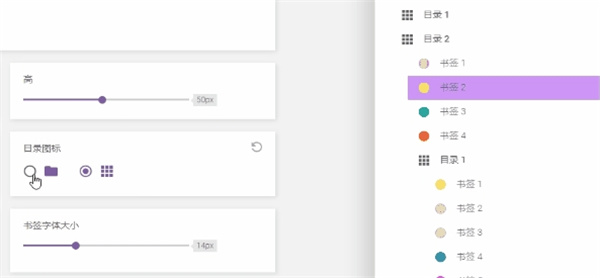
4、设置完成,最终效果如下图:每一级书签和它的展开信息都清晰可见

5、鼠标右键单击某一书签,还能展开更多选项:包括打开方式选择、书签内容编辑、置顶、隐藏
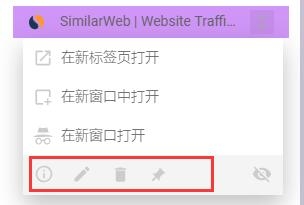
6、不小心删除书签后,在一定时间内还有撤销的机会

7、展开书签的详细信息
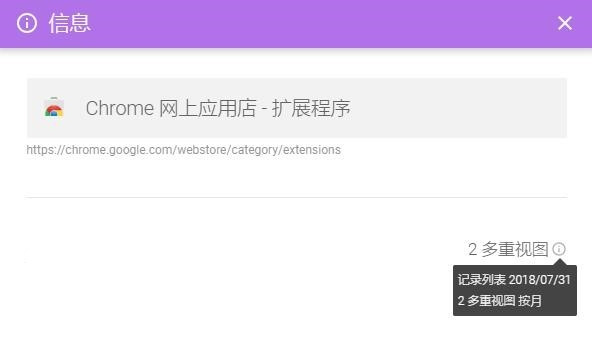
8、除此之外,在侧边栏里还能直接对书签进行拖拽排序
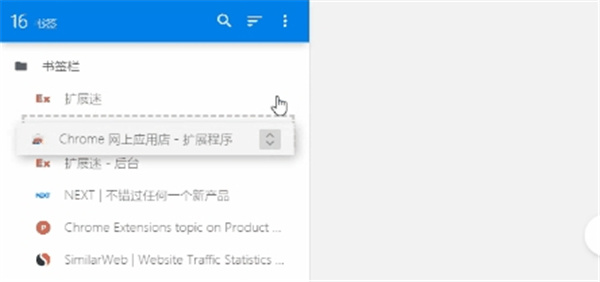
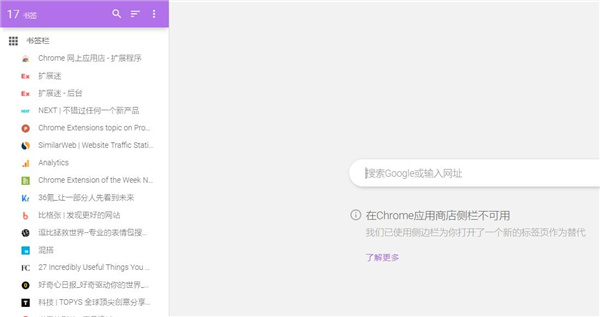
9、由于安全限制,该侧边栏不在Chrome应用商店中工作,并且从Chrome开始,该侧边栏也不再适用于默认的新标签页
10、所以,用户在这两个网页选择打开侧边栏后,会直接跳转到另一个简单的新标签页中展开,这是作者添加的一个替代页面,完全可以按照正常方式使用
功能介绍
1、书签侧边栏插件通过不同的方式来设置屏幕左侧或者右侧来访问您的书签2、打开书签方式的选择:鼠标左键、右键、鼠标滑过,或者直接点击浏览器扩展图标打开
3、只需用鼠标右键点击即可编辑,删除或重新排列书签;不小心删除书签后,在一定时间内还有撤销的机会
4、您也可以检查您的书签以获取更新或损坏的网址
5、对书签栏的外观和使用方式(字体、配色方案、文字颜色,甚至鼠标悬停颜色等)都能进行自定义更改,进行调整
下载体验