
Teamviewer14许可证使用说明
TeamViewer破解补丁(版本许可证:3通道->高级版 / 88通道->企业版)破解补丁可自由选择破解为高级版、公司版、企业版,自动进入对应的许可证通道,去首次关闭后的订阅免费期刊弹窗,无免费版功能限制,无怀疑商业用途提示弹窗
破解步骤:
1、卸载删除所有安装的TeamViewer;
2、删除:%AppData%\Teamviewer
3、删除:C:\Program Files (x86)\TeamViewer\
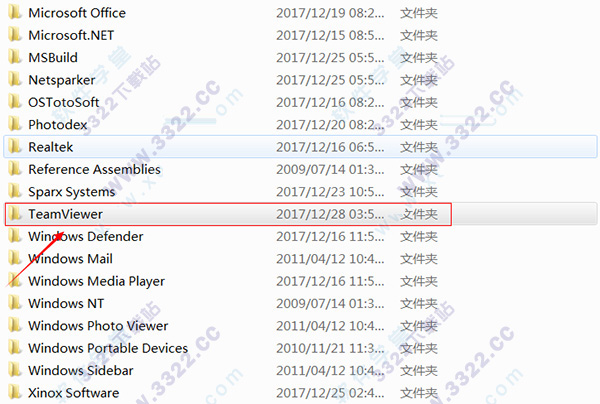
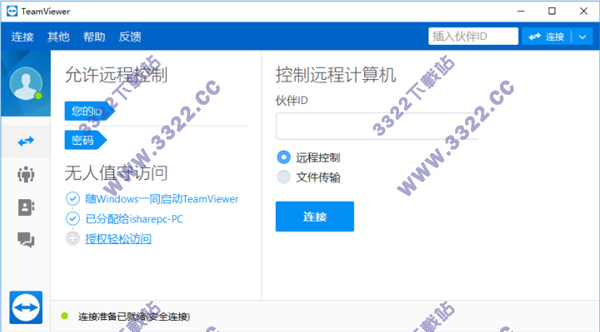
4、重新安装Teamviewer,安装过程->个人/非商务用途->完成,便携版,则用破解文件替换即可
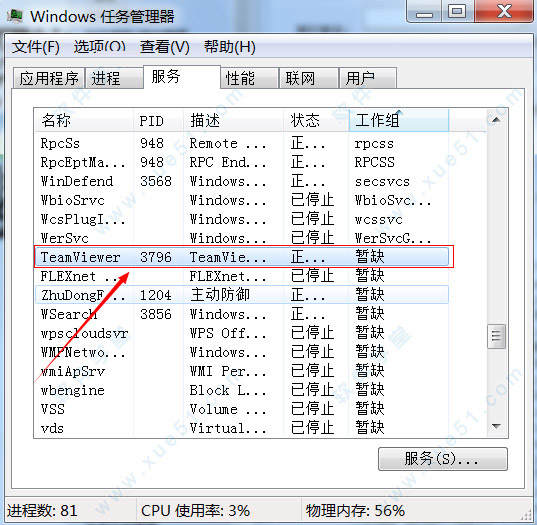
5、打开任务管理器 -> 找到进程TeamViewer_Service.exe -> 选中右键转到服务 -> 服务名称 TeamViewer 13 -> 选中右键停止运行
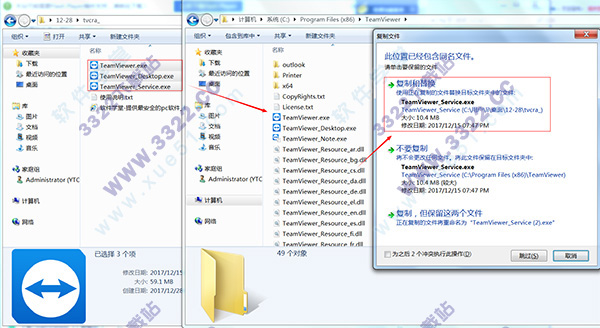
6、将已破解好的程序(TeamViewer.exe、TeamViewer_Desktop.exe、TeamViewer_Service.exe)扔到TeamViewer安装目录替换完成
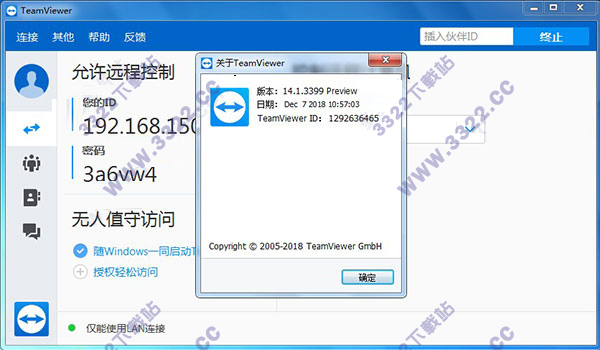
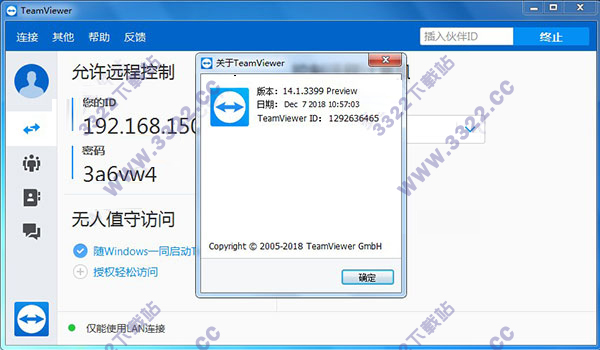
7、运行软件查看软件注册信息,出现下图表示软件成功激活使用。
ps:如果启动后提示“许可证已过期、怀疑为商业用途”怎么办?
1、根据补丁的详细使用步骤,完全卸载Teamviewer及删除所有相关数据;
2、使用TMAC修改器更改当前使用的网卡MAC地址,或者用Change_Sid运行完成自动更改SID,重启电脑。
3、重新安装Teamviewer打开即可自动更换全新的ID,这时候一般不会再提示许可证过期或变为免费许可证。
新功能
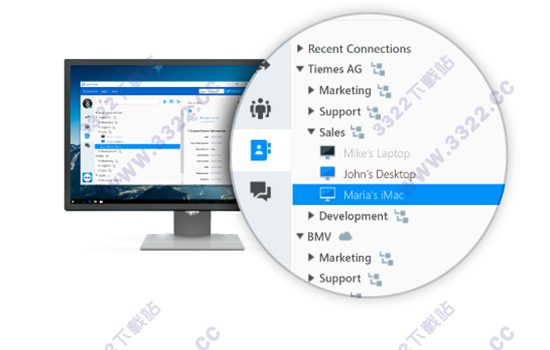
1、设备扩展分组根据当前与您相关的属性快速轻松地对设备进行分组。
您可更好地使用自定义设备信息,并在您的计算机 & 联系人列表中根据当前需求对设备进行分组。
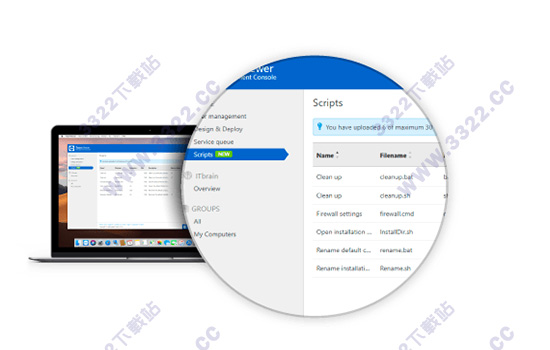
2、一键脚本执行
使用脚本自动执行重复性进程,从而节省常规任务时间。
您在会话中可轻松便捷地访问上载到 Management Console 中的脚本。通过自动执行重复性进程,实现时间与费用的双重节约。
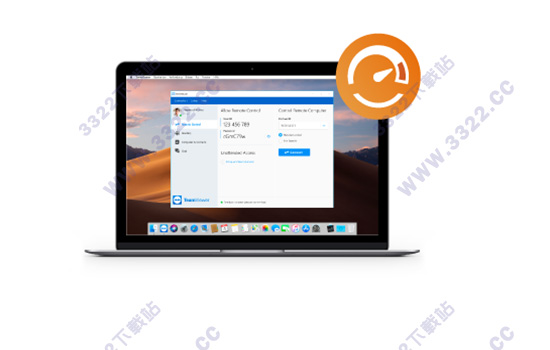
3、优化后实现 macOS Mojave 操作系统下的最佳性能
TeamViewer 针对 macOS 10.14 Mojave 操作系统作了优化。
通过优化图像质量及更为智能的资源配置,TeamViewer 为您分享了市场上最具创造性和最为强大的远程控制会话解决方案。
4、自定义设备信息
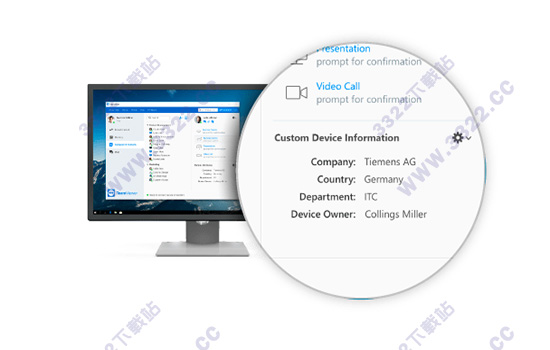
请在您的计算机 & 联系人列表中为设备添加日常工作需要的信息:操作系统、制造商、部门、公司——各类信息均可添加。
在 Management Console 正中创建所有员工可用的字段。这些可用于之后直接在计算机 & 联系人列表中注册必要的信息。
5、低带宽时性能优化
平均而言,5 个 TeamViewer 连接当中就有 1 个处于低带宽状态 (<1 Mbit / s)。
新版本通过自适性智能压缩技术为使用这一连接方式工作的用户提高了速度和可靠性,该技术可自动识别低带宽状态,并进行自适性压缩。

6、连接质量改善
更短等待时间,更佳连接质量:当您启动 TeamViewer 时,会与位置最近的服务器建立连接,而非位于法兰克福的主服务器。
因此知识兔更有针对性地扩建了网络基建设施,做好准备全力支持您企业的未来发展。
7、servicecamp 集成至 QuickSupport
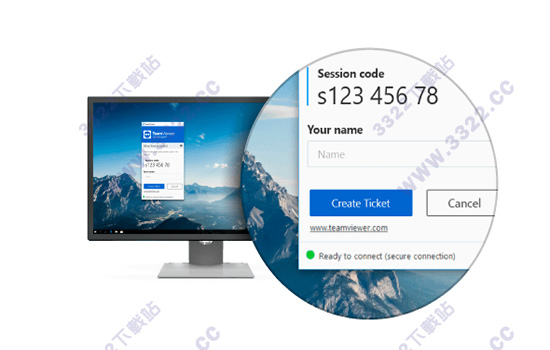
即使支持人员已下线,您可通过让客户在 QuickSupport 模块中创建 servicecamp 票证,使客户能更为便捷地获取您的服务。
您可添加自定义信息,用于主动收集详细信息,以便支持人员为会话做好充分准备。
下载体验