
使用说明
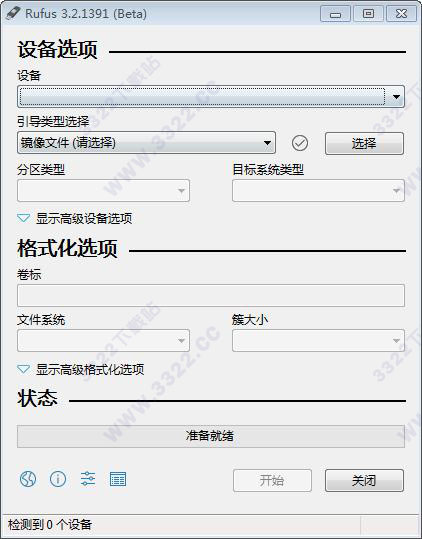
1、下载操作系统的iso镜像文件。2、把U盘连接电脑,运行这个软件,在“设备”的下拉菜单中选择u盘所在的盘符。
3、创建一个启动盘使用:后面选择“iso 映像”,在点击后面的图标选择iso镜像文件。
4、点击“start”,软件就会对U盘进行格式化、制作可启动u盘的操作。不过在这之前你需要把重要资料备份到电脑中,因为格式化之后,电脑上的资料就不在了。
功能介绍
1、界面简洁,操作简单。2、同时兼容windows和linux系统,可以运行在windows和linux系统上。
3、具有超快的启动速度,比一般的软件要快的多。
4、使用rufus后的u盘还是可以用来存储文件。
5、可以完美运行在win 7、win8、xp、vista等系统上
软件特色
1、完全免费。2、界面简单,上手容易。
3、功能全面,同时支持windows和linux系统。
4、速度快,这个软件制作自启动U盘时需要的速度比其他软件快得多。
5、这个软件还有带free dos版本。个人认为这个应该是毫无用处的,随便制作一个linux启动盘都比dos好用几百倍。
6、最后还要说明的是,使用rufus后的u盘还是可以用来存储文件,你可以在xp、vista、windows 7、win 8等系统上运行这个软件。
常见问题
如何格式化U盘?1、插入U盘后启动制作工具。
2、在【创建可使用的启动磁盘】选项里下拉菜单后面选择“iso image”模式,点击后面的图标选择iso镜像文件。
3、点击【开始】按钮,确认格式化U盘即可进行制作。
下载体验