
使用教程
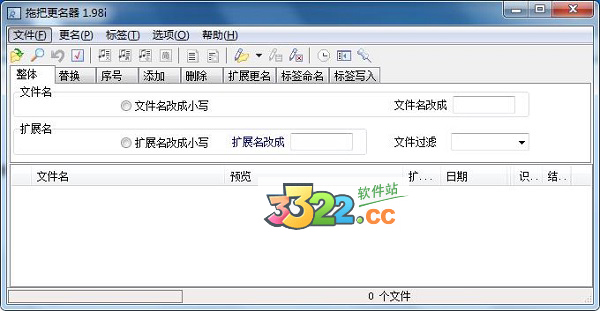
1、打开拖把更名器,点击文件-打添加文件,可批量添加文件信息2、文件导录的时候可能会因为数量众多而导致排序杂乱,这时候知识兔需要为它进行有规则的命名,为了方便查看,这里知识兔选择【序号】对其进行命名
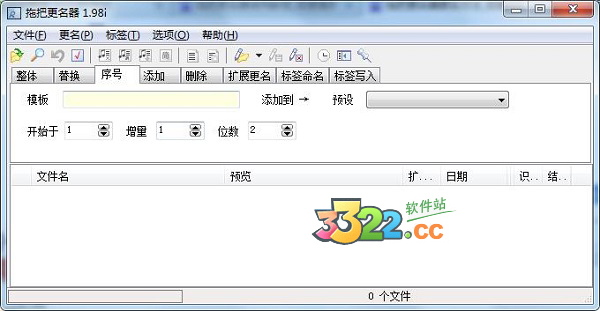
3、选中需要命名的图片,拖动到拖把更名器中,开始于【1】,增量【1】,位数【1】,模板里面就是知识兔需要的名称【风景#】,一定要在名称的后面打上#,设置好后,点击工具栏中的对号,就可以了
4、序号命名之后知识兔可以看到,在文件夹中,图片的名称已经修改好了,修改的结果是,风景后数字一次递增的。
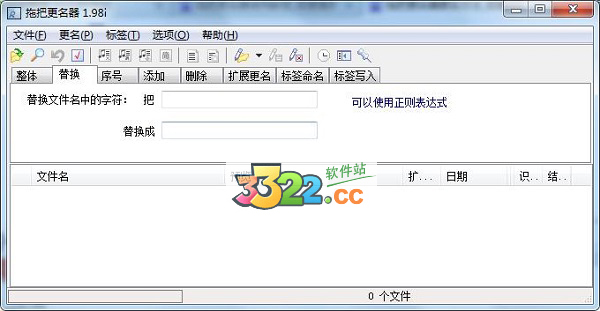
5、其实,在这个拖把更名器,【替换】也不错,知识兔接下来知识兔可以把刚才处理的文件进行批量替换。单击对号,确认
快捷键
预览 Ctrl+F应用 Ctrl+E
撤销 Ctrl+Z
打开操作记录 Ctrl+O
保存操作记录 Ctrl+S
提取音乐文件标签命名 Ctrl+D
文件名繁体转简体 Ctrl+Alt+S
文件名简体转繁体 Ctrl+Alt+T
移除音乐文件标签 Ctrl+R
写入音乐文件标签 Ctrl+W
以网页文件的标题进行更名 Ctrl+T
以文本文件第一行文件更令 Ctrl+L
功能特色
◆基本的转换、添加、删除、替换、加序等更名操作◆文件名繁简互换、内码互换
◆利用文本文件更名
◆拖把更名器支持目录、子目录及其文件、快捷方式等更名操作
◆根据音乐文件中的标签进行更名,支持 MP3/APE/WMA/RM/RMVB/RA/ASF/WMV/OGG 格式
◆文件名汉字转拼音
◆支持自动预览
◆支持通配符
◆拖把更名器支持正则表达式
◆支持元变量
◆支持拖放操作
◆拖把更名器支持撤消
◆拖把更名器支持多语言
◆操作记录顺序化
◆拖把更名器支持操作记录的保存和导入
◆表达式方式写入标签
◆音乐文件标签中的繁简互换、内码互换
◆拖把更名器把音乐文件标签导出到文本文件
◆音乐文件标签批量移除
◆ID3v1 与 ID3v2 互相拷贝
◆拖把更名器更改文件日期
◆CRC32更名
◆根据文本文件内容写入标签
◆拖把更名器与资源管理器集成
更新日志
1、对部分功能进行优化2、添加全面功能-更改文件日期
下载体验