
安装教程
1、知识兔小编在这里以64位的系统为例子,下载完成后解压缩文件,打开解压得到的文件内名为“MSVBCRT_AIO_2017.07.10_X64”的可运行程序文件,下一步;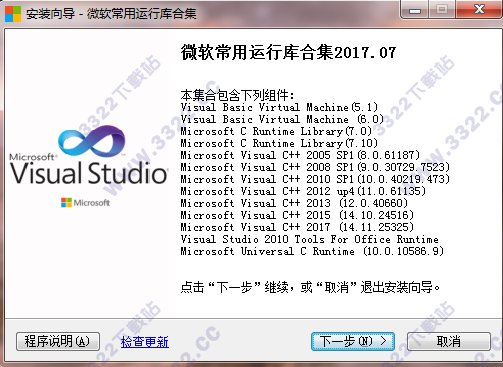
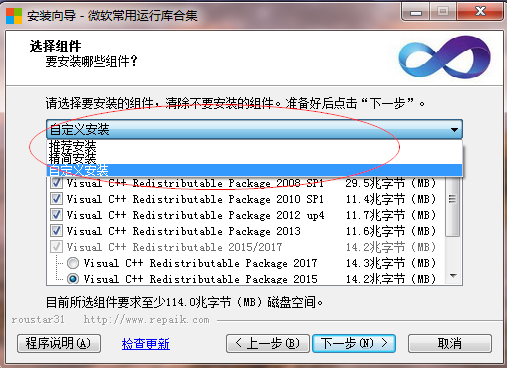
2、知识兔小编在这里选择自定义安装,可以自由的选择自己需要安装的组件,小伙伴们可以根据自己的实际情况选择安装方式,如推荐安装或是精简安装
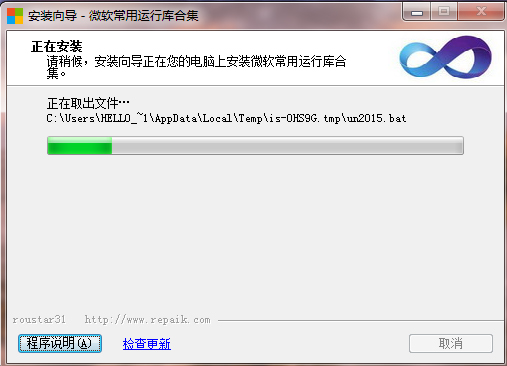
3、点击安装,等待安装文件释放完毕,安装成功!
组件列表
1、Visual Basic Virtual Machine(5.1)2、Visual Basic Virtual Machine (6.0)
3、Microsoft C Runtime Library(7.0)
Microsoft C Runtime Library(7.10)
Microsoft Visual C++ 2005 SP1(8.0.61187)
Microsoft Visual C++ 2008 SP1(9.0.30729.7523)
Microsoft Visual C++ 2010 SP1(10.0.40219.473)
Microsoft Visual C++ 2012 up4(11.0.61135)
Microsoft Visual C++ 2013(12.0.40660)
Microsoft Visual C++ 2015(14.10.24516)
Microsoft Visual C++ 2017(14.11.25325)
Microsoft Universal C Runtime (10.0.10586.9)
VS 2010 Tools For Office Runtime(10.0.60830)
特别注意
1、所有的安装文件全部来自微软官方网站,且为最新数字签名版本。2、这些运行库都是采用Microsoft Visual Studio 20XX编写的软件必须使用的公用DLL运行库,相当于程序的字典文件。
3、某些网上和论坛的部分精简软件没有附带这些公用DLL,所以安装这些运行库是系统安装后第一件要做的事情。
4、某些程序在64位系统下运行任然需要32位版本的运行库,因为程序是基于32位Visual Studio开发的,典型的例子比如QQ。
常见问题
一、如何选择版本?1)32位系统毫不犹豫选择MSVBCRT_AIO_2017.07.10_X86,64位系统选择MSVBCRT_AIO_2017.07.10_X64
二、没法安装怎么办?
1)请检查一下系统位数
2)请重新下载试试
3)请尝试关闭杀毒软件
更新日志
V2018.07.22更新日志:(2018-7-24)* 更新 Microsoft Visual C++ 2017(14.14.26429)
* 更新 Microsoft Visual C++ 2017(14.14.26329)
* 更新 Microsoft Visual C++ 2017(14.13.26020)
* 更新 Microsoft Visual C++ 2017(14.12.25810)
* 不再集成 Microsoft Visual C++ 2015 (已被2017彻底取代)
* 修正Visual C++ 2017安装完毕未在“添加和删除程序”列表显示的问题
下载体验