
软件功能
1、四种文本导入方式手工输入或复制粘贴/普通打开/添加打开,在原文本后追加新打开的内容/文本文件直接拖放打开。
2、四种替换功能
单行替换/多行替换/通配替换,支持使用通配符*/正则替换,支持使用正则表达式。
3、文本循环生成功能
自定义一段模板文本,可以带指定变量,软件能按变量范围循环生成指定结果。
4、多行文本处理功能
规范格式的多行文本,可用此功能处理,比如可以取出每行第二段的内容,再组合成新的结果。
5、多种转换功能
GBK繁体到简体/GBK简体到繁体/GBK到BIG5/BIG5到GBK/BIG5到GBK简体/GBK到SJIS/SJIS到GBK,半角转全角/全角转半角/英文大写转小写/英文小写转大写/txt转html/html转txt。
6、段落控制功能
删除多余换行符/删除每行首空/删除每行尾空/删除全部空格/规范行首/控制行宽/自动编行号。
7、全自动字数即时统计功能
只要文本发生变动,马上统计文件大小,中文字数,英文字数,数字字数,行数。
8、查询关键词数量
查询文本内指定关键词的个数。
9、自动备份功能
能按指定备份间隔和目录,全自动保存文本内容,适合写作之用。
安装介绍
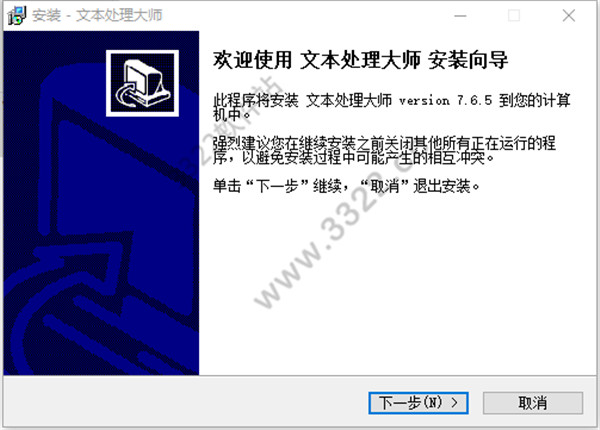
1、安装比较方便,但是仍然有几个需要注意的地方。2、首先双击进入安装界面后,可以看到文本处理大师的一些介绍。然后单击【下一步】。
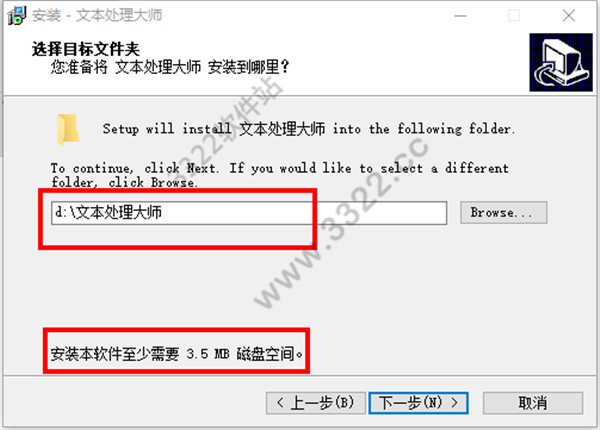
3、还有安装目录的选择,知识兔一般可以进行默认设置。毕竟文件不是很大。
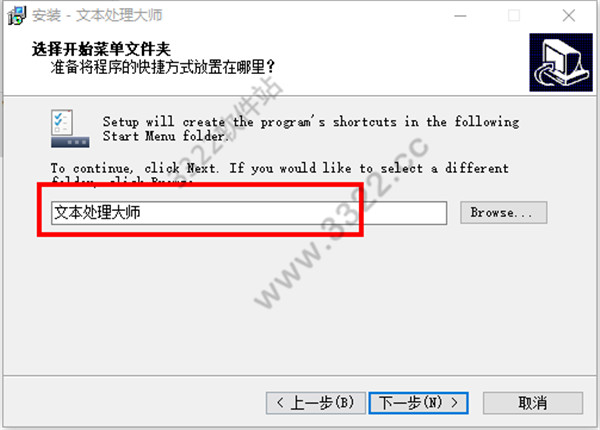
4、快捷目录的安装,一般知识兔选择默认即可。除非你想要个别致的名称。
5、接着就可以进行安装了。
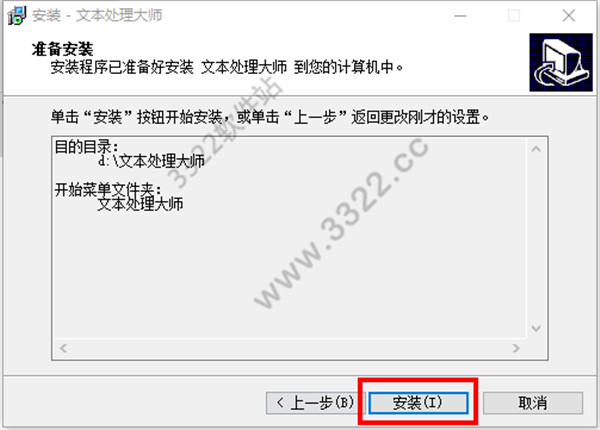
6、安装进行的很快。最后可以看到安装完成的标志。
使用介绍
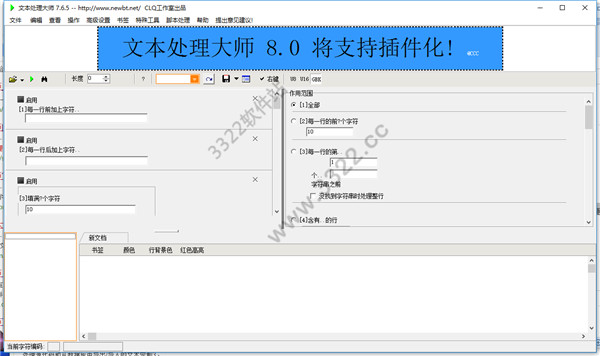
1、进入主界面时,可以直观的看见功能区和编辑区。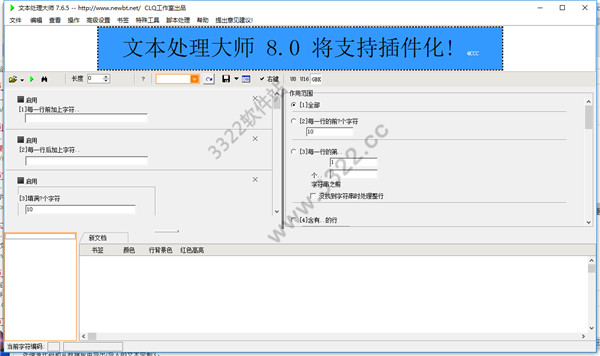
2、首先知识兔需要新建一个文档,它会显示在最下面的编辑区。而且是多标签模式哦。
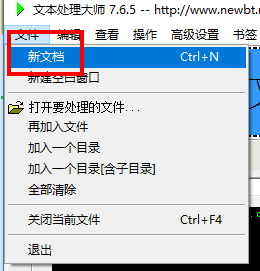
3、知识兔可以进行很多操作,直接单击编辑区工具按钮就行。下面可以下载它的效果。
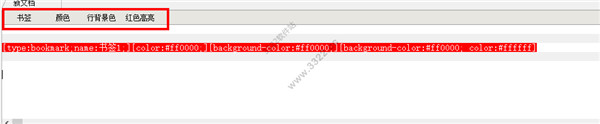
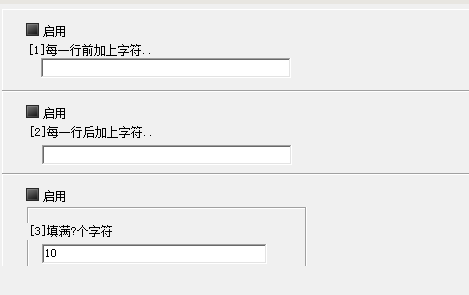
4、功能区的话,可以看到行首行末添加文字及文字编码等功能项。
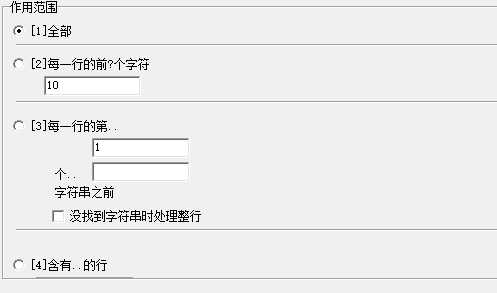
5、你也可以选择功能作用范围,这也是本软件最良心的地方。
windows10下如何使用文本处理大师
无意在百度提问里看到有用户问 windows10下如何使用文本处理大师,回答的网友也是令人啼笑皆非,其实方法很简单,在文本处理大师的图标在点击鼠标右键,然后选择使用管理员账号运行就行了.
原因是 xp 以后的 windows 对操作文件等的权限进行了限制. 不是知识兔没有做操作系统适配,而是文本处理大师肯定是要处理大量非本用户名文档的,所以肯定是要有管理员权限的,否则就只能操作当前用户名文档目录中那点可怜的少数几个文本文件了.
ps:其他 windows10 下不正常的软件也可以这样处理,保证有惊喜 :)
下载体验