

ABBYY FineReader pro12安装教程
1、下载解压到文件夹,双击打开.exe文件,点击安装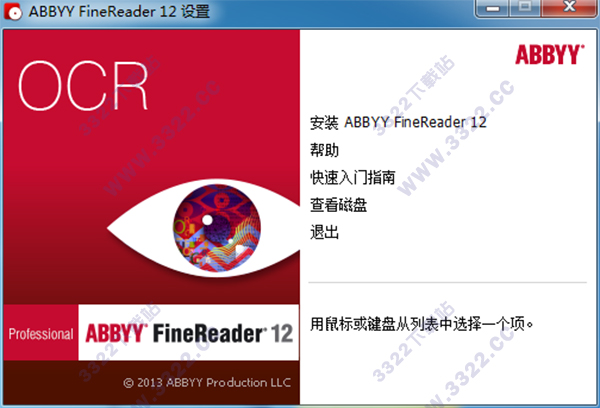
2、选择语言简体中文
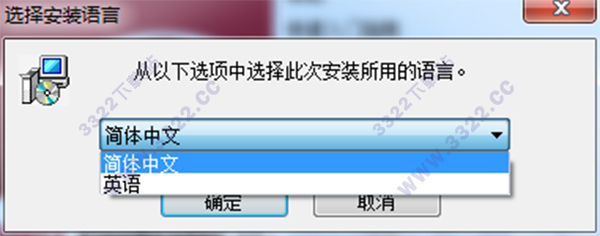
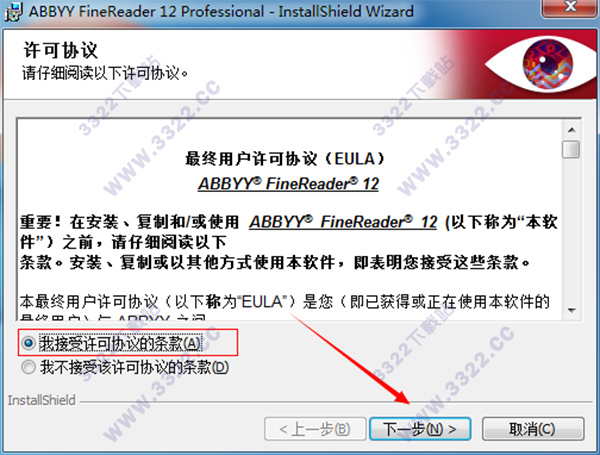
3、点击我接受许可协议,然后下一步
4、安装类型默认即可,再点击浏览选择安装位置

5、自行选择打勾,点击安装
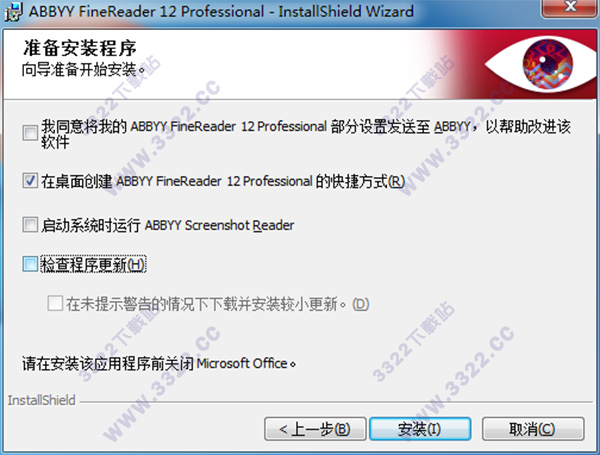
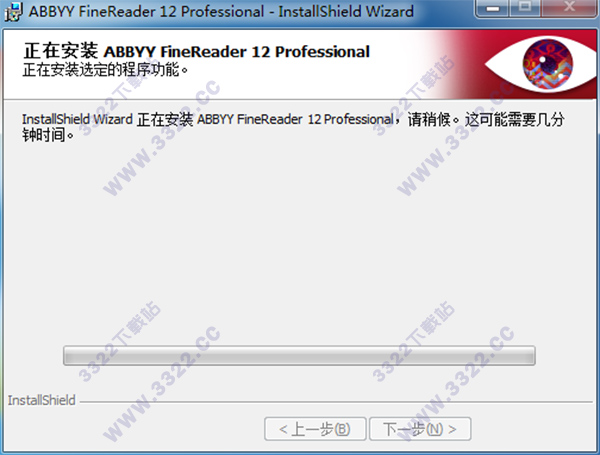
6、正在安装,时间会稍微长点,耐心等待
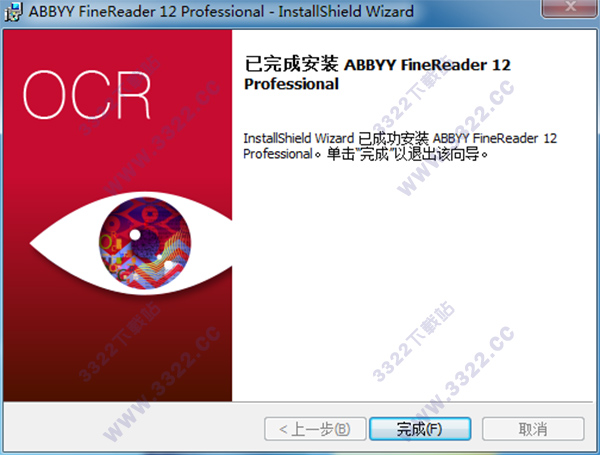
7、安装成功,点击完成即可
ABBYY FineReader pro12使用教程
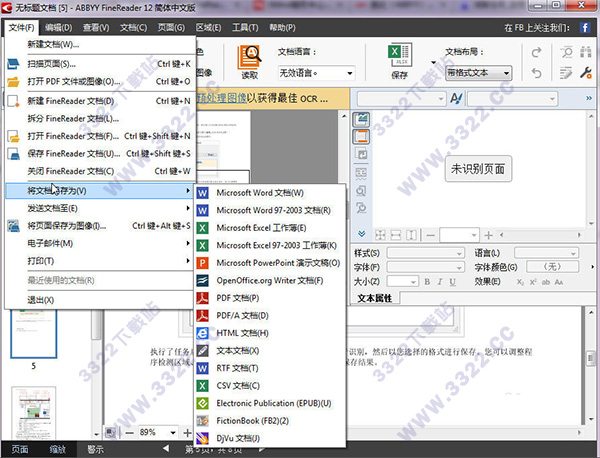
ABBYY FineReader的基础操作用三步即可轻松实现:扫描/打开文件、读取文件、保存/发送文件。简单易用,却实用强大。第一步 扫描/打开文件。
打开软件,选择您需要识别的文件,可以是扫描文件,也可以是PDF文件或者是相机拍摄的照片。
第二步 识别文字。
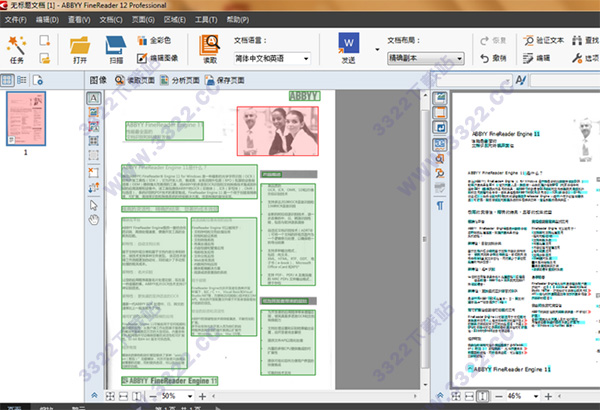
ABBYY FineReader 12可以即时文件打开和后台处理,立刻识别文字。
第三步 保存/发送文件。
文字识别以后,可以保存到其他格式,如word、excel 、PDF及其他多种格式。
注:简体中文版本,仅可以识别简体中文、繁体中文和英文,三种语言,如果需要识别多种语言,则需要多语言专业版本。
ABBYY FineReader pro12软件特色
高精准OCR图片文字识别技术卓越的识别准确度和版本还原
高达99.8%的识别准确度 - 将扫描和文档图像转换为可编辑、可搜索的格式并具有卓越的准确度。
版面和格式的精确还原 - 专有的适应性文档识别技术(ADRT),智能分析并重新创建多页文档,包括表格、图表和图形。
扫描纸质文件和PDF文件OCR
轻松扫描纸质文件或PDF转换为可编辑文本,保留原来的布局和格式。
从纸张中轻松提取数据并引用在其他文档中,节省手动输入时间。
随时从文档变成可搜索的PDF文件,归档和检索信息方便可靠。
读取数码照片上的文本
数码相机OCR
提取用智能手机或数码相机拍摄的文件,即可转换成可编辑格式。
先进的图像预处理功能加上丰富的手动和自动图像校正编辑工具,确保转换结果的高品质。
强大的转换和功能
转换为可编辑、可搜索的格式
扫描的纸质文件、PDF文件和图像等转换成可编辑的格式包括Microsoft Word、Excle、PowerPoint、可检索的PDF、HTML等。
一键创建可搜索的PDF文件,应用MRC压缩技术优化PDF大小,节省存储资源,并采用PDF/A文件格式,便于长期保存。
卓越的转换、结果校验和编辑
即时文件访问 - 处理大型、多页文档更加容易,无需预先完成整份文档的转换,即可查看、管理、编辑和提取已识别的区域。
便增强的校验向导 - 文本检验更快、更方便,不仅可以检验拼写错误,还可以检验字体格式。
内置文本编辑器-可以编辑识别结果并预览,保存为喜爱的格式。
便捷的云同步存储体验
可方便地从云端下载要转换的文件,包括百度云、Google Drive、Dropbox、SkyDrive和SharePoint Online等,并可以轻松将识别结果存到云端以备备份和共享。
创建电子图书,随时随地享受阅读乐趣
EPUB和FB2格式的文章是电子书设备和智能手机的最佳选择,直接发送电子图书到亚马逊账户或用于存档的电子图书馆,即可随时随地阅读。
ABBYY FineReader pro12破解版特点
基于官方 12.0.101.496 专业版制作采用官方原版的安装方式,稳定兼容
修改安装脚本,自动同意许可协议,不开机启动程序
安装完毕自动激活,无需补丁和删授权服务
保留简体中文、繁体中文、英文和俄罗斯文
自动清除开机启动的截屏软件
ABBYY FineReader pro12新功能
2014年4月10号ABBYY推出了ABBYY FineReader pro12。这是其屡获殊荣的光学字符识别(OCR)及文档转换软件的最新版本。1. 创新的后台OCR--在后台对任意大小的文档进行OCR处理的同时,可以打开、查看并处理这个文档,从而节省大量时间。
2. 识别速度加快15%。
3. 轻松地提取数据和引用文本--无需识别整个文件,可以从选定区域中复制表格或格式化文本。
4. 商务文档识别的准确度提高30%--ABBYY FineReader 12新工具可以去除彩色印章和笔痕,更准确地保留图表等!
5. 表格转换效率提高40%*--可以帮助处理数值数据的工程师、金融专业人士或其他专家节省大量时间和精力。
6. 中、韩和日语识别的准确度提高20%,阿拉伯语提高15%,希伯来语提高10%。
7. 更轻松地保存和检索云文件--通过ABBYY FineReader pro12,可以更轻松地访问Google Drive?、Dropbox?、SkyDrive?等常用云存储区。
8. 强化共享功能--将ABBYY FineReader 12企业版和Microsoft SharePoint? Online/Office 365?直接集成,进一步强化了文件共享功能。
9. ABBYY相机OCR和PreciseScan技术--将照片文件转化为扫描仪品质的图像,以方便阅读和存档或提高打印效果。
10. 验证和校正更快捷--同时分享拼写和格式校正。直观的快捷键和tab控件,使验证过程中的导航操作变得更容易。
11. FineReader 12 Corporate(企业版)强化了热文件夹(hot file)功能--热文件夹文件批量转换功能得以改进,从而加快了整个转换过程,外加分享双核处理支持。
12. 兼容Windows 8,并支持通过基本的触摸操作在笔记本电脑触摸屏上进行滚动和缩放操作。
如何进行文档转换?
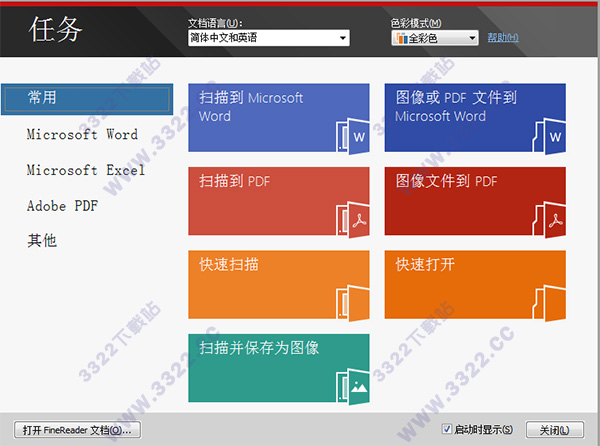
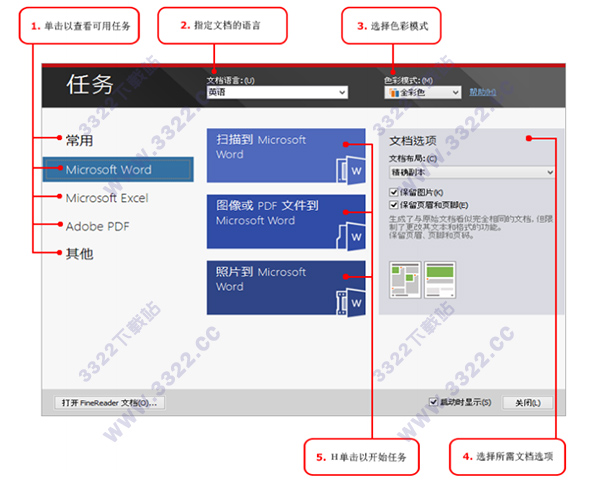
1. 在任务窗口中,单击左边的选项卡:常用 列出了最常用的 ABBYY FineReader 任务
Microsoft Word 列出了将自动化文档转换为 Microsoft Word 的任务
Microsoft Excel 列出了将自动化文档转换为 Microsoft Excel 的任务
Adobe PDF 列出了将自动化文档转换为 Microsoft PDF 的任务
其他 列出了将文档自动化转换为其他格式的任务
我的任务 列出了您的自定义任务(仅适用 ABBYY FineReader Corporate 版)
2. 从文档语言下拉列表中选择文档的语言。
3. 从色彩模式下拉列表中选择文档的色彩模式:
全彩色保留了文档颜色
黑白将文档转换为黑色和白色,这可减少文档大小并加快处理速度。
重要!当文档转换为黑白之后,您不能恢复彩色。要获取彩色文档,您可以扫描彩色的纸质文档或打开带有彩色图像的文件。
4. 如果要运行 Microsoft Word、Microsoft Excel 或 PDF 任务,请在窗口右手边部分指定其他文档选项。
5. 单击任务窗口上任务的按钮以启动该任务。
启动任务时,将会使用选项对话框中当前选择的选项(选择工具 > 选项...以打开该对话框)。
运行任务时,将会显示任务进度窗口,指示当前步骤和提示以及程序发出的警告。
执行了任务后,将会发送图像至 FineReader 文档以进行识别,然后以您选择的格式进行保存。您可以调整程
序检测区域、验证识别文本并以任何其他受支持的格式保存结果。
下载体验