
Premiere Elements 14安装教程
PS:安装前请断开网络一、安装前准备
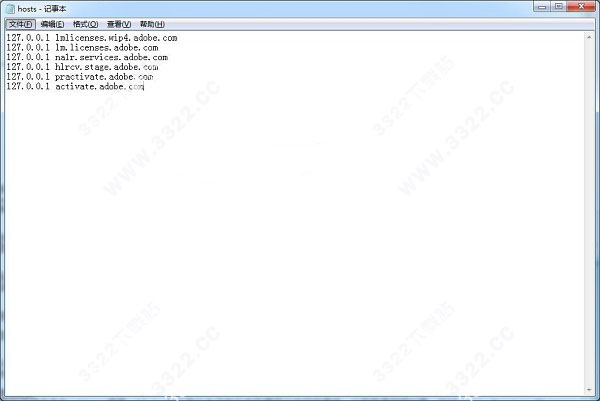
在安装前先打开C:/windows/system32/drivers/etc文件夹,用记事本在host文件最下面里加入:
127.0.0.1 lmlicenses.wip4.adobe.com
127.0.0.1 lm.licenses.adobe.com
127.0.0.1 na1r.services.adobe.com
127.0.0.1 hlrcv.stage.adobe.com
127.0.0.1 practivate.adobe.com
127.0.0.1 activate.adobe.com
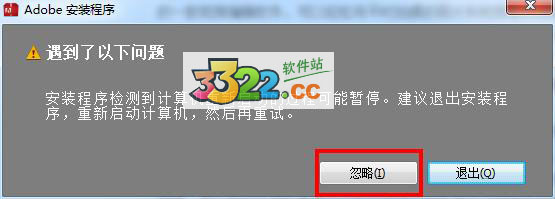
运行安装文件,弹出提示窗口,点击忽略(有些Host可能有其他信息,不过不管有没有直接按照上面的操作即可)
二、正式安装
1.解压Premiere Elements 14安装包,点击相应系统的文件夹,并双击“PremiereElements_14_LS29_win64.exe”开始安装,在弹出的窗口选择程序解压路径,默认路径为C:\Users\Administrator\Desktop\Adobe Premiere Elements 14
PS:程序分为32位和64位,用户根据自己的系统进行对应安装
2.解压完成,弹出文件就绪界面,直接跳过点击完成
3.提示安装遇到问题,直接点击“忽略”
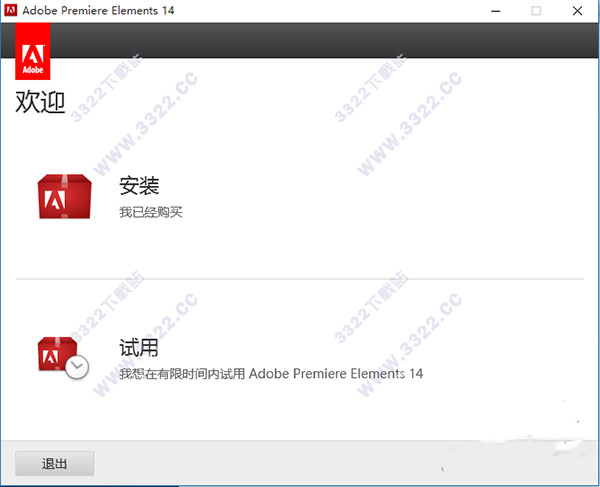
4.运行安装文件,弹出提示窗口,点击忽略,进入此界面,点安装
5、然后点击登录按钮
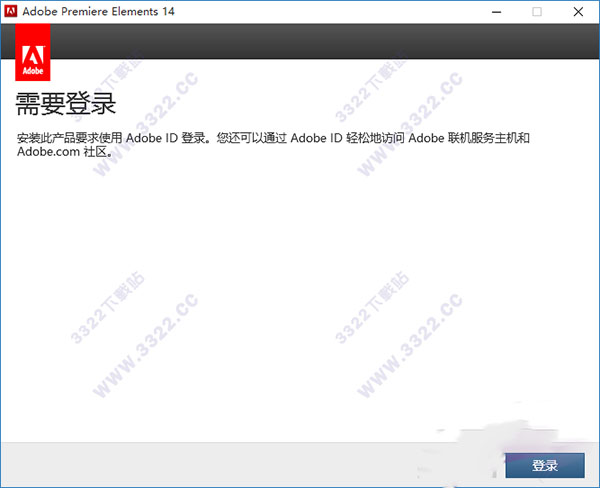
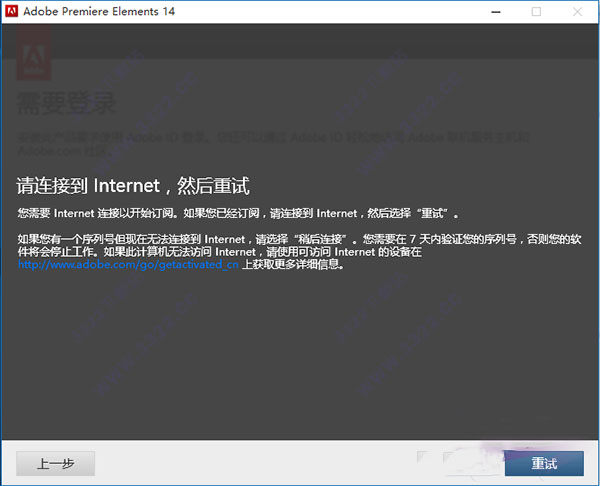
6、因为修改断网的原因,这里会提示没有链接,选择稍后连接即可
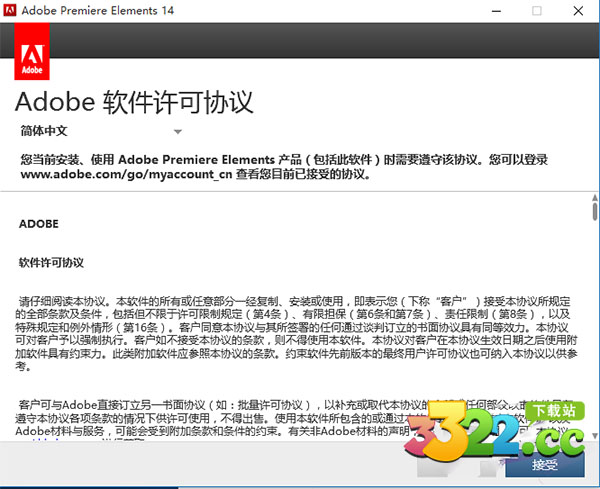
7、安装许可协议,点击“接受”
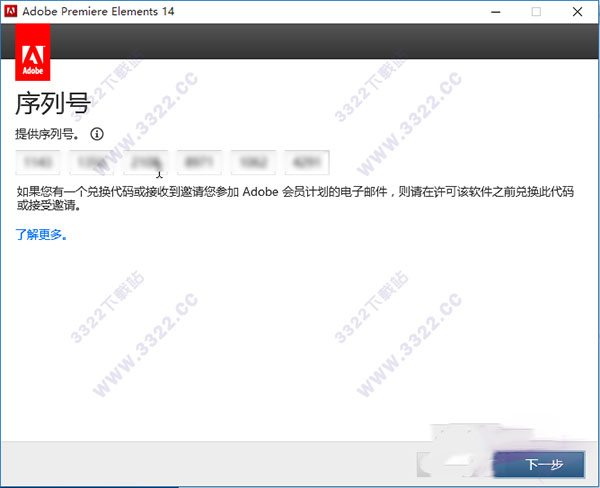
8、输入pre14的序列号,点“下一步”
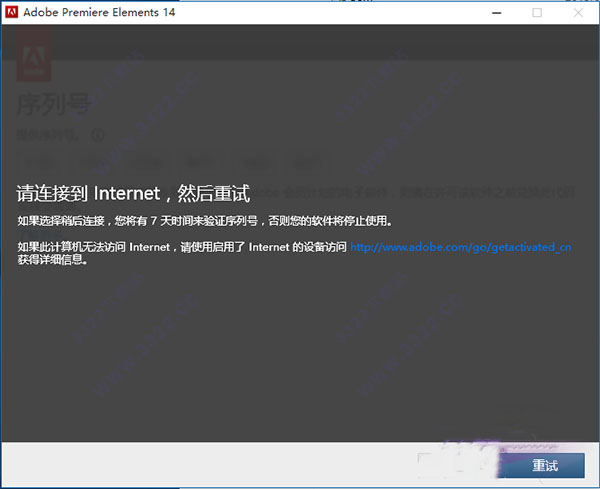
9、再次提醒没有连接,点“稍后连接”
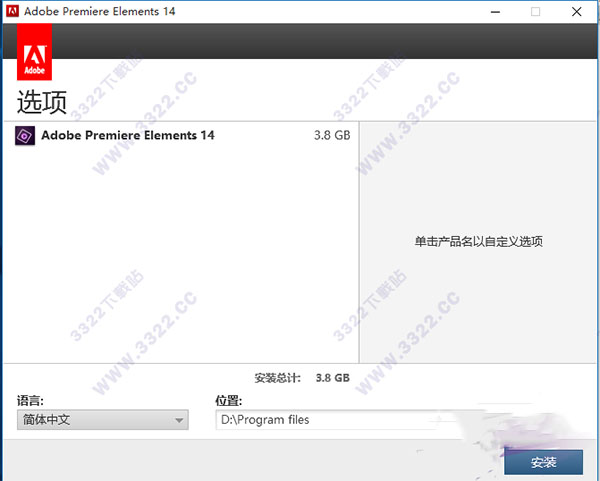
10、选择安装选项,然后设置安装路径和语言,知识兔小编设置在D盘,点安装
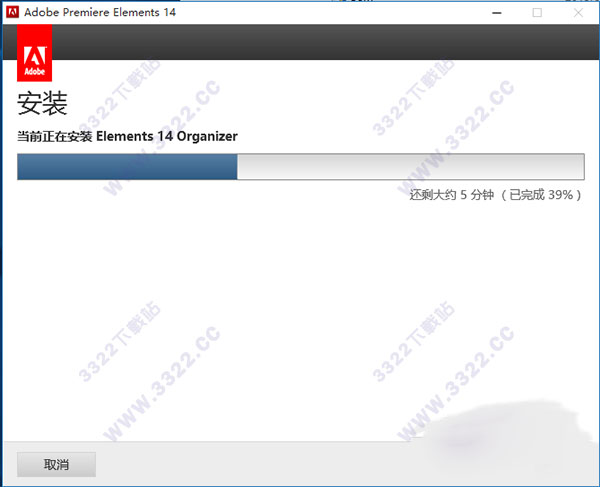
11、之后加载软件,请稍等片刻
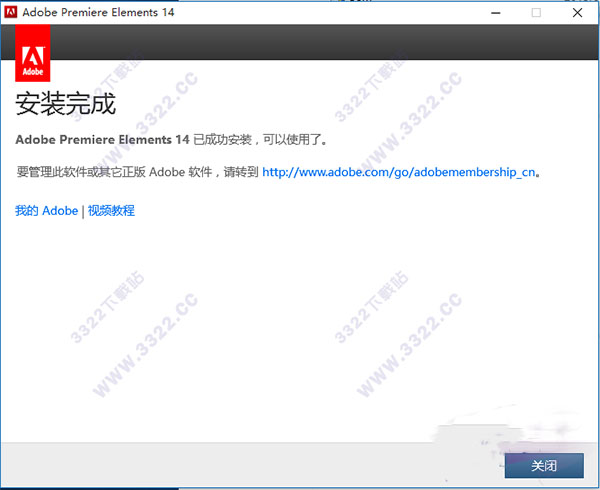
12、之后完成安装,点击关闭,退出软件
Premiere Elements 14软件特色
1、流行一个或多个颜色在一个场景,推动其它事情的黑白2、轻松地创建慢动作和高速动态效果
3、使用内置预设,让你添加运动冠军动画专业波兰的文本和图形
4、编辑和查看高分辨率4 k的电影
5、很容易以多种格式导出电影,包括4 k
6、出口轻松——新软件会自动推荐最好的出口设置
新功能
一、创建视频故事以讲述某次生活经历使用新增的视频故事功能,如今您可以使用自己的视频和照片创建一个有趣的故事,以讲述您的某次生活经历。例如,使用视频故事功能,您可以用一种吸引人的结构化方式来展示一系列聚会视频和照片。Adobe Premiere Elements 13 会通过一系列易于执行的步骤,引导您创建具有旁白、说明等元素的视频故事。您还可以通过选择一种预定义的基调(如伤感)和外观(如夜景)以及添加音乐来使视频变得生动。
二、标记和提取视频中喜欢的瞬间
如今您可以对视频中自己喜欢的瞬间进行标记了。Adobe Premiere Elements 会提取出这些瞬间,将它们作为一些单个的剪辑,或作为一个单独整理过的剪辑,以便进一步进行编辑或共享。您可以在快速和专家这两种视图中标记收藏的瞬间。如果选择“自动标记瞬间”选项,Adobe Premiere Elements 会对您喜欢的瞬间进行智能识别。
三、使用抖动稳定器稳定晃动的素材
使用抖动稳定器功能,如今您可以轻松地将晃动的手持素材转换为稳定、顺畅的视频。抖动稳定器可以去除由于摄像机移动而产生的抖动,从而让您看起来像一名专业的摄像师。单击“调整”>“抖动稳定器”便可开始晃动素材的稳定过程。
四、添加效果蒙版的导向编辑
新的应用效果蒙版的导向编辑可帮助您对视频中的特定区域应用效果。应用效果蒙版的一种常用方法是模糊任人物的脸部,从而保护其身份。可以通过应用模糊效果或马赛克效果来遮挡人物的脸部。
对视频应用效果蒙版导向编辑仅在专家视图中可用。要开始对视频剪辑添加效果蒙版,可单击“专家”,然后单击“向导”。从导向编辑列表中选择“对视频应用效果蒙版”选项。
五、在字幕中添加视频的导向编辑
新增的“在字幕中添加视频导向编辑”展示了如何在字幕中添加视频,从而令观看者印象深刻。使用此导向编辑可向影片字幕中添加动画,还可借助模糊等效果令某部分场景更为吸引人。
在字幕中添加视频导向编辑仅在专家视图中可用。要开始在字幕中添加视频,可单击“专家”,然后单击“向导”。从导向编辑列表中选择“在字幕中添加视频”选项。
六、通过 eLive 从 Web 获得产品设计灵感和帮助
Adobe Premiere Elements 13 分享了一个新的选项卡名为 eLive。使用 eLive,如今您从自己的工作区便可以访问资源流,从而获得视频创意,并对 Adobe Premiere Elements 的使用更为精通。这些资源是按频道组织的,可通过网络实时获取,因此在您的视频编辑应用程序中始终可以获得最新的资源。
在使用 Adobe Premiere Elements 的各种功能使您的视频非同一般时,请一定记住单击 eLive 选项卡便可从 Adobe 为您整合的资源中获得灵感、信息以及帮助。
下载体验