
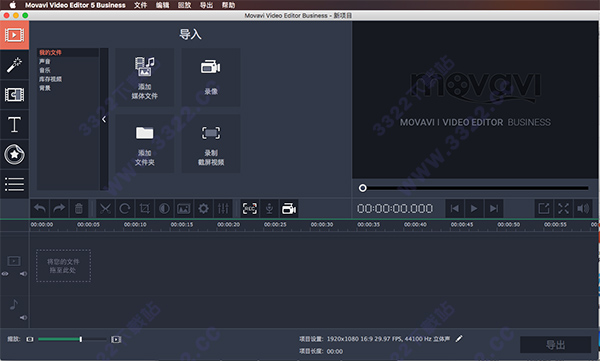
Movavi Video Editor 5 Mac安装教程
1、从知识兔下载完软件资源包之后,将其解压出来,您将会得到一个名为“Movavi_Video_Editor_5_Business_5.1.2_[TNT].dmg”的可运行程序文件,知识兔双击将它打开运行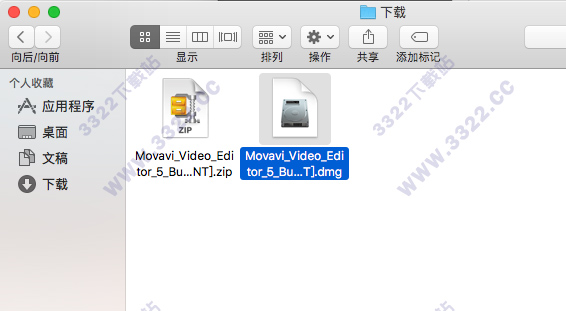
2、然后会出现一个弹窗示意知识兔将“Movavi Video Editor 5 Business.app”拖入到应用程序的文件夹中,知识兔照做,将它拖入进去即可
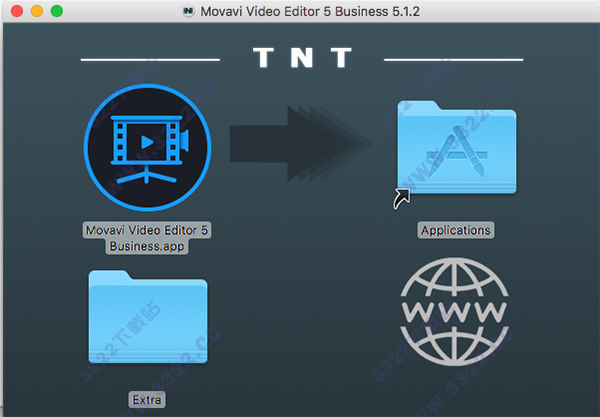
3、之后知识兔便可以在MacOS自带的文件管理器的“应用程序”栏目中找到知识兔的Movavi Video Editor 5 Mac 破解版,找到它之后知识兔就可以双击打开将它运行了
Movavi Video Editor 5 Mac使用教程
1、为了能够顺利让您安装上小梁为您准备的Movavi Video Editor 5 Mac 破解版,小梁介意您将Mac打开未知来源软件安装2、如果您的Mac系统是10.12以下,请直接在“安全与隐私”模块中勾选“开启未知来源安装”
3、如果您的Mac系统是10.12以上,请将“sudo spctl --master-disable”粘贴至“终端.app”运行代码,即可解决“安装文件已损坏”、“无法安装”等一系列问题
软件功能
1、基本编辑工具剪切和剪辑素材,加入视频剪辑,调整视频和音频设置。
2、内置媒体
使用内置库中的视频剪辑,背景,音乐和声音。
3、过滤器
用160多种创意滤镜激活您的视频。
4、录音工具
从任何来源捕获屏幕活动,网络摄像头视频和音频。
5、可定制的标题
添加简单或动画标题,调整文字设置。
6、高层次的表现
借助英特尔®硬件加速技术,无延迟地编辑和导出视频。
7、效果
使用慢动作,反转,色度键和其他特殊效果。
软件特色
1、在时间线上剪切、旋转、反转或增强您的视频2、通过动画过渡让您的片段更有生气
3、为电影添加创意片头
4、以任何热门的音频格式添加声音轨,或者选择其中一种可用的音乐主题
5、编辑已添加至项目的音频文件
6、通过应用各种音频效果创建独特的声音轨
7、从网络摄像机、摄像放像机录像和 VHS 磁带中捕获视频
8、使用 VideoBlocks 网站中的样本视频剪辑
9、通过视频防抖动工具去除运动失真
10、使用音乐和淡化效果创建彩色幻灯片
11、试用色度键、画中画及其他效果
12、以最受欢迎的格式导出视频
13、调整您的项目,以便在 iPad、iPhone、iPod 和其他设备上移动观看
下载体验