
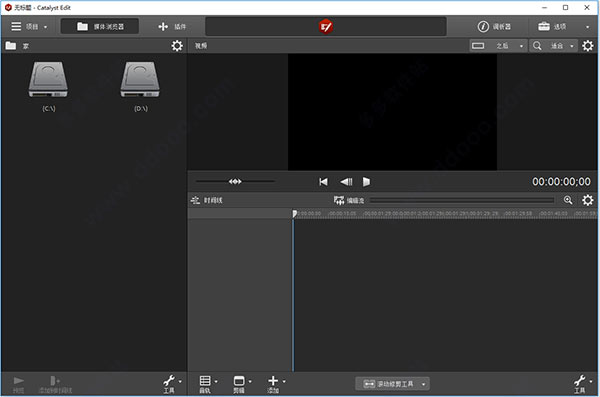
功能介绍
软件特色
一、Catalyst Prepare 可满足您的所有媒体准备需求1、直接从相机、驱动器或读卡器查看媒体
2、制作全卷备份
3、将剪辑组织到 bin 中
4、批量复制剪辑
5、对剪辑进行批量转码
6、进行色彩调整并应用外观
7、设置入点/出点
8、建立多通道音频分配
9、通过 Sony Media Cloud Services Ci 将剪辑批量上传到云
10、使用情节提要功能剪辑出一个粗略编辑作品
二、在 Catalyst Edit 中,将精美的画面转变为美轮美奂的成品。为了节约时间,请直接访问 Catalyst Prepare 库并以快速且富有创意的方式将项目剪接起来。集中的工具集可让您快速访问所有重要的切割工具以及效果、标题和其他工具,从而将您的制作从想象变为屏幕呈现破解教程
软件特色
1、下载软件压缩包文件,直接点击“catalystproductionsuite.2019.2.2.exe”,进行安装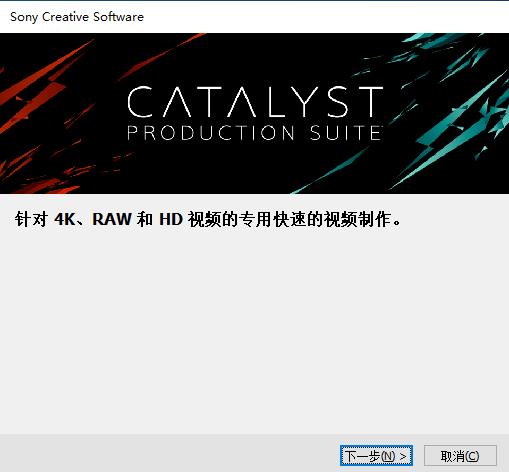
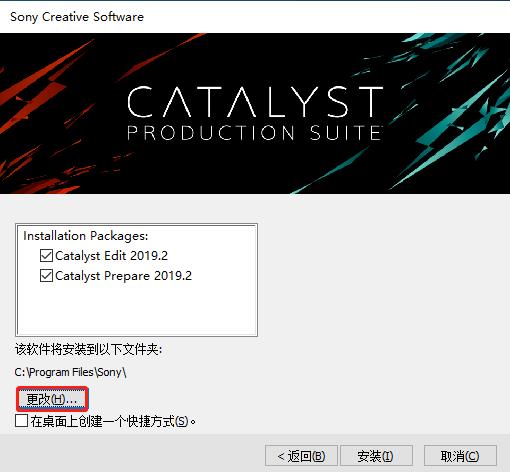
2、点击更改选择软件安装位置
安装向导默认设置的软件默认安装路径为C:\Program Files\Sony
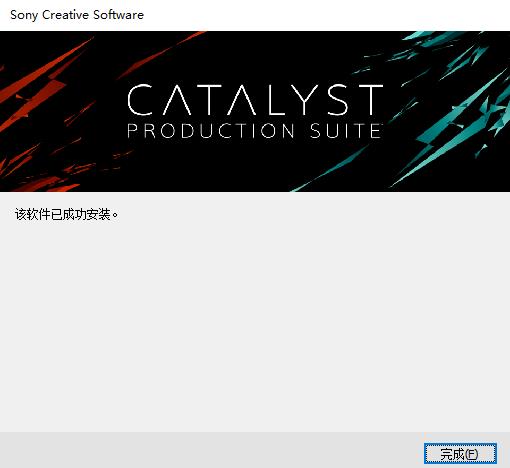
3、软件安装完成,安装向导会提示完成软件安装向导,点击完成
4、将Crack文件下的子文件复制到软件文件夹下,点击替换目标中的文件
把Catalyst Prepare文件复制到路径
默认C:\Program Files\Sony\Catalyst Prepare\ 替换原文件即可
把Catalyst Edit文件复制到路径
默认C:\Program Files\Sony\Catalyst Edit\替换原文件即可
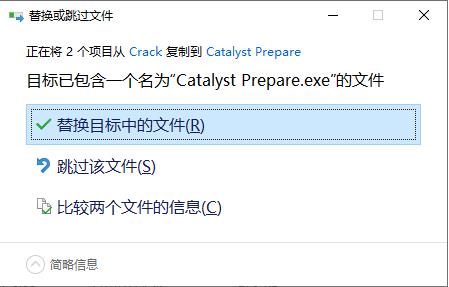
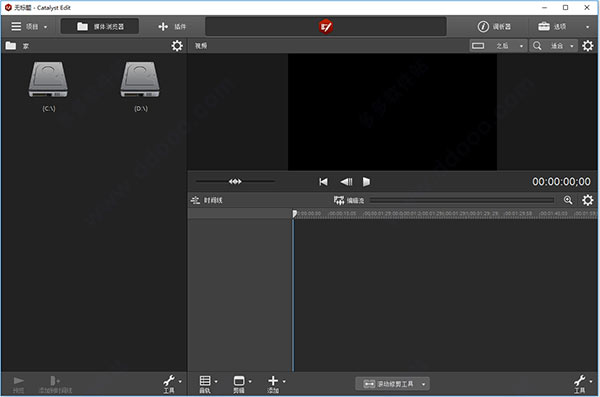
5、双击打开软件,如下图即为破解完成,可以放心使用软件
软件特色
1、可靠通过集成的校验和验证放心地备份影片
媒体库可自动且连续不断地进行保存,保留您最重要的编辑
精确管理的调色工作流程可以保证Sony RAW和S-Log源文件的准确性和连贯性
2、简化的工作流程
清新、简洁的界面让您在一个屏幕中即可访问所有重要的组织和准备任务。浏览并查看视频片段、安全地备份、将视频片段复制到处理影片的电脑或者外部硬盘上、转码成多种格式、创建简略的故事板或者上传到Sony Media Cloud Services Ci上以便其他人查看
3、浏览和查看
直接从摄影机、驱动器或者读卡器上浏览多个设备并查看媒体文件。用相关联的元数据查看视频片段缩略图或列表。快速放大以便检查影片的清晰度、将画面用于色彩检查,查看并添加元数据。在回放或拖动时间轴时标记进入/退出的点,记录这些标记点以便将精力集中于视频中重要的部分。创建子剪辑用来拍摄较长文件中重要的部分
卸载(off load)
通过校验和验证备份多个媒体卡
4、双重app工作流程
使用Windows自动调整大小的功能或者Mac中全新的拆分视图,将媒体文件从Catalyst Prepare中切换到Catalyst Edit中
5、组织为库和不同的Bin
Catalyst Prepare是一个创新性的组织工具,可以让您将媒体文件分到有意义的库和区块中。然后您就可以开启充满创新性的过程了:定位正确的媒体文件、创建子片段、在故事板上绘制草图。
6、记录
在回放或拖动时间轴时标记进入/退出的点
7、编辑模式
查看细节、放大以检查清晰度、标记进入/退出点、无损地进行调色、绘制能简略表达您创意的故事板。编辑模式聚焦每个视频片段中的重要部分。创建子片段以便获取每个视频片段中最精彩的部分。将在故事板中组合、裁剪、排列一组文件。甚至可以进行颜色校正。然后将故事板渲染成各种各样的格式或者将其导出为带有媒体文件的EDL并发送到Vegas Pro, Apple Final Cut Pro, AVID Media Composer, Adobe Premiere 或者Da Vinci Resolve中。编辑模式还具有自动检测并修复由于用闪光等拍摄造成的闪光带问题
8、精准地执行首次通过色彩校正
在查看颜色波形图、矢量范围图、直方图的同时使用亮度、对比度、色调曲线、色轮和颜色校正滚动条调整色彩。对那些调整过色彩的文件进行转码或者将设置保存为标准的ASC-CDL以便在最后阶段使用。色彩分级工具还支持ACES颜色管理系统。将预览模式设置为调色前、调色后、拆分或者2-up视图以便对比调色前后的效果
特别说明
提取码:llb7
下载体验