
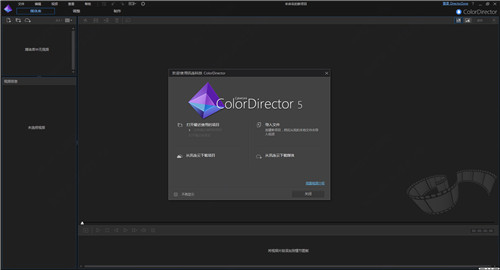
使用方法
1.单击制作按钮,然后必要时单击视频文件选项卡。2.为制成的视频文件指定输出文件夹或保存位置。如果您要选择其他输出文件夹或更改所制作文件的名称,单击 。
注:如果您订阅了讯连云,并在制作后要程序将制作的文件上传到讯连云存储空间,可选择将副本上传到讯连云选项。3.选择相应的按钮来选择输出格式 。
注:如果选择 HEVC (H.265) 或 AVC (H.264) 输出格式,您也必须从下拉菜单中选择容器。您可从 .M2TS、.MKV 或 .MP4 容器文件格式中进行选择。
4.选择视频国家/视频格式 (NTSC 或 PAL)。该格式应适合于您要播放视频的所在地区。
5.选择您想要用来创建文件的配置文件名称/质量。可用的分辨率取决于您项目的显示比例。如果您要以 .WMV 格式制作视频,选择配置文件类型。这种选择确定了和输出文件的视频分辨率、文件大小整体质量。
注:如果之前创建了自定义配置文件,可进入配置文件名称/质量下拉框,然后选择配置文件类型下拉框中的自定义。
6.按需要配置制作选项。
7.单击开始以开始操作。讯连科技 ColorDirector 将制作并创建视频文件。
安装步骤
1、选择压缩包内的Setup.exe启动并且完成软件安装程序进行安装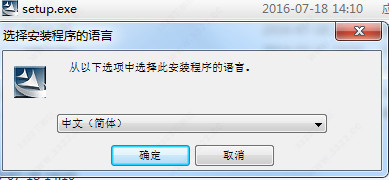
2、选择同意授权,进行下一步的安装
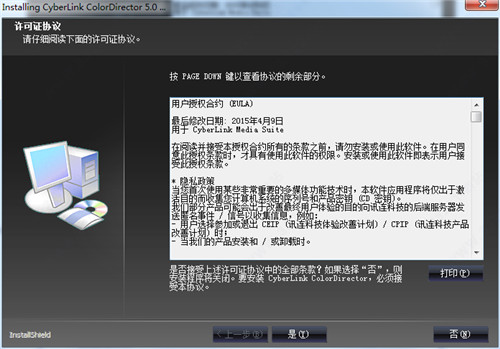
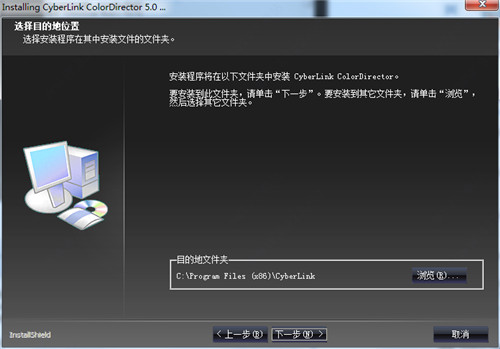
3、选择应用的安装路径
4、选择将要安装的组件
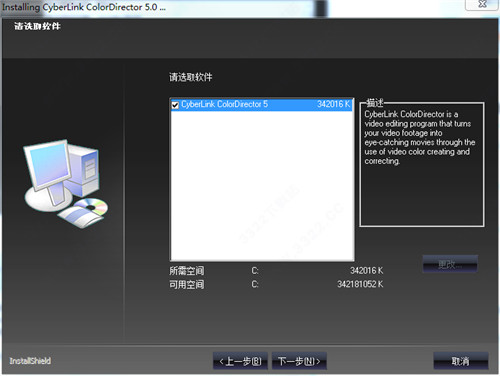
5、等待安装即可
破解教程
1、运行RegPatch.reg添加注册信息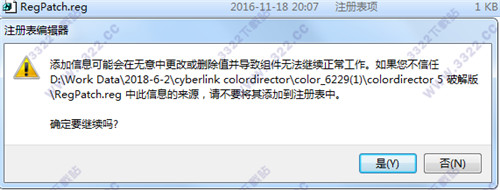
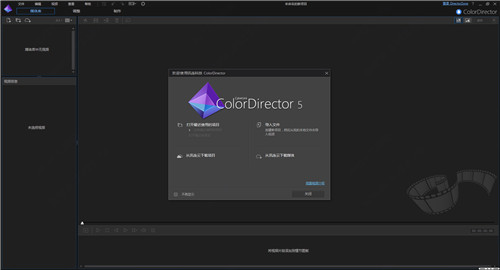
2、再打开软件即可体验colordirector 5破解版
新增功能
•通过最新的 TrueVelocity 引擎,分享更高的程序性能和更快的编辑时间。•在情节图板上输出所选范围视频的预览,以更流畅地预览颜色调整。
•使用蒙版插入和复制蒙版功能更有效率地在所有蒙版上进行局部调整。
•使用“绘色”功能仅保留指定颜色,即时删除视频片断中的所有其他颜色。
•利用新的“颜色微调”功能重新映射视频片断中的所有颜色。
•支持(导入和导出)9:16 和 2:1 显示比例的项目和视频片断。
下载体验