
软件功能
一、图片管理1、组织管理
Zoner Photo Studio 让所有照片尽在您的掌握中。如果您同很多人一样,多年来收藏的众多照片甚至超出了自己的管理能力。面对海量照片,Zoner Photo Studio 让您不再因找不到想要的图片而沮丧。
图片管理与归档整理
数码照相已经进入现代生活的方方面面。 这意味着越来越多的照片,照片归类和搜索显得越来越有必要。 因此知识兔改善了分类功能,让它可以快速准确的定位您要找的照片。
新的分类筛选面板可以根据对照片信息的全文检索显示分类后的照片 - 例如照片的评级,GPS坐标,并支持多项条件同时筛选。 知识兔还加入了很多用户渴望看到的关联文件自动管理功能 (例如成对的 JPEG 和 RAW 文件)。
分类筛选支持全文检索和按评级、标签、GPS数据等条件进行筛选。
关联文件的自动删除/移动(例如成对的 JPEG/RAW 文件等)。
文件快速选择支持按评级或标签选取。
2、支援格式
通过Zoner Photo Studio,您在工作中可以使用多种图片和照片档案格式——您可以对它们进行全尺寸流览,查看和编辑,或进行保存。您也可以将其作为您在Windows下的预设图片检视器。例如,您可以将JPG格式与 Zoner Photo Studio关联,之后当您在按两下JPG档的时候,就会启动 Zoner Photo Studio检视器(或编辑器,这取决于您的设置)
点阵图格式
Zoner Photo Studio 支援多种常见的点阵图格式—所有您在进行照片处理工作和其它类型的图形处理工作时会见到的档案类型:
ARW/SR2/SRF Sony RAW 图像
CRW/CR2 Canon RAW 图像
DNG Adobe Digital 数码负片 ("Adobe RAW")
ERF Epson RAW 图像
KDC Kodak Digital Camera 图像
MEF Mamiya RAW 图像
MRW Minolta RAW 图像
NEF/NRW Nikon RAW 图像
ORF Olympus RAW 图像
PEF Pentax RAW 图像
RAF Fuji Camera RAW 图像
RAW/RW2 Panasonic RAW 图像
RWZ Rawzor Compressed RAW
X3F Sigma RAW 图像
3FR/FFF Hasselblad RAW 图像
RWL Leica RAW Image
CS1 Sinar RAW Image
SRW Samsung RAW Image
向量格式
除了点阵图格式,Zoner Photo Studio也支援最常见的向量图片格式:
WMF Windows Metafile
EMF Enhanced Metafile
ZBR Zebra for Windows
ZMF Zoner Draw
ZCL Zoner Draw 3 clip art
ZMP Zoner Photo Studio print jobs
其它某些向量格式能够部分支援:您可以在流览器中查看他们的缩略图。这些档无法通过编辑器打开,但是您可以将它们与其自身的编辑器或其它程式关联,从而进行处理。这些档的缩略图只在缩略图被保存在档中时才能够查看。
CDR Corel Draw documents – 所有版本
CMX Corel Clip Art files – 所有版本
AI Adobe Illustrator – 所有版本
EPS Encapsulated PostScript – 所有版本
多媒体和动画
您也可以使用Zoner Photo Studio流览多种动画和多媒体(视频)格式的缩略图:
FLI和FLC动画
ASF, AVI, M1V, MOV, MPE, MPEG, MPG, QT, 和WMV视频档
AIF, AIFF, AU, MID, MIDI, MP2, MP3, MPA, RMI, SND, WAV, 和WMA 音效档
3、获取图片
通常您在照片拍好后,第一件事就是将它们下载到计算机中。 Zoner Photo Studio能从数码相机,或从包括扫描仪,网络相册,手机,甚至Windows剪切板在内等的各种来源轻松获取图片
支援所有类型的数码相机
Zoner Photo Studio的照片下载支持所有类型数码相机,Zoner Photo Studio不但支持以Mass Storage形式接入的相机或读卡器,还支持所有能够使用WIA (Windows Image Acquisition)*接口的设备,例如Canon佳能相机.
Zoner Photo Studio为您节约时间!Zoner Photo Studio经过设置,可以在相机连接PC后自动启动:利用相机生成的略缩图,将照片以前所未有的速度呈现给您。您可以立刻开展照片的组织工作,因为 Zoner Photo Studio可以在照片下载的同时自动为照片添加拍摄者信息。 Zoner Photo Studio甚至可以根据您设定的数据自动将照片分拣至不同的文件夹。
*) 注意: 某些相机型号,可能需要启用PTP Transfer功能来支持WIA。
扫描图片
通过对 TWAIN接口的支持(一种用来连接程序和扫描仪等图像获取设备的标准协议),您可以直接将图片扫描进Zoner Photo Studio –而无需考虑您正在使用何种扫描设备。连接支持批量扫描的扫描也同样简单。 使用Windows剪切板
使用Windows剪切板
有时,Windows剪切板成为知识兔获得图片或图像的最好、甚至唯一的方式。 Zoner Photo Studio能打开剪切板中的内容供您浏览,编辑,保存-而无需打开多个程序。
截取屏幕
利用Zoner Photo Studio,您也可以通过截屏的方式获取图片。截取并处理屏幕中现有的全部或选中的内容。这一功能在您发送屏幕上看到的确切信息时非常方便:例如当您要向技术支援人员报告遇到的问题时。同时它在创建文档、信件,或快速获取网页中的某一元素时非常有用。
Zoner Photo Studio,能够自动批量保存截屏、提示截屏是否包含鼠标、或仅截取屏幕上的图标、按钮等指定的区域。
Web批量下载
从 Web站点下载功能可以保存例如Web相册,MySpace(TM)等指定网址下的所有图片。借助Zoner Photo Studio,您可以选择站点搜索深度,下载图片的类型格式,类型和大小(有效避免略缩图,广告和其他不想要的内容)。 Zoner Photo Studio甚至可以使用登录信息登陆网站来访问需要的照片。
通过RAW获取
另一种获得数码照片的方法就是通过对RAW格式文件的转换(有时被称作"显影")。 RAW文件也被称作数码底片,包有直接来自相机传感器的未经压缩的图像数据。 Zoner Photo Studio支持超过150种相机型号的RAW格式转换。 Zoner Photo Studio通过浏览器的获取菜单向您分享上述的所有获取功能。在编辑器或浏览器中,您可以通过文件菜单下传统的打开命令来打开图片。 Zoner Photo Studio完全支持拖拽功能,你也可以使用鼠标将图片拖拽到Zoner Photo Studio中。
二、编辑功能
1、照片编辑
Zoner Photo Studio 包含取得最佳效果所需的众多照片完善工具。
快速修整
Zoner Photo Studio 中的快速修整功能是改善照片的捷径。无需设置,轻点鼠标就能带来不俗的效果。
曲线
曲线工具让您可以对曝光和色阶进行高精度的手动调整。
颜色增强
颜色增强窗口包括RGB 通道混合工具, 色相, 饱和度, 明度, 亮度, 对比度, 及gamma修正的设置。
阴影增亮
阴影增亮是突出照片阴暗区域中细节的特殊编辑工具。对同时包含有高光区域和昏暗区域的图片中阴影细节问题的修复非常有效。
调节色温
借助 Zoner Photo Studio,您可以通过微调在颜色发生变化的环境中所拍摄照片的色彩平衡来调整图片的色温。例如在炎炎的夏日中所拍摄的照片。
锐化
锐化工具可以突出图片中物体边缘产生模糊感的过渡细节。
模糊
模糊工具通过将过分突出的边缘模糊化使其更加柔和。
2、消除照片缺陷
摄影中,某些情况下很难拍摄到完美的照片。这些情况包括来自相机自身的限制和取景的时遇到的困难。使用 Zoner Photo Studio,可以使照片看起来恰到好处
降噪
Zoner Photo Studio 让降噪和图片去颗粒化变得更简单。噪点和颗粒化是数码摄影和图片扫描中的常见问题。
色差消除
色差工具可以移除在物体边缘出现的异常颜色(通常呈紫色)。
交错
在获取视频照片时,视频输出通常看似一组组的横线,它们实际上是两张(互补的)“半图片”分散到每张获取的图片中。这样的图片显然不是人们所想要的。交错功能可以消除横线,并生成一张标准的照片。
暗角
暗角的产生是由于照片的边缘与中央相比,曝光不均匀所致。暗角主要出现在通过扫描仪拷贝进来的照片中,和使用强焦距,长曝光时间拍摄的图片中。
共线
三点共线问题通常发生在建筑照片中,受(三点)透视的影响,较高的物体的(顶端)离镜头越远越有看似倾斜聚拢的趋势。Zoner Photo Studio 帮您将一切重新变得笔直!
编辑透视
透视工具修复以倾斜视角拍摄的照片因透视感而带来的变形。
3、修饰工具
修饰工具能很好的修正个别缺陷,完成图片处理的收尾工作。
去红眼
"红眼"是摄影中使用闪光灯后的常见问题。形成的“红眼”通过去红眼工具可以被轻松的修正。
复制图章
复制图章工具被用来修正照片,去除不需要的部分(例如镜头上的痕迹,或场景中与主题无关的物体等)。
熨斗
熨斗工具被用来熨平并展现图像的细节,例如肖像照片中某人的双颊。
画笔
画笔工具用做少量的上色操作非常方便:从照片的某一区域取色并用鼠标拖拽到需要的位置。
填充
填充工具用来将选中的区域以新颜色填充。
效果刷
效果刷用来编辑局部的亮度,对比度,伽玛修校正,饱和度及锐化 - 使用鼠标或触控笔将变化轻松地“刷上去”。
支持压感触控笔
复制图章,熨斗,画笔,效果刷,去红眼,每个工具都支持一些设置,其中一些可以在修改图像时改变。设置可以在工具面板中或使用快捷键进行修改。然而使用压感笔时,修饰工具的参数可以方便的随笔头的压力变化而变化。
安装破解教程
1、解压安装包,双击“zps17.exe”开始正式的安装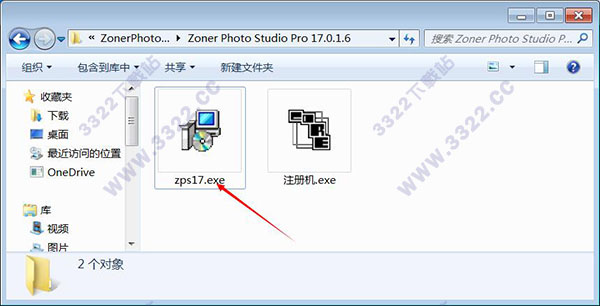
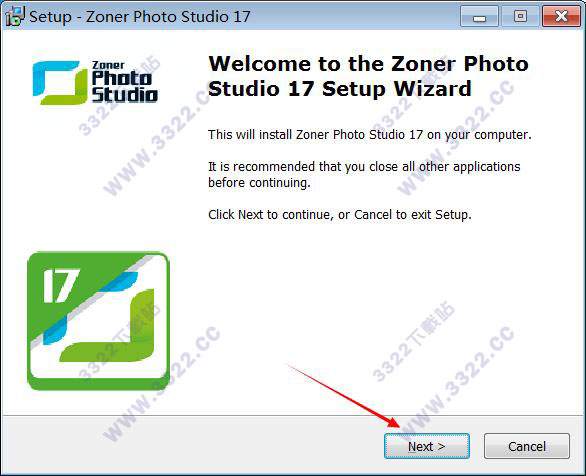
2、按提示框点击next
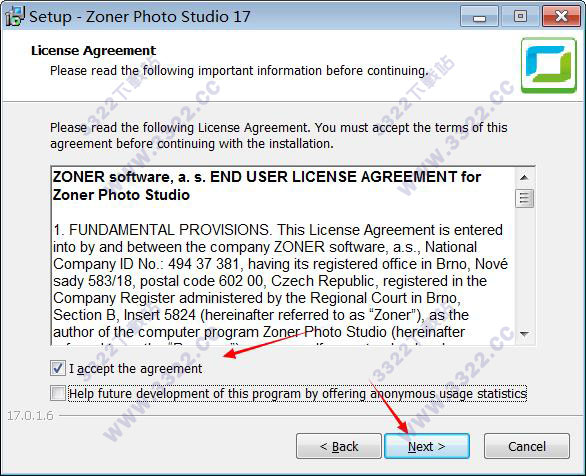
3、勾选“I accept the agreement(我接受这个协议)”,至于协议的内容用户自行决定是否浏览,建议直接跳过点击next
4、选择标准然后点击next
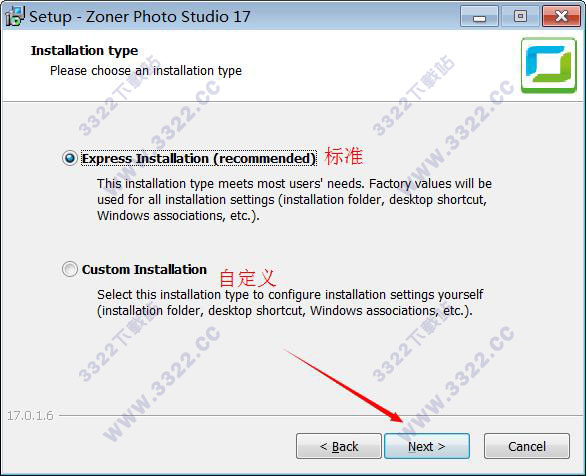
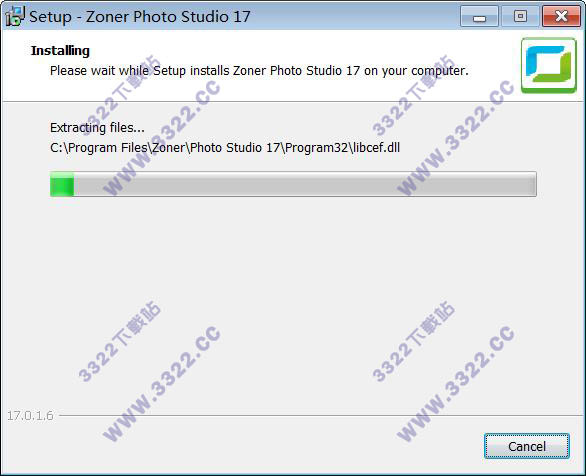
5、开始正式的安装,因电脑配置不同安装所需时间也不同,请耐心等待
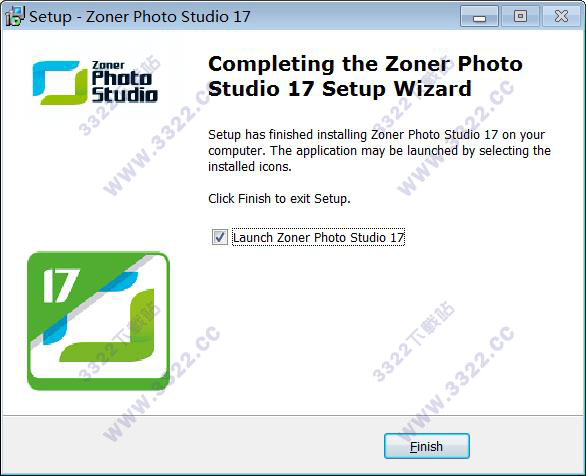
6、如出现下图界面表示安装成功,点击“finish”即可
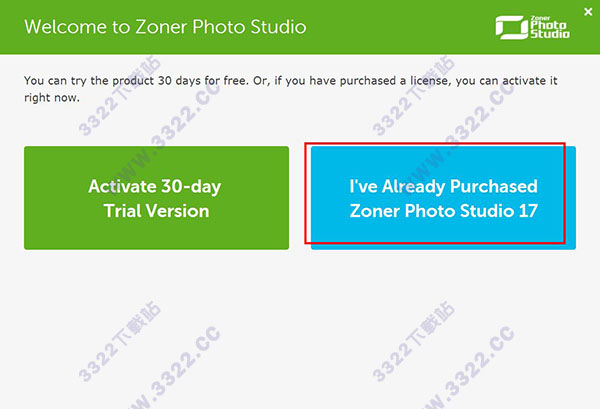
7、运行Zoner Photo Studio 17后有激活和30试用提示,知识兔选择第二项““I've Already Purchased Zoner Photo Studio 17(我已经购买了Zoner Photo Studio 17)”
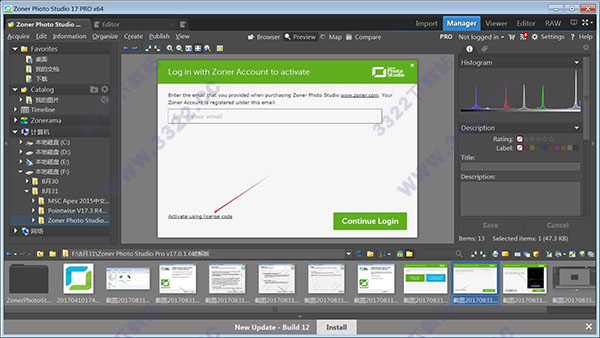
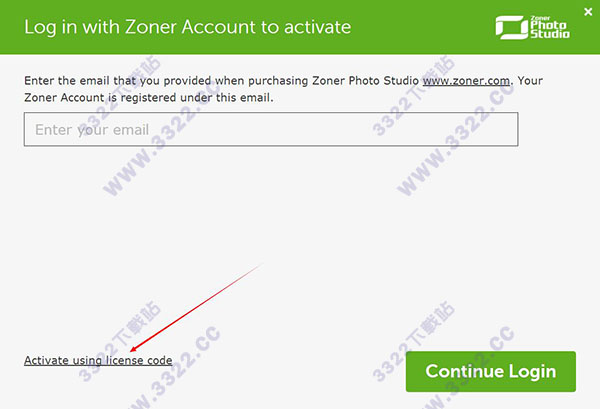
8、点击左下角“Activate using license code(使用许可证代码激活)”
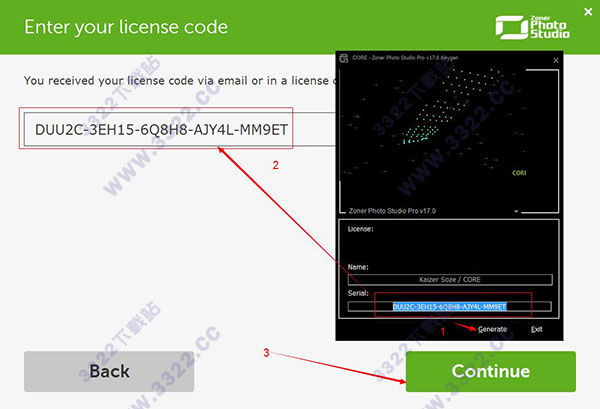
9、回到数据包中找到并运行Zoner Photo Studio 17注册机,点击“Generate”生成激活码,再将激活码复制到激活码框中,然后点击“continue”完成激活。
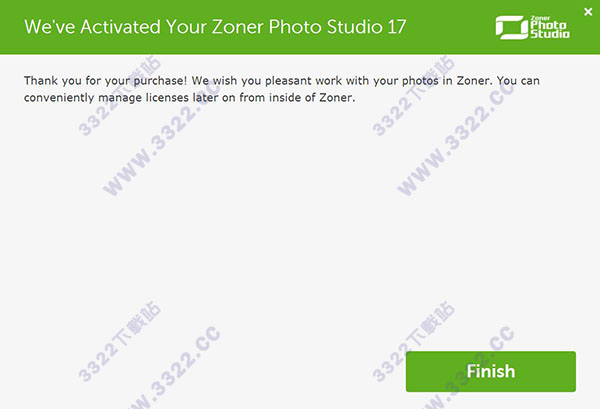
10、提示框提示“We've activated your Zoner Photo Studio 17(知识兔已经激活了你的Zoner Photo Studio 17)”安装破解完成,点击finish退出
下载体验