
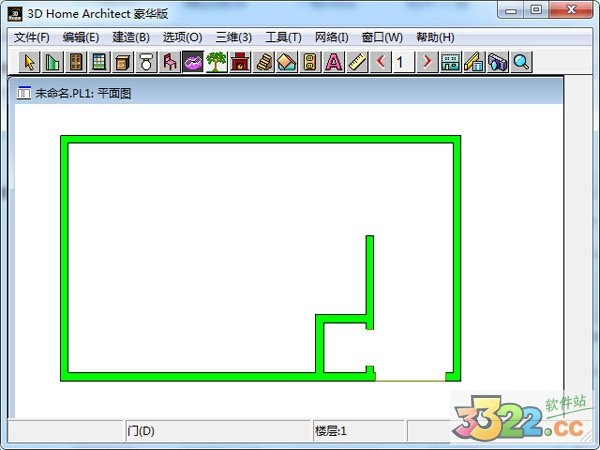
3DHome中文版使用教程
一、3DHome设计流程1.基本设计流程
首先自己直接设计或者利用向导画好平面图,设计好门窗,再使用3D Home分享的家具、卫生洁具等放在你觉得合适的位置,再选择它们颜色、材质等,最后按下3DHome帮您轻松玩转三维家装设计按钮,3DHome就可以将平面图转换成三维效果演示,帮助知识兔立体、直观地感受装修后的模拟效果。同时3DHome还可以帮你计算出房间的总面积,单间房的面积等
2.直接设计
使用向导(实例剖析)
建墙
安门、开窗
摆放家具
修饰房间、家具和物品
观看三维效果图
调出向导,建户型排列图
转换、调整房间结构图
摆放家具
修饰房间、家具和物品
观看三维效果图
二、英制公制单位设置
1.先启动3DHome
2.然后关闭打开的子窗体,再单击“文件”菜单中的“更改单位”命令,在弹出的对话框中选择“毫米”再单击“确定”即可
PS:如果不关闭子窗体,“文件”菜单中就没有“更改单位”命令,也就无法作单位设置转换了
三、调出向导,建立户型排列图
1.第一次打开3DHome时,会自动出现模型设计向导,知识兔也可以使用菜单Tools->House Wizard->Start House Wizard选项打开向导对话框
2.在向导对话框的第一步直接选“下一步”,然后在选择向导类型“choose Wizard Type”一步中,选择第2项自己安排房间“I want to arrange rooms to build my house”
3.接下来是选择楼层和车库,知识兔就选择一层楼,没有车库。在“Miscellaneous rooms”选项中,都不选择
4.在“First Floor”中,选择好卧室房间、卫生间的数目
5.最后选择“完成”,这时软件工作区生成相应的房间图形,如卧室(Bedroom)、饭厅(Dinning)、进门(Entry)等区块,并且每间房是什么功能,都有明确的标注,如图8。根据自己的房间结构图,需要把这些房间排列好
3DHome功能
1、查看各种重塑选择使用多种材料的模板2、浏览通过设备大型图书馆,并选择一个最适合你
3、甲板工具允许您自定义您的甲板任何规格你的愿望
4、创建理想的景观,以补充你的家,有植物和树木,斜坡和等级齐全,击剑,凉亭,水池;甚至外部照明
3DHome软件中尺寸如何微调?
1、按键盘右下的方向键,需要斜下拉动的话关闭数字键盘的灯7 9 1 3对应斜向2、如果你按下去无效可以去软件设置里找,键盘手势选项前面打勾√
3DHome怎么去除弧形窗的标尺?
1、可以把窗户转化为可编辑多边形或者nubbs曲面,然后进行点对象的编圆角或者线对象编辑2、用放样做就是勾好曲线,然后进行放样
更新日志
3DHome v8.0更新内容1、重新修改了主程序的所有对话框、菜单、字串表
2、增加了材料预算表和联网对话框的界面汉化
3、修正了第二版中不小心屏蔽了的菜单项 "图样设置",使家具大小可以改变
4、增补了错误提示信息汉化(电脑翻译为主)
下载体验