
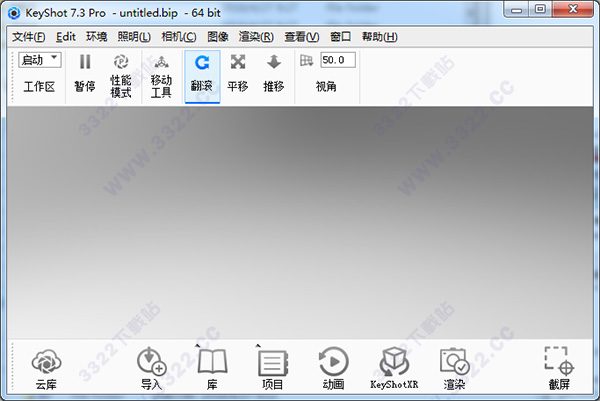
安装教程
1.下载好数据包后,直接解压用鼠标双击“Setup.exe”打开进入安装向导,点击“next”进入一步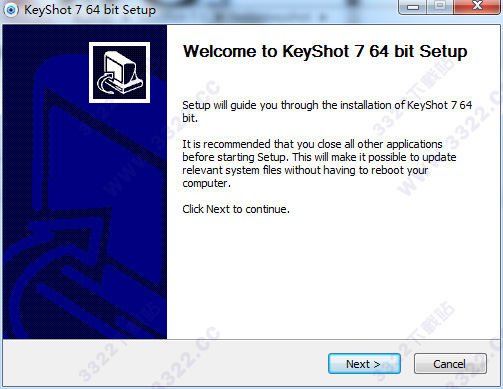
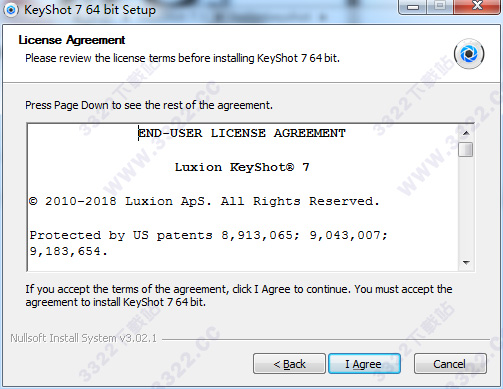
2.点击“I Agree”同意相关协议
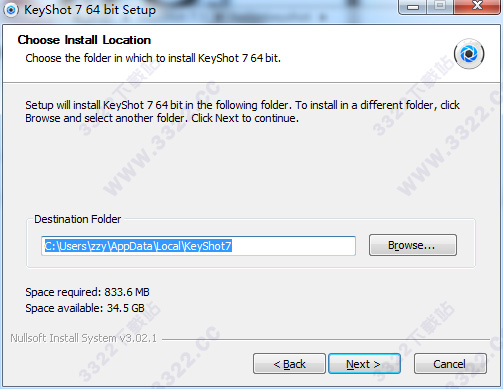
3.选择安装位置,默认路径为“C:\Users\zzy\AppData\Local\KeyShot7”点击“browse”可更改目录,但是建议不要去更改保持默认即可,这样才方便等下的破解操作
4.等待安装完成即可
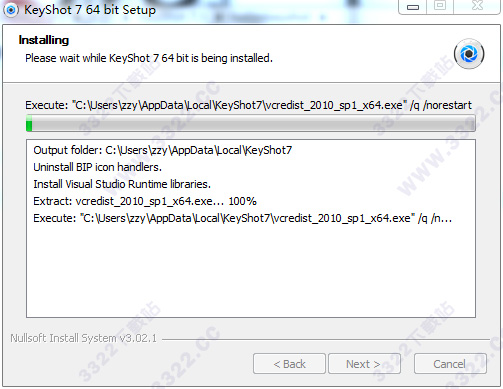
破解教程
1.安装好软件后,先不要运行,回到刚才下载的数据包中将破解文件“keyshot.exe”复制到软件的安装目中“C:\Users\zzy\AppData\Local\KeyShot7”在出现的文件复制界面上点击“复制和替换”即可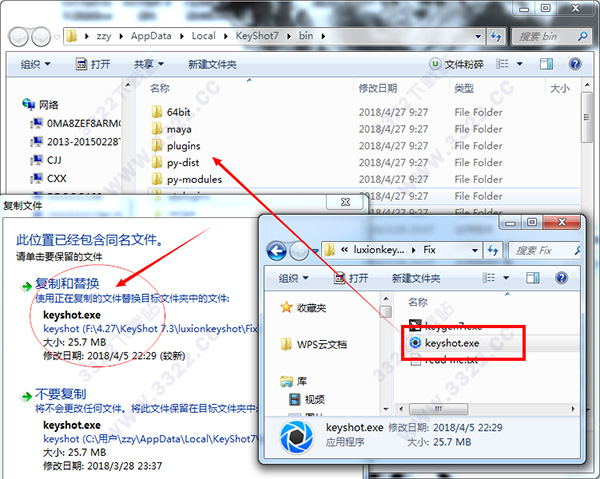
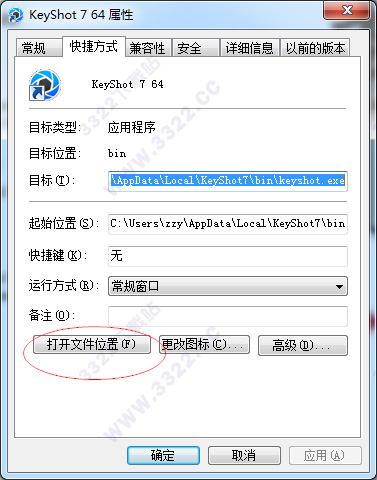
ps:选中软件桌面快捷图标—单击鼠标右键—属性—打开文件按位置。
2.再次回到下载好的数据包中运行破解补丁“keygen7.exe”点击“generate”
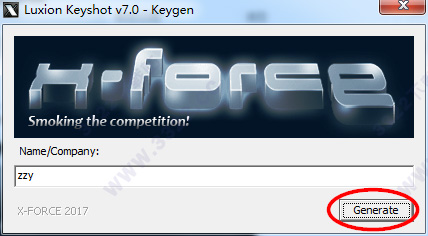
3.将生成的许可文件保存到一个不被删除的地方,比如你的电脑桌面
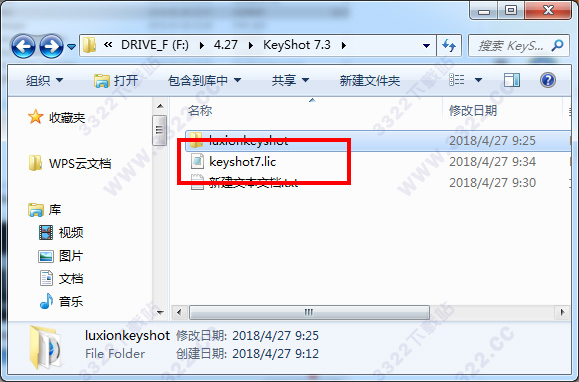
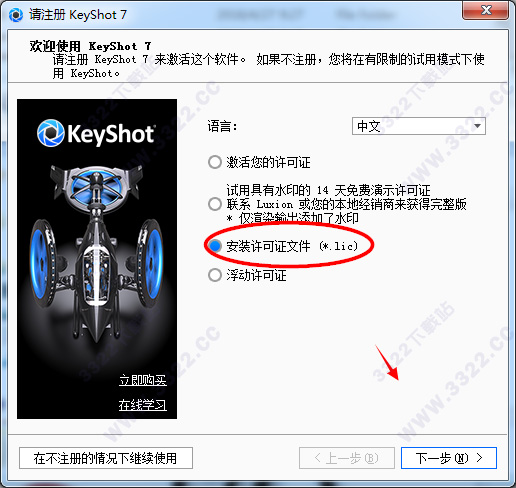
4.再回到桌面鼠标双击“Keyshot 7.3”的快捷图标打开,在跳出的界面上选择“安装许可证文件”
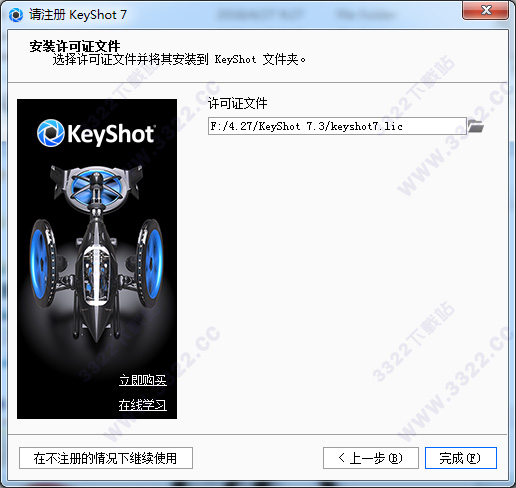
5.将其载入即可点击“完成”
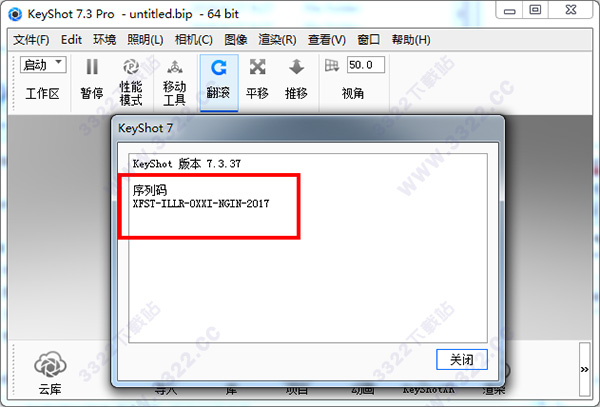
6.随后便可直接进入软件,你会发现软件已经变成注册版本了,这样你就可以免费使用了,破解完成
新功能
1.UI定制、更新材质库和新的材质类型、改进的纹理映射、KeyShot配置器增加了展示材质和模型变化的能力、支持VR头盔、更多场景照明功能等。2.KeyShot查看器 - Mac和Windows的免费触摸式桌面应用程序,使KeyShot场景可以与任何人安全地共享以进行交互式查看,演示和配置。在这里了解更多。在这里下载。
3.“添加多种材料”到队列(KeyShot Pro) - 在“渲染”对话框的“队列”选项卡中,有一个用于添加多种材质 的新按钮 ,可让您在场景中选择多种材质,并让每个子材质渲染出来。这个函数会将一个作业添加到包含所有子材质的渲染队列中。
4.在File菜单中添加了Save for KeyShot Viewer, 并带有添加密码保护和水印的选项。
5.SOLIDWORKS 2018直接导入支持。
6.Sketchup 2018直接导入支持。
7.NX12直接导入支持。
8.如果只有一种变化,则模型变化区域在演示模式下隐藏。
9.改善了圆角边缘场景的设置时间。
10.在配置器向导中自动渲染材质。
11.在场景树中为顶级模型添加了转盘动画。
12.将脚本更新为Python 3.6.4
13.元数据现在通过网络渲染为静止图像输出。
14.值得注意的错误修复
15.修复了重命名模型集并打开配置向导后发生的崩溃。
16.修复了与纹理命名相关的软件包时崩溃的问题。
17.修复了“Just for me”安装的插件连接问题。
18.保存并重新打开后,保存了Ground Shadows的文件现在会显示Ground Shadows。
19.修复了在工作室之间切换时可能发生的地面阴影可见性错误。
20.修复了脚本控制台中的双按钮。
21.保存到库时固定环境缩略图的创建。
22.修复了对标签启用了“应用凹凸贴标签”后,标签不会出现在小丑通过或标签通过中的问题。
23.现在为KeyShotXR正确输出渲染通道和渲染图层。
24.修复了在Mac上打开实时视图时可能偏离中心的问题。
25.使用黑白图像定义标签的不透明度时,修正了“小丑”和“标签”质量问题。
使用帮助
1.新建...在KeyShot中打开一个新的空白场景。
2.导入...
将3D文件导入到打开的或新的场景中。请参阅导入部分了解更多详情。
3.打开...
这将打开一个KeyShot场景,或打开导入面板。
4.打开最近的
KeyShot列出了最近打开/保存的10个场景,以便快速打开它们。
5.保存
将当前打开的场景保存在KeyShot(.bip)中。
6.另存为...
将当前场景保存在Keyshot(.bip)中,并可以选择更改文件的名称。
4.保存软件包...
保存KeyShot软件包(.ksp),其中包含给定场景中使用的模型,材质,环境,纹理,相机和背板。在不同计算机之间共享或移动场景时,使用此保存方法非常重要。
9.保存活动模型集...
仅保存显示的模型集,以便与非Pro用户共享模型集。
10.修订管理器...
打开修订管理器以预览,恢复或删除修订。要启用版本管理器,请在编辑>首选项>常规(PC)或KeyShot>首选项>常规(Mac)下启用 备份修订。
11.导出(Pro)
将模型文件导出为OBJ,FBX,STL和ZPR文件格式。
12.连接到Onshape ...
启动Onshape集成对话框。需要Onshape帐户。
13退出
退出并离开KeyShot。
14.添加几何图形
将预先安装的图元添加到场景中。您还可以将常用模型放入KeyShot资源目录中的“Models”文件夹中。
15.编辑几何
打开几何编辑器。有关更多详细信息,请参阅几何编辑器
16清除几何体
清除场景中的所有几何体。
17.设置场景单位
更改场景中使用的设置单位。为了获得准确的结果,请使用与创建模型相同的单位。
18.首选项
设置KeyShot首选项。请参阅首选项了解更多详情
19.背景
切换照明环境,颜色和背板图像之间的背景模式。
20.地面阴影
开启和关闭地面阴影。
21.遮挡地面阴影
开启和关闭遮挡地面阴影。必须启用Ground Shadows才能使此选项可用。
22.地面反射
开启和关闭地面反射。
23.拼合地面
打开和关闭拼合地面。
24.灯光
演奏模式打开/关闭演奏模式。基本,产品,室内装饰,珠宝首饰,自定义选择最适合您场景的照明预设。如果您创建了自定义预设,则此选项在自定义下可用。自我阴影,全局照明,地面照明,焦散,室内模式打开/关闭这些设置。请参阅照明了解更多信息。
25.相机
选择保存的相机。从您保存的照相机列表中保存的照相机在此处填充。
下载体验