
xampp 7.0.15还支持知识兔的用户意见切换PHP版本,只要打开软件找到PHP切换功能,轻轻松松切换PHP的版本,让你的网站可以随性所欲的用新版或旧版PHP语言。你还可以在知识兔的软件上扩展不同的的东西,比如Drupal、PrestaShop、SugarCRM等等插件,只要你需要,xampp 7.0.15就能够完全满足你.
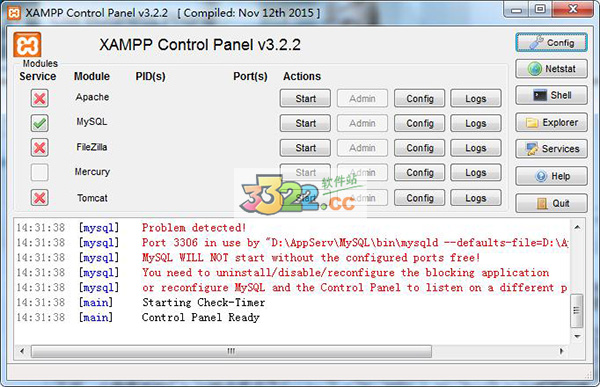
xampp 7.0.15安装教程
1、运行安装程序安装软件。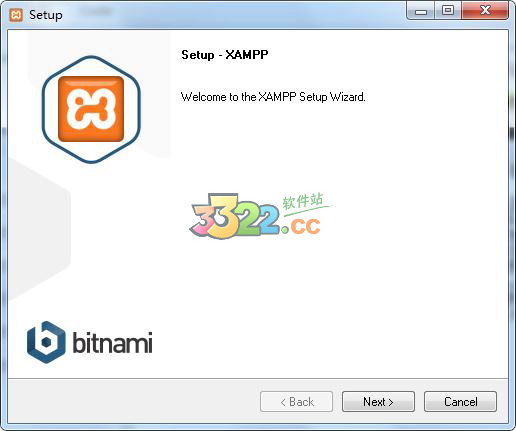
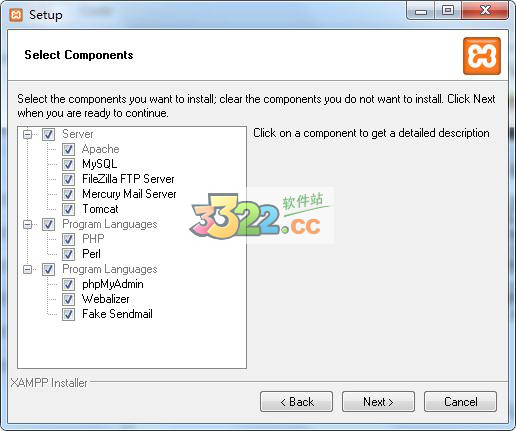
2、选择安装的组件,如果逍遥建立比较好的网站,那么建议全部安装。
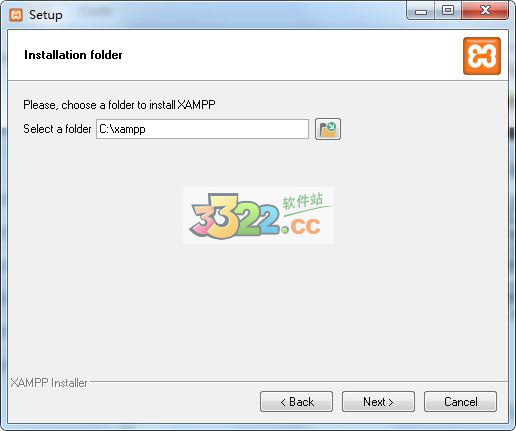
3、选择安装路径,由于是安装环境,所以还是建议安装在C盘。
4、一直点击next,直到安装开始。
5、安装完成。
xampp 7.0.15包含组件
Apache 2.4.25MariaDB 10.1.21
PHP 7.0.15
phpMyAdmin 4.6.5.2
OpenSSL 1.0.2
XAMPP Control Panel 3.2.2
Webalizer 2.23-04
Mercury Mail Transport System 4.63
FileZilla FTP Server 0.9.41
Tomcat 7.0.56 (with mod_proxy_ajp as connector)
Strawberry Perl 7.0.56 Portable
xampp 7.0.15配置方法
只需要修改虚拟主机配置文件:xampp\apache\conf\extra\httpd-vhosts.conf。这里只说明基于域名(服务器只有单ip)的虚拟主机配置方法,基于ip(服务器多ip,可以每个虚拟主机一个ip)等的配置方法请参考apache官方手册。
(1)请将“#NameVirtualHost *:80”这里的“#”去掉,即改为“NameVirtualHost *:80”,如果使用的非80端口,将这里和下面虚拟主机配置文件中的“80"改为实际端口即可。
(2)知识兔看看这个配置文件下面的“VirtualHost example:”这部分,为了便于本机操作,知识兔先建立起“localhost”这个虚拟主机,否则一旦启用虚拟主机会导致本地的xampp无法进入web管理界面。
配置文件自带了两个配置好但没启用的例子,知识兔建好的“localhost”的虚拟主机应该是这样的:
##ServerAdmin
DocumentRoot/xampp/htdocs
ServerNamelocalhost
##ErrorLog@rel_logfiledir@/dummy-host2.error_log
##CustomLog@rel_logfiledir@/dummy-host2.access_logcommon
其中,没有注释符的几项是必需的,有注释符的项目是可选的,当然,您也可以根据apache官方文档设定更多的项目。
“DocumentRoot”:
必需。这个是虚拟主机站点的根目录,可以是相对路径或绝对路径、路径不能包含空格等特殊字符。使用相对路径时路径是相对环境所在的分区,我的环境放在d盘的根目录,所以示例中写作“/xampp/htdocs”、也可以写作“D:/xampp/htdocs”(后面不加"/"),如果环境放在d盘的www目录,那么这里的路径就要写作“/www/xampp/htdocs”、也可以写作“D:/www/xampp/htdocs”(后面不加"/")。
配置虚拟主机失败多数都是路径设置的不对。
“ServerName”:
必需。这个是配置虚拟主机的域名。可以是“localhost”、“cmsware”、等。
虚拟主机配置常见问题:
如果配置后apache通过管理面板启动不了,启动或关闭apache,这时能看到具体的报错信息。
如果虚拟主机配置后没生效,看看apache报错日志(xampp\apache\logs\error.log)一般就能知道原因所在。
xampp 7.0.15的PHP版本切换方法
XAMPP从 1.4.7版开始支持PHP 5与PHP 4可选启动,便于用户根据PHP程序的需要做出选择。运行根目录下的php-switch.bat即可进入php切换的命令窗口
切换到php4:
在命令窗口输入4
切换到php5:
在命令窗口输入5
移动整体环境到其它地方(移动到其它目录或服务器)
只运行根目录下的setup_xampp.bat即可进入命令窗口,选择“1"对环境重新进行初始化即可。
注意:如果您启用了虚拟主机,这时需要重新检查虚拟主机配置文件中的相对路径是否正确(如果设置的是绝对路径则不必检查)
xampp 7.0.15系统安全
XAMPP默认安装之后是很不安全的,普通用户不用任何密码就可以访问其Web管理页面,修改数据库。知识兔只需要点击左方菜单的 "安全"选项,按照向导操作即可完成安全设置。在默认状态下,phpmyadmin有两个用户名,分别是pma和root。其中,root是管理员身份,而pma则是普通用户身份,但二者在缺省状态下均无密码。
这里的两个默认用户的密码务必要设置,设置方法:
(1)先在“安全”这里设置好root账户的密码
(2)通过默认主页左侧的phpmyadmin导航栏进入phpmyadmin界面,输入用户名root后直接点击登陆即可。
(3)更改pma帐号密码:登录后,点击首页的“权限”菜单,点击出现的“用户一览”页面的用户名“pma”后面的图标进入权限设置页面,在“编辑权限”这个页面的“更改密码”这里设置密码。更改后用写字板或记事本等文本编辑器xampp\phpMyAdmin\config.inc.php的第63行的pma密码更改为刚才设置的密码,否则,登陆会出错。
注:只有pma不设置密码时,XAMPP的web主界面的MySQL database的状态才会显示为ACTIVATED状态!
xampp 7.0.15目录说明
Web程序(PHP、Html)都放到 xampp\htdocs\perl文件目录xampp\cgi-bin\;
apache基础配置:xampp\apache\conf\httpd.conf
apache更多配置(如虚拟主机等)文件:xampp\apache\conf\extra\
php配置文件:xampp\php\php.ini
xampp MySQL无法启动解决方法
安装XAMPP后无法启动Apache服务,本以为可能是一些系统服务文件被占用的原因,安装软件后需重启一遍。可是重启计算机后依然无法启动Apache服务,状态栏里总是显示“Apache started [Port 80]”,是端口被占用的原因吗?排查一遍后也不是。后来只好求助于搜索引擎,在变换关键词搜索几次后终于找到问题所在。XAMPP Apache 无法启动原因1(缺少VC运行库):
这个就是我遇到的问题原因,下载安装的XAMPP版本是xampp-win32-1.7.7-VC9,而现有的Windows XP系统又没有安装VC9运行库,所以无法继续运行相关服务,这个可以在Windows事件查看器里看到错误日志提示。
既然找到问题原因,解决就很容易了,到微软下载中心搜索下载安装一个Microsoft Visual C++ 2008 Redistributable安装包即可。
XAMPP Apache 无法启动原因2(80端口被占用):
这是无法启动Apache服务的最常见原因了,像迅雷等P2P软件都会占用80端口,一般关闭这些软件后就可以启动了,如果你有需要也可以先启动XAMPP后再开这些软件。
如果无法确定是哪个程序占用了80端口,可以按下面方法找出:
1、打开“开始菜单”——点击“运行”——输入“CMD”打开命令行窗口,在里面输入“netstat -ano”命令并回车(不包含双引号,为防止输入错误,你可以直接复制用鼠标右键粘贴)。
2、运行命令后,会显示一系列端口的使用情况,查找到“0.0.0.0: 80”对应的PID进程标识符,记录下来,等下会用到。
3、鼠标右键点击桌面任务栏,打开Windows任务管理器,在“查看”——“选择列”中勾选“PID(进程标识符)”确定,即可看到每个程序使用的端口状态。结合上面所查到的80端口对应的PID进程标识符,就可确定是哪个程序占用了80端口。要关闭该程序建议先从该软件界面中关闭,如果找不到软件界面关闭,可鼠标右键直接结束该进程。
如果不想这么麻烦,也可以修改XAMPP不使用80端口使用其它,修改方法:打开XAMPP安装目录,修改\apache\conf\httpd.conf文件,找到下面这两句,将端口修改为8081或其它即可。
Listen 80
ServerName localhost:80
XAMPP Apache 无法启动原因3(443端口被占用):
这个情况比较少见,会占用443端口的程序并不多。XAMPP启动除需要80端口外,还有一个加载SSL模块的443端口。如果你遇到443端口被占用的情况,有三种方法可以解决,分别是:
1、排查端口占用程序,关闭后再启动XAMPP(排查方法见上面)。
2、修改XAMPP SSL模块使用端口号,修改方法:打开XAMPP安装目录,修改\apache\conf\extra\httpd-ssl.conf文件,找到Listen 443这么一句,将443端口改成4433或其它。
3、如果你不使用Apache的https,也可以关闭掉SSL模块,方法如下:打开XAMPP安装目录,修改\apache\conf\httpd.conf文件,找到Include "conf/extra/httpd-ssl.conf"这句,将其注释掉即可。
XAMPP Apache 无法启动原因4(关闭mod_perl模块):
如果Apache服务启动后又马上自动关闭,那么你可以试着运行XAMPP安装目录下的xampp_start.exe程序文件,将mod_perl模块关闭掉。
解决方法:
运行xampp\mysql目录下的mysql_installservice.bat,弹出dos窗口后按任意键关闭。
然后再运行此目录下的mysql_uninstallservice.bat即可。
现在XAMPP的控制版面就可以成功启动MySql了。
之前要确保XAMPP能正常工作,端口80和443、3306必须空闲。
没空闲的话可以用端口监听工具查,然后结束相应进程。
或者在cmd输入netstat -ano,看这几个端口是否占用。
若占用,记住PID,然后在任务管理器里对于相应的PID,结束即可。
没PID显示的话点击任务管理器的查看,然后点选择列,勾选PID即可。
修改xampp的mysql默认密码
MySQL 的“root”用户默认状态是没有密码的,所以在 PHP 中您可以使用 mysql_connect("localhost","root","") 来连接 MySQL 服务器;如果您想为 MySQL 中的“root”用户设置密码,请在控制台中使用“mysqladmin”命令。例如:
在windows版本的xampp下:
\...\xampp\mysql\bin\mysqladmin -u root -p password 新密码
运行后会提示输入旧密码,如果正确,则会立即修改新输入的密码
linux版本的xampp是如下命令:
/opt/lampp/bin/mysqladmin -u root -p password 新密码
请注意,更改 root 的密码之后,不要忘记更改 PHPMyAdmin 中的相关信息。在 \...\xampp\phpmyadmin\ 下搜索“config.inc.php”并编辑下面几行:
$cfg['Servers'][$i]['user'] = 'root'; // MySQL SuperUser
$cfg['Servers'][$i]['auth_type'] = 'http'; // HTTP MySQL authentification
从今往后,需要正确输入“root”的密码才能启动 PHPMyAdmin
下载体验