
破解安装方法
系统要求:Windows 7 64bit /Windows 8 64bit /Windows 8.1 64bit/ windows10 64bit破解要求:进控制面板—关闭防火墙、微软杀软、用户帐户控制降至最低,卸载360杀毒、360卫士,QQ管家,金山毒霸,百度杀毒,百度卫士等国产杀软。用户帐户必须是Administrator管理员。
特别提醒:在win7 win8 win8.1 win10系统中安装时,必须以管理员运行主程序,破解更完美。
你必须卸载之前的EDIUS版本,不可以同时安装多个版本,官方说明,EdIUS7默认安装即可,在安装之前你电脑中必须先安装QuickTime Player最新版。从7版开始只分享64位版,请32位版系统使用者继续使用6版!
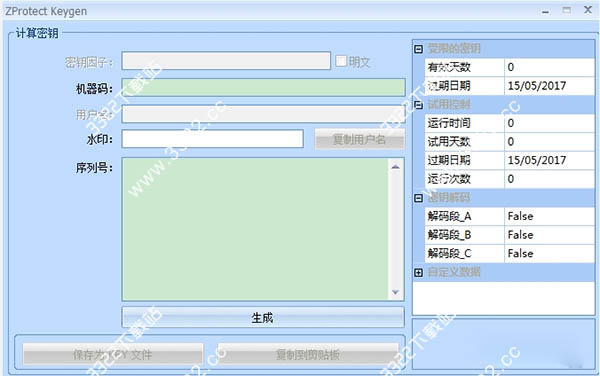
序列号注册机使用说明
1.退出桌面右下角GV License Manager。完全卸载老版本的Edius,清理注册表,重启电脑,删除安装目录。2.安装quicktime并注册成专业版
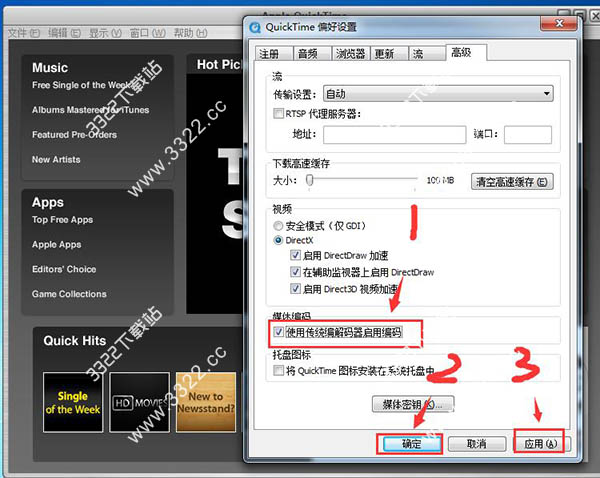
运行quicktime 编辑 选项 偏好设置下面输入
注册给:Apple
机构:Apple
注册号:UD6X-END2-D5EX-GV43-B22R
菜单—浏览器—文件类型—全选—保存(让quicktime兼容所有素材格式)
菜单—高级—使用传统编解码器应用编码。
3.已经安装edius7.X可直接安装 EDIUS_7.51_0055_Updater(低版本安装升级到EDIUS Pro 7.51 build 0055)
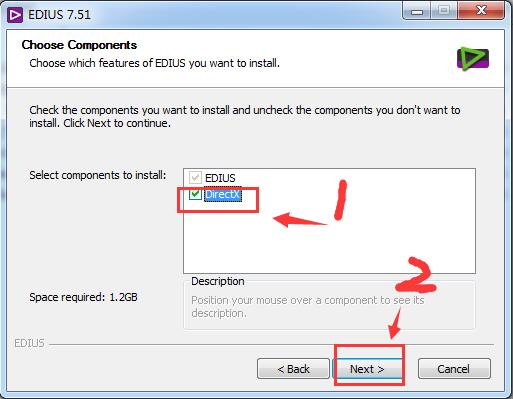
DirectX必须钩选,否则edius导入视频素材没有声音。
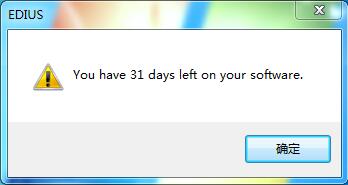
4.不要打开Edius,安装LOADER_5_5_3.exe (安装俄罗斯破解补丁即可,每次打开ed7.50均显示31天试用版(中文名:永久的31天)
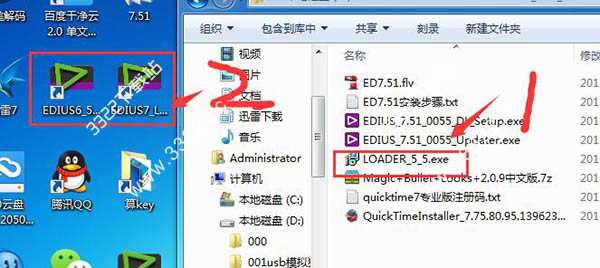
5.在桌面会有一个LOADER_5_5生成一个Edius的图标,然后就可以打开使用Edius了
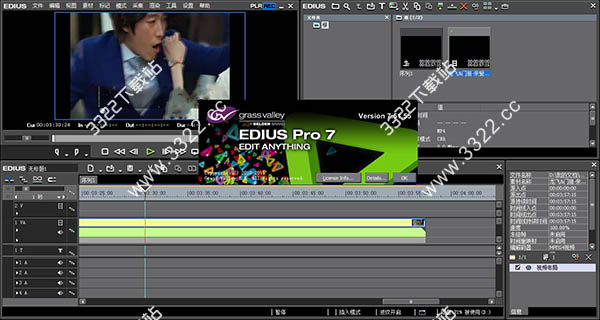
部分序列号
555555-HYPJP015G6G0JFC3809452-HCJJP01TEEN9RL2W
809452-HCJJP01TEEN9RL2W
EDIUS7.5新功能
1.实时混编任何SD和HD视频素材
2.原码编辑支持,包括DV、HDV、AVCHD、无压缩和更多
3.新的GPU加速3D转场
4.快速灵活的用户界面,包括无限视频、音频、字幕和图形轨道
5.实时编辑和转换不同的HD/SD宽高比,比如16:9和 4:3
6.实时编辑和转换不同的帧速率,比如60i、50i和24p
7.实时编辑和转换不同的分辨率,比如1920x1080、1440x1080、1280x720和720x480
8.实时HD/SD效果、键、转场和字幕
9.支持新的基于文件的格式,包括Infinity JPEG 2000、XDCAM和XDCAM EX、P2 (DVCPRO 和 AVC-Intra)和GFCAM
10.实时、无需渲染的时间线直接DV输出
11.多机位模式支持同时编辑最多达8个机位
软件特点
1.支持代理模式,增强PC处理能力,提高工作效率2.灵活的用户界面,包括:无限的视频、音频、字幕和图文轨道
3.当前最快的AVCHD编辑速度,可做到3层以上实时编辑
4.多达16机位的多机位编辑能力,并可实时进行视频输出
5.支持3D立体编辑、内置图像稳定器,并可从时间线上直接刻录蓝光、DVD
6.64位本地处理,快速处理海量静态图像文件(JPG, TGA, DPX等),分享更流畅的实时编辑
7.基于第四代Intel酷睿架构的优化,支持Intel Quick Sync Video极速264输出(用于蓝光刻录)
8.增强的MPEG和264/AVC编解码能力(可对4K XAVC进行快速编码),支持更快的4K H.264回放
常见快捷键
任务Alt-Tab 变换全部任务
Alt-Esc 变换EDIUS任务
Ctrl-O 打开项目文件
Ctrl-S 保存项目文件
Alt-F4 关闭应用程序
显示
P 打开预览窗口
T 打开时间线窗口
B 打开素材库窗口
H 开关选项窗口
Ctrl-Alt-P 切换至来源窗口
Ctrl-Alt-R 切换至预览窗口
Tab,Shift-Tab 切换 来源/预览 窗口
Ctrl-Alt-Z 将当前窗口移到左显示屏
Ctrl-Alt-X 将当前窗口移到右显示屏
Ctrl-J 摇动/穿梭模式转换
Insert 插入/覆盖模式转换
Ctrl-G 开关时码及状态显示
Ctrl-H 开关安全框显示
Alt-S 开关音频波形轨
Ctrl-W 开关音频波形显示
S 音频波形轨状态转换
Alt-W 开关混合轨
W 开关混合轨调整状态
Shift-O,-(小键盘) 增大显示比例
Shift-I,+(小键盘) 缩小显示比例
Ctrl-U 回到前一个显示比例
播放
Space,Enter 回放/暂停
Shift-space 存储缓冲后回放
Ctrl-Space 循环回放
J 反向回放(可调速度)
K 暂停回放
L 回放(可调速度)
→ 向前移动一帧WW
← 向后移动一帧
Shift-→ 向前移动十帧
Shift-← 向后移动十帧
F2 外部设备快倒
移动
Home 移动到时间线的开头
End 移动到时间线的末尾
Alt-PageUp 移动到上一个素材
Alt-PageDown 移动到下一个素材
Shift-Alt-J 移动到所选素材的开头
Alt-J 移动到所选素材的末尾
Ctrl-←,PageUp 移动到上一个编辑点
Ctrl-→,PageDown 移动到下一个编辑点
Shift-PageUp 移动到上一个标识点
Shift-PageDown 移动到下一个标识点
Ctrl-F 移动到标识窗中所选标识点
剪贴板
Ctrl-C, Ctrl-Insert 复制到剪贴板
Ctrl-X 剪贴到剪贴板
Shift-Insert 将所选素材复制到指针位置
Shift-Delete 将所选素材剪贴到剪贴板
Shift-Alt-V 粘贴到所选素材的入点处
Alt-V 粘贴到所选素材的出点处
Ctrl-V 从剪贴板粘贴到指针位置
Ctrl-R 用剪贴板内容替换选定素材
Shift-Alt-R 替换素材和滤镜
Shift-R 仅替换素材
Alr-R 替换所选素材的滤镜
Shift-Ctrl-R 替换所选的转场效果
Ctrl-K 将转场特技粘贴到时间指针处
其他
Ctrl-Y 重做
Ctrl-Z 恢复
Ctrl-Z 取消
Shift-G 渲染
Shift-Q 生成并加入时间线
Ctrl-T 保存静帧图像(在时间线窗口)
Ctrl-T 创建新字幕(在素材库窗口)
Alt-Q 清除临时文件
按住Alt-右键 切换为抓手工具
常见问题
一、支持哪些第三方输出输出硬件?支持的第三方硬件1.Blackmagic Design:DeckLink Mini Monitor、Mini Recorder, Studio、4K Extreme、Intensity Pro、Shuttle for USB, Shuttle for Thunderbolt、Extreme UltraStudio SDI Pro
2.Matrox:MXO2 LE (注意: 当前只支持输出。计划2013年4季度支持采集)
3.AJA Video Systems
二、支持4K编辑么?
支持,改善了4K工作流程,支持实时编辑、无限轨道(取决于系统资源),和校色软件DaVinci的EDL交换时间线流程
三、支持最新的CPU架构么?
支持,支持Intel最新的CPU构架,包括第四代Core i
四、我可以在Windows Vista和XP上安装EDIUS 7.5么?
不行,只支持Windows 7和8的64位操作系统,不支持Windows Vista和XP
五、支持时间线上的混合格式编辑么?
支持,支持在时间线上实时混编任何标清、高清、2K和4K分辨率素材,且无限轨道(取决于系统资源)
六、实时编辑中支持什么分辨率和帧速率?
实时编辑中可支持最高4K/2K,最小24*24分辨率,支持60p/50p、60i/50i和24p等各种帧速率
下载体验