
eclipsephp studio 4是一款专门针对php开发者而分享的大型php项目开发编译器,简称epp4。该软件使用ecplice的核心编译而来,集成了jdk帮用户省去了安装配置的麻烦,只需要一次安装就可以使用。epp4做为一款php编译器,可以帮助你进行php代码的开发和调试,拥有代码高亮、函数跟踪、实时纠错等功能,还增加了协作开发版本服务器功能SVN和CVS。该软件内置的浏览器可以让你在调试简单代码的同时进行实时浏览,而且它不仅支持php,对于一些其他网络语言像html、xhtml、xml、css和javascript、java、perl、python等都可以进行编译。
eclipse安装教程
1.将下载完成的压缩包进行解压,启动安装程序。
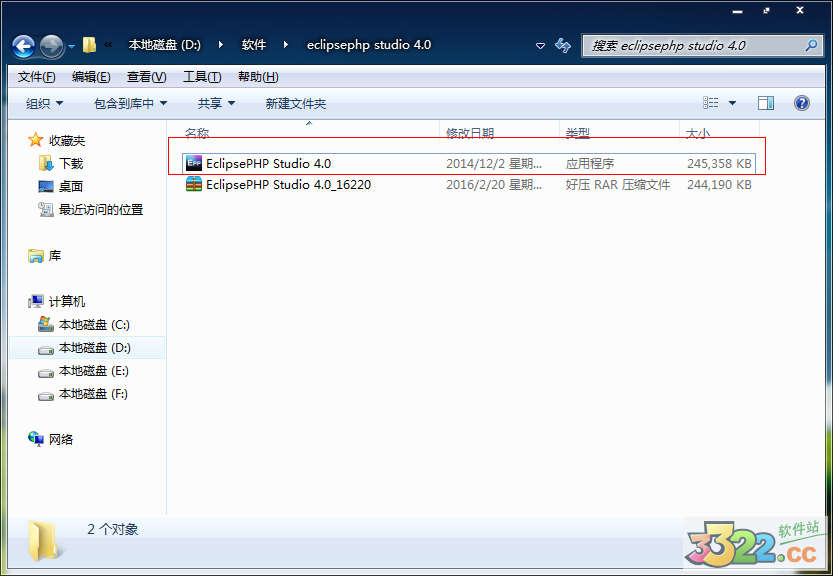
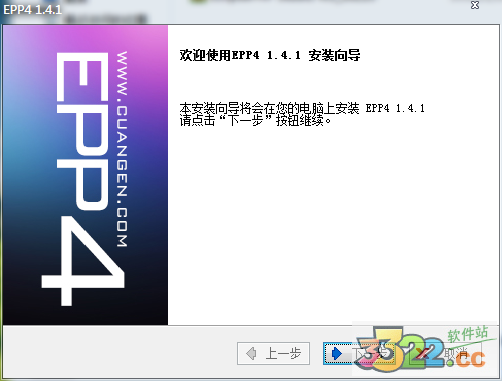
2.安装界面的第一页直接点击“下一步”。
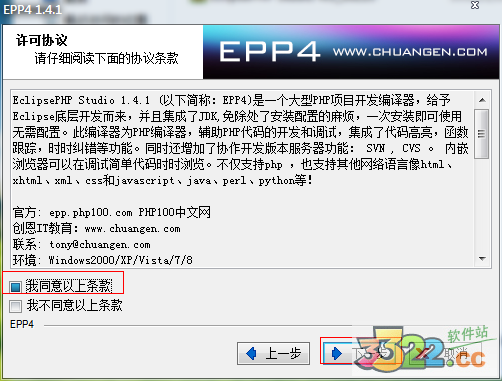
3.这里将同意协议勾上,然后点击“下一步”。
4.选择安装组件和安装文件夹的位置。
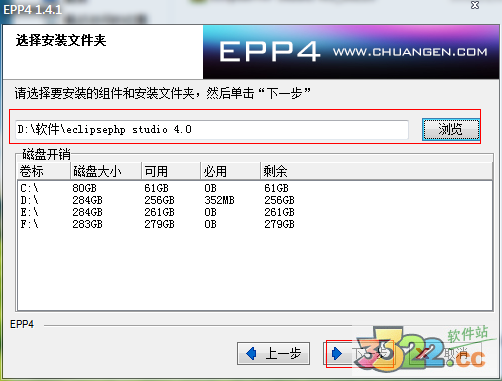
5.安装过程大概需要1到2分钟左右。
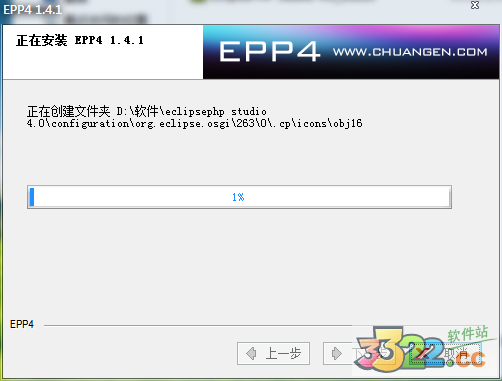
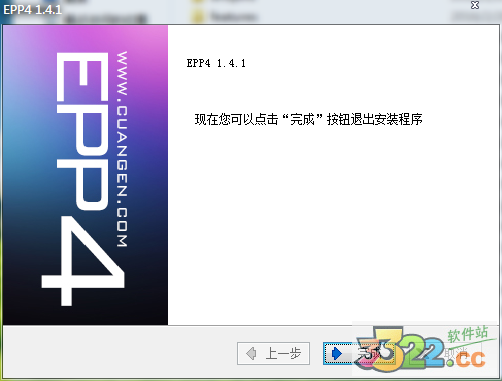
6.点击“完成”安装就结束了。
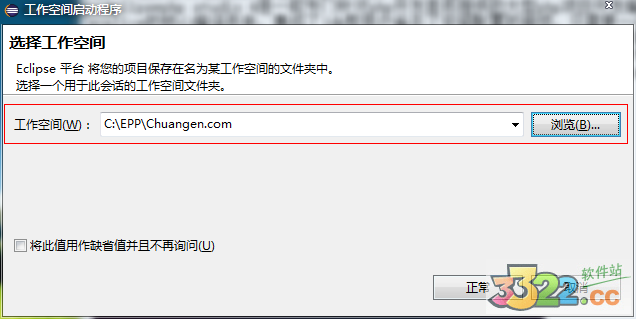
7.首次启动程序会让你选择项目保存的位置。
eclipse使用教程
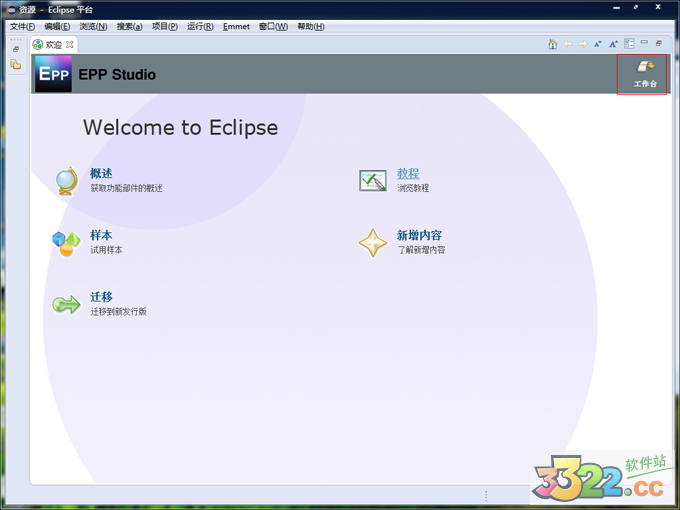
1.打开程序后,是这样的界面,点击右上角的“工作台”就可以进行使用。
2.点击“文件”菜单中的“新建”建立一个项目。
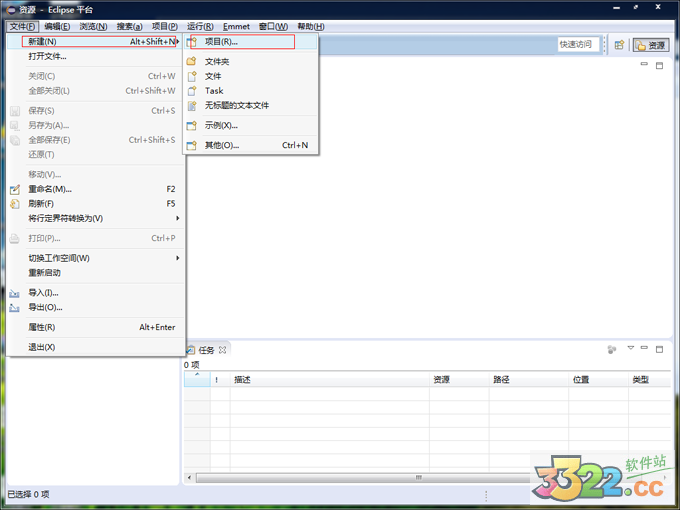
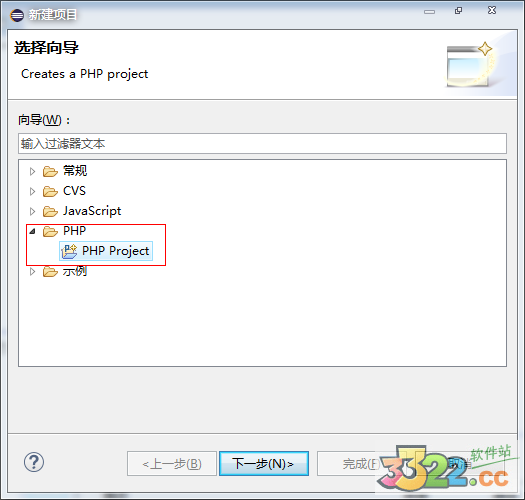
3.出现选择向导的框,知识兔点击php文件夹中的“PHP Project”,然后点击下一步。
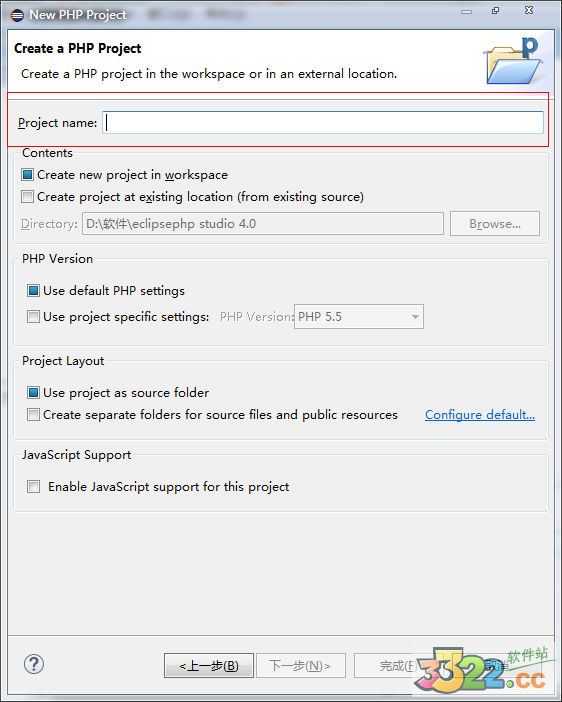
4.输入项目的名字,其他的选择默认点击“完成”。
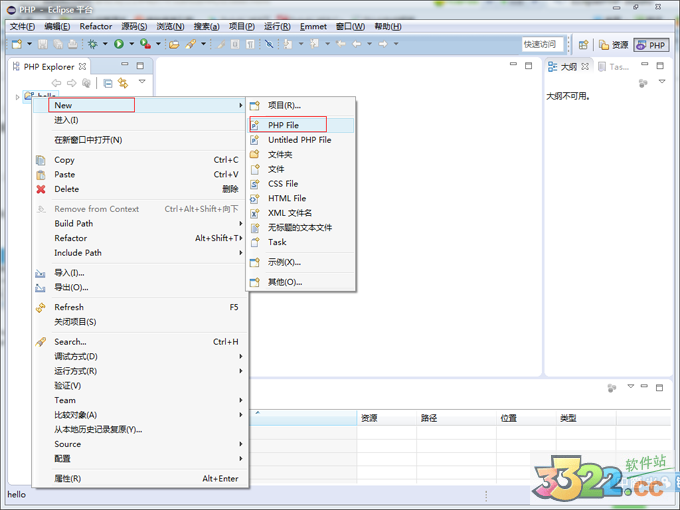
5.在项目上,右键点击“New”中的“PHP File”新建一个php文件。
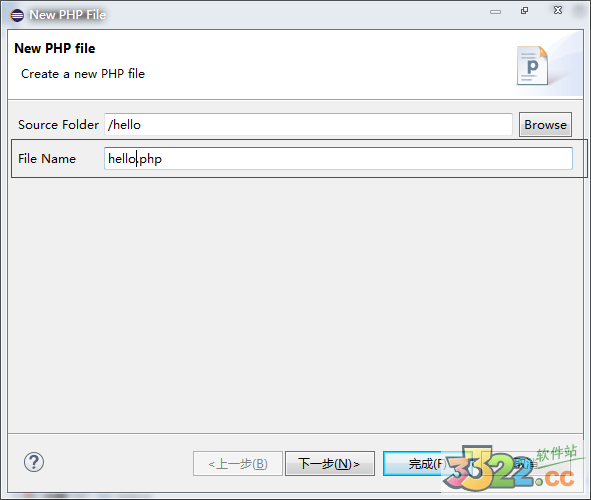
6.只需要在“File Name”一栏输入文件名称就可以了。
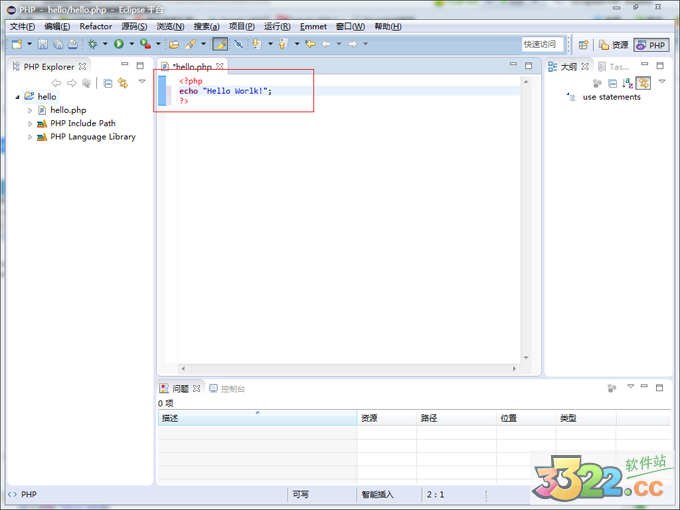
7.在编辑区输入php内容,建立一个简单的PHP Hello Worlk程序如下:
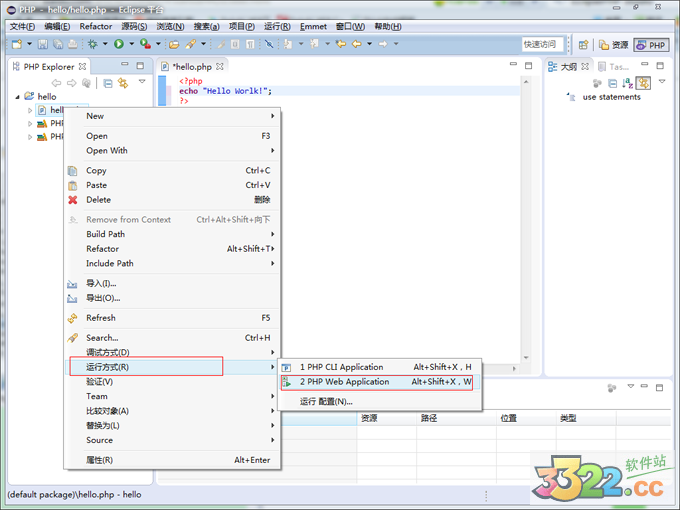
8.在php文件上右键“运行方式”选择“PHP Web Application”就可以在工作区查看运行结果。
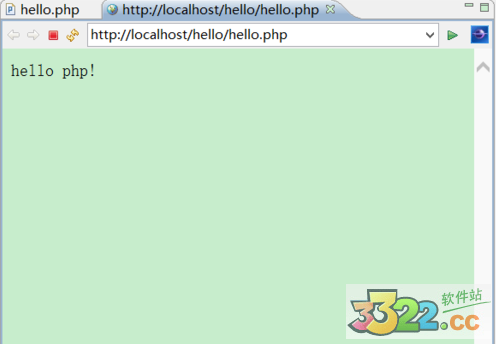
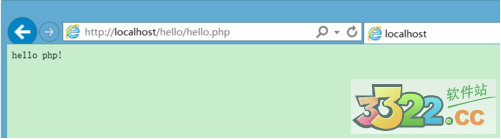
9.把输出结果上方的网址复制到浏览器打开是这样的结果。
功能特色
1、方便PHP面向对象开发,有类集成跟踪功能。
2、代码时时纠错,让语法错误扼杀在摇篮中。
3、集成了PHP4、PHP5.2x 、PHP5.3.x语法。
4、丰富的快捷键和大量的插件功能让开发提高效率。
5、函数,变量,快捷时时提示,让开发变的简单轻松。
6、强调的调试和结构操作,使得更容易开发大型的项目。
7、多项目管理,可以用开发者在多个项目之间切换。
8、集成了Zend debuger PHP断点调试功能。
eclipse快捷键大全
1、ctrl+shift+r:打开资源这可能是所有快捷键组合中最省时间的了。这组快捷键可以让你打开你的工作区中任何一个文件,而你只需要按下文件名或mask名中的前几个字母,比如applic*.xml。美中不足的是这组快捷键并非在所有视图下都能用。
2、ctrl+o:快速outline
如果想要查看当前类的方法或某个特定方法,但又不想把代码拉上拉下,也不想使用查找功能的话,就用ctrl+o吧。它可以列出当前类中的所有方法及属性,你只需输入你想要查询的方法名,点击enter就能够直接跳转至你想去的位置。
3、ctrl+e:快速转换编辑器
这组快捷键将帮助你在打开的编辑器之间浏览。使用ctrl+page down或ctrl+page up可以浏览前后的选项卡,但是在很多文件打开的状态下,ctrl+e会更加有效率。
4、ctrl+2,L:为本地变量赋值
开发过程中,我常常先编写方法,如Calendar.getInstance(),然后通过ctrl+2快捷键将方法的计算结果赋值于一个本地变量之上。 这样我节省了输入类名,变量名以及导入声明的时间。Ctrl+F的效果类似,不过效果是把方法的计算结果赋值于类中的域。
5、alt+shift+r:重命名
重命名属性及方法在几年前还是个很麻烦的事,需要大量使用搜索及替换,以至于代码变得零零散散的。今天的Java IDE分享源码处理功能,Eclipse也是一样。现在,变量和方法的重命名变得十分简单,你会习惯于在每次出现更好替代名称的时候都做一次重命名。要使 用这个功能,将鼠标移动至属性名或方法名上,按下alt+shift+r,输入新名称并点击回车。就此完成。如果你重命名的是类中的一个属性,你可以点击alt+shift+r两次,这会呼叫出源码处理对话框,可以实现get及set方法的自动重命名。
6、alt+shift+l以及alt+shift+m:提取本地变量及方法
源码处理还包括从大块的代码中提取变量和方法的功能。比如,要从一个string创建一个常量,那么就选定文本并按下alt+shift+l即可。如果同 一个string在同一类中的别处出现,它会被自动替换。方法提取也是个非常方便的功能。将大方法分解成较小的、充分定义的方法会极大的减少复杂度,并提 升代码的可测试性。
7、shift+enter及ctrl+shift+enter
Shift+enter在当前行之下创建一个空白行,与光标是否在行末无关。Ctrl+shift+enter则在当前行之前插入空白行。
8、Alt+方向键
这也是个节省时间的法宝。这个组合将当前行的内容往上或下移动。在try/catch部分,这个快捷方式尤其好使。
9、ctrl+m
大显示屏幕能够提高工作效率是大家都知道的。Ctrl+m是编辑器窗口最大化的快捷键。
10、ctrl+.及ctrl+1:下一个错误及快速修改
ctrl+.将光标移动至当前文件中的下一个报错处或警告处。这组快捷键我一般与ctrl+1一并使用,即修改建议的快捷键。新版Eclipse的修改建 议做的很不错,可以帮你解决很多问题,如方法中的缺失参数,throw/catch exception,未执行的方法等等。
eclipse字体大小设置
1、打开eclipse,找到window,点击后在下拉菜单中找到preferences2、在左边的菜单栏中找到general,appearance在general展开后的第一行,点击展开appearance
3、找到colors and fonts,点击这样就快找到知识兔要的了
4、看到右边字体一列有很多的选项,知识兔只需要修改basic里面的
5、点击展开Basic,最下面有 Text Font 这个选项,点击
6、然后右边的Edit被激活了,点击Edit
7、在这里知识兔把字体修改成知识兔想要的就OK了
eclipse配置tomcat
1、打开Eclipse,单击“window”菜单,选择下方的“Preferences”2、找到Server下方的Runtime Environment,单击右方的Add按钮
3、选择已经成功安装的Tomcat版本,单击Next
4、设置Tomcat的安装目录
5、设置完成后,单击OK即可完成设置
eclipse如何导入jar包?
1、右击工程的根目录,点击Properties进入Properties。或者选中工程根目录,按Alt-Enter即可2、在Properties页面中选中Java Build Path,选中Libraries标签,点击Add External JARs
3、找到需要添加的jar包,确定即可
eclipse如何导入项目?
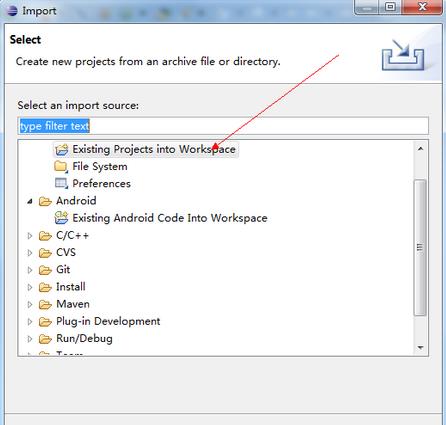
1、点击最左上角的文件按钮,如图所求。点击其中的import,导入文件夹2、点击后出现如下图所示的窗口,作出如图所示的选择就可以了
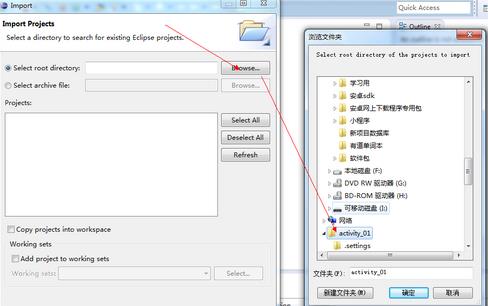
3、再作出如图所示的选择,选择你要导入的文件
常见问题解答
1、eclipse如何导入项目并启动服务器1.打war包:项目右键--->Export--->web下的WAR file---->Net选择导入的位置即可
2.项目部署
1)将导出的war包拷贝到tomcat下的webapps目录下;
2)启动tomcat;
3)访问http://localhost:8080/项目名或域名/项目名即可。
2、eclipse如何导入项目出现已存在
有时候eclipse或者myeclipse导入项目的时候会发生上面两个错误,IDE不允许知识兔导入。具体原因是在IDE的workspace中已经存在了相同名字的项目,所以不能导入。
解决办法则是修改项目名:
方法1right click --- refactor --- rename
即不要像我那样先关闭eclipse,再在磁盘中把项目名改掉。而是直接在eclipse中右键----重构----重命名的方式把项目名改掉(改成attend_bak)。这样再导入新的工程attend。就不会出现这个问题。如果你也想我那样操作了(先关闭eclipse,再在磁盘中把项目名改掉),可以用方法2解决。
方法2workspace中要修改名字的项目 --- 打开.project文件 --- 修改
在本地磁盘中找到你要导入的工程,打开其中的.project文件,修改
3、eclipse如何导入项目需要的包
1.首先在项目下创建一个文件夹,保存知识兔的jar包。
在项目名上右击,依次点击【New】-->【Floder】,打开新建文件夹窗口
2.输入文件夹名称【lib】,点击【ok】。知识兔通常在lib文件夹中存放从外部引入的jar包
3.找到知识兔要引入的jar包,鼠标选中jar包,然后按住鼠标左键不放,把jar包拖到lib文件夹中。或先复制jar包,然后在lib文件夹上右击,选择复制。此时,打开选择框,知识兔选择默认的【copy files】,点击【OK】关闭。然后知识兔就可以在lib文件夹下看到知识兔复制成功的jar包。
4.此时,只是把jar包复制到项目中,还不能使用。知识兔再在项目名上右击,依次选择
【Build Path】-->【Configure Build Path...】
5.在打开的窗口中,先选中【Libraries】页,再从右边的按钮中点击【add JARs...】
6.在打开的窗口中,知识兔依次展开本项目的项目和lib文件夹,然后选中知识兔刚才复制到项目中的jar包,然后点击【OK】关闭窗口
7.此时,知识兔在刚才打开的【Libraries】页中可以看到知识兔引入的jar包的名称。点击【OK】确认
更新日志
1、增加了HTML快速编辑插件。
2、全面提升对PHP5.5代码的兼容。
3、修正了PHP代码时时提示。
下载体验