
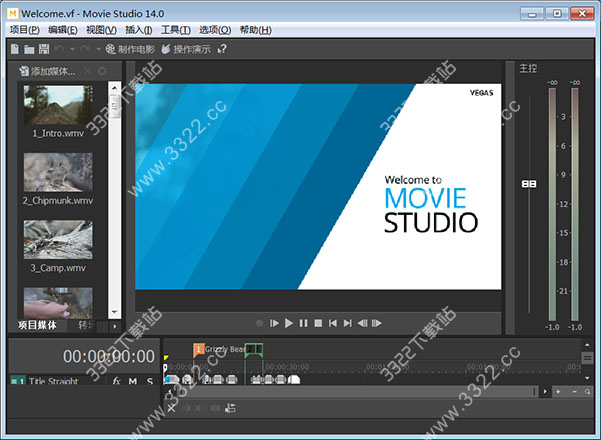
安装说明
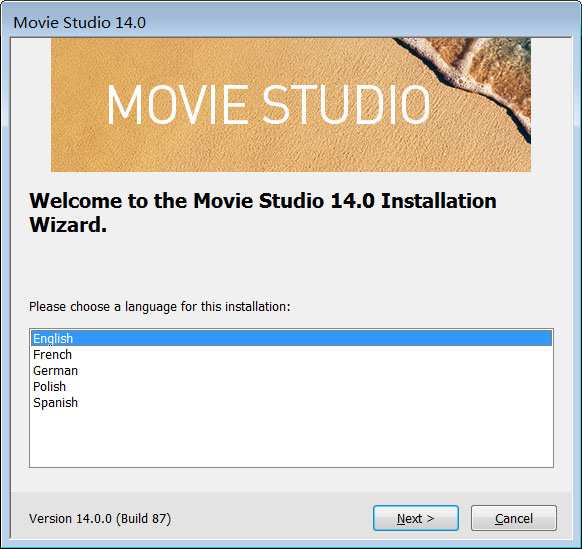
1、首先鼠标双击右键解压软件压缩包,之后得到主程序文件MovieStudio14_WM.exe2、然后运行安装文件选择安装语言,默认为英语
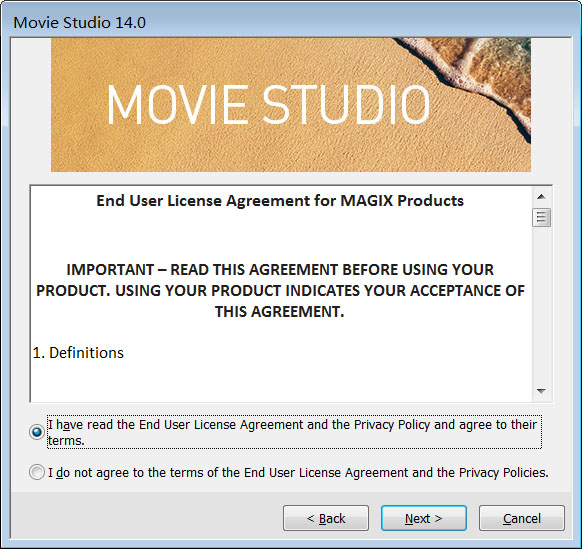
3、勾选阅读软件协议之后,并进行下一步
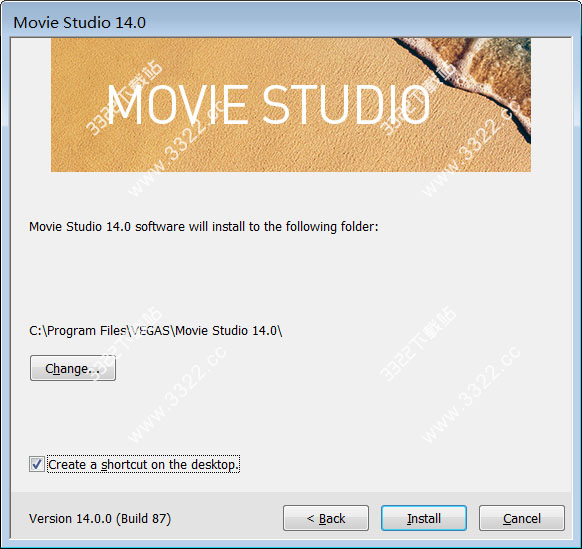
4、选择安装位置和快捷方式之后,点击install安装按钮,就能够进行安装了
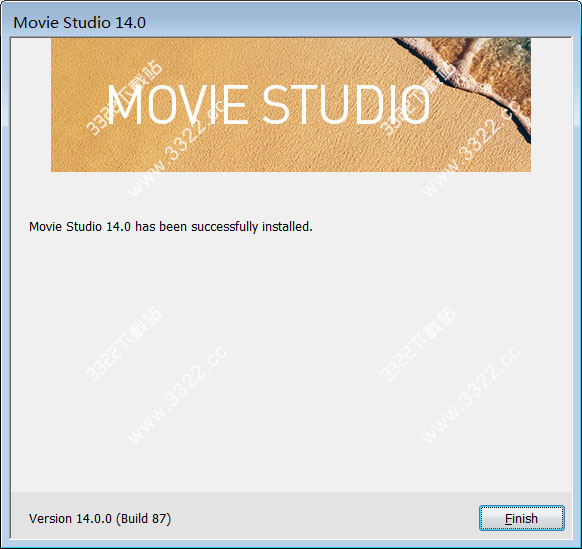
5、等待其安装完成软件安装需要一定的时间,用户要耐心等待,之后即可完成安装,点击finish退出软件
破解说明
1、然后鼠标右键,打开软件安装位置目录C:\Program Files\VEGAS\Movie Studio 14.0,将破解补丁及汉化补丁放置目录中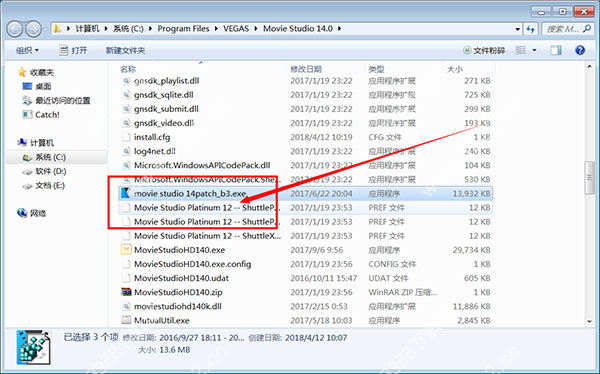
2、然后运行movie studio 14破解补丁“movie studio 14patch_b3.exe”,点击后会自动破解,即可完成破解
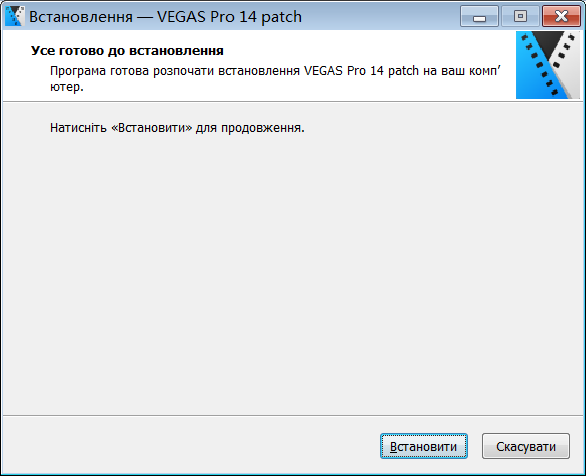
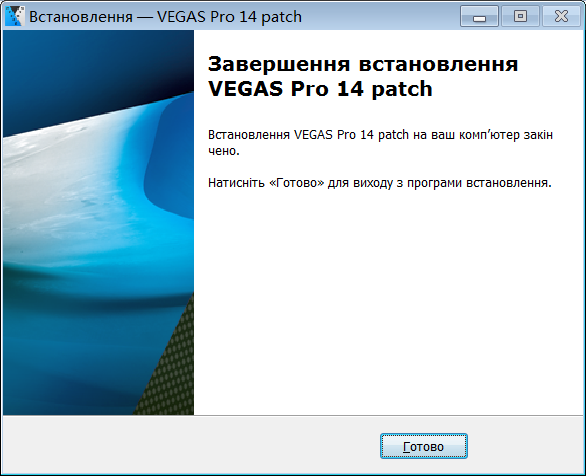
3、最后,运行“中文 14.0 Chinesize.reg”注册表,并点击“是”即同意此注册表导入
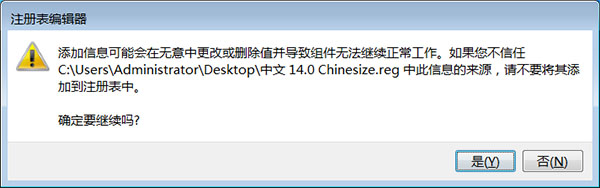
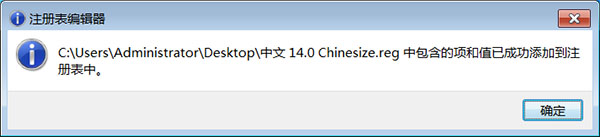
4、即可完成汉化破解
版本特色
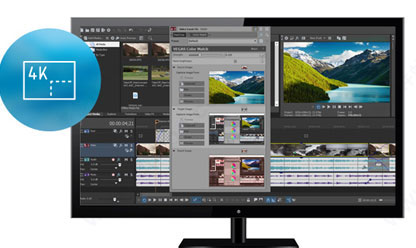
1、(新功能)支持新的4K显示器VEGAS Movie Studio在任何屏幕上看起来都很棒。 无论您正在使用高清或新的高DPI显示器,版本14会自动根据屏幕分辨率进行调整。 所以,继续使用你的老款HD显示器,或利用您的新的4K显示器分享的所有漂亮的分辨率。 无论哪种方式,VEGAS Movie Studio都是旨在与您无缝工作的视频编辑软件。
2、(新功能)添加电影魔术
使用转换和文本工具,让你的电影以华丽的方式从一个场景过渡到另一个,或使用新的名称和文本动画。使你的文字从上面掉下,或摇晃,产生像地震一样的特效,这很容易让你的电影大放异彩。

3、(新功能)选择视频、拖放视频、完美呈现
它以简单的拖放时间编辑功能而闻名,而14版本中的有机工作流则建立在VEGAS Movie Studio的遗留之上。选择你想要处理的文件,把它拖到时间轴上,然后把它放置在最合适的位置。快速修剪、编辑和重新排列剪辑,或者用简单的鼠标移动来创建淡入淡出效果。最后,一个电影编辑器让您的视频素材变成一部杰作。
4、展现最强效果
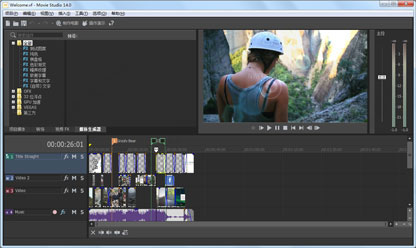
内置的音频和视频效果分享无限的可能性。 使用这些过滤器和效果来增强和改善您的视频和音频剪辑,或创造一些原始和狂野的东西, 现成的预设可使视频编辑变得简单。亦可调整您的核心内容,并创建自己的预设。

5、(新功能)Music Maker
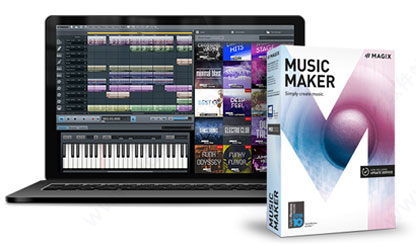
Music Maker是为您的电影创作原创音乐的完美工具。 录制声音,并获得完美的音乐配乐。 没有什么会像合适的音乐一样为你的电影增添情感。 无论您是音乐家还是音乐人,使用Music Maker,您都可以制作专业音乐。
6、(新功能)随时随地的学习
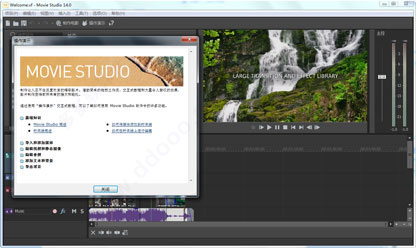
学习如何随着内置操作演示教程互动。有问题?操作演示会教你所有你需要知道的。 在项目中按照屏幕上的提示进行分步指导,并在学习工具时编辑项目。 教程会说明重要的功能、窗口和编辑工具。无论您是经验丰富的专业人士还是新手视频编辑人员,这些有用的指导都可以分享简单的视频编辑课程。
7、(新功能)更多音乐要求
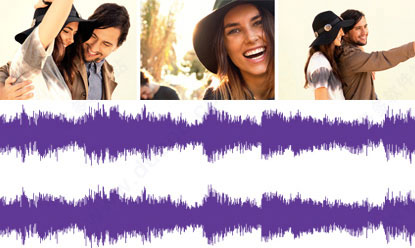
制作想要的电影,生成自定义的音乐配乐,去除视频画面不必要的噪音,控制音量和平移轨道,并记录和编辑音频。
8、(新功能)拍电影
没有更多的猜疑!很容易选择最佳的渲染模板,创作一个视频,把你的作品上传到网络,或保存到照相机里或其它便携式设备。
使用教程
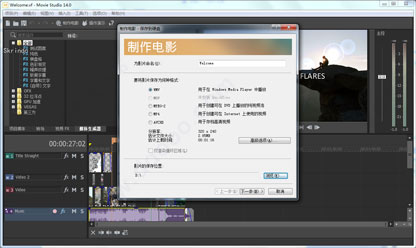
怎么制作夜晚效果?1.首先在网上找一张白天的风景图片,最好是可以明显看到处理效果的,如上图所示,知识兔小编找了一个普通白天的风景图片。
2.下载Movie Studio安装激活之后,就可以使用这一功能了。将上面准备好的图片放到时间线中,开始编辑。
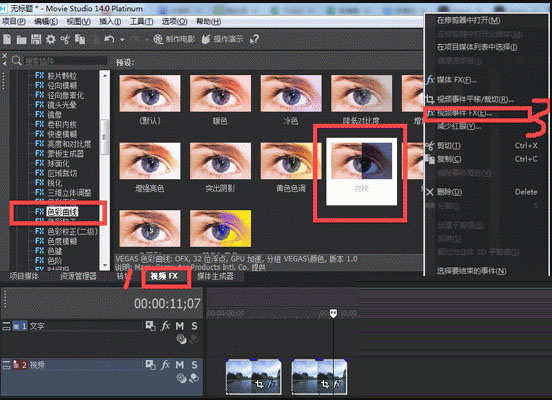
3.点击图片上的fx按钮或者右击选择视频事件fx,弹出视频事件fx的插件效果选择界面,也可以在Movie Studio主页面的左上角的视频FX栏中选择效果哦。
4.在所有插件中找到色彩类插件(包括色彩平衡、色彩曲线、色彩校正、色彩校正二级、色度模糊、色键和色阶)。由于知识兔要做的是夜晚的类型,所以在选择颜色的时候,使用较暗的色彩。
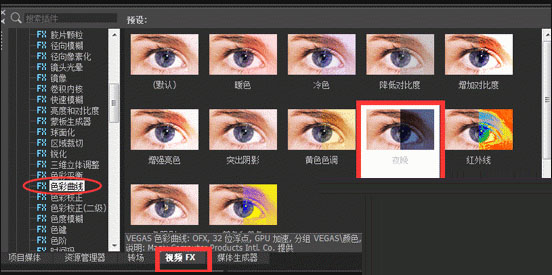
1)在色彩曲线中,先找到夜晚,如上图,拖到时间线中的素材片段中。(也可以在视频事件fx中直接添加色彩曲线,然后自行调节明暗,效果更好)
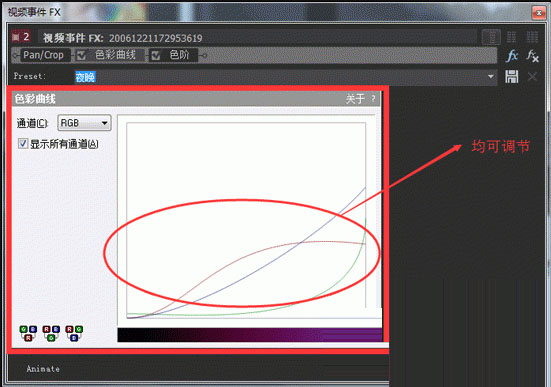
2)拖到时间线上的素材片段后,图片就变成了较暗的颜色,但是看起来还是不太像夜晚的效果,别急,知识兔可以对色彩曲线的RGB曲线进行调节,知道满意为止。想要试一试吗?那就赶快获取Movie Studio序列号吧。
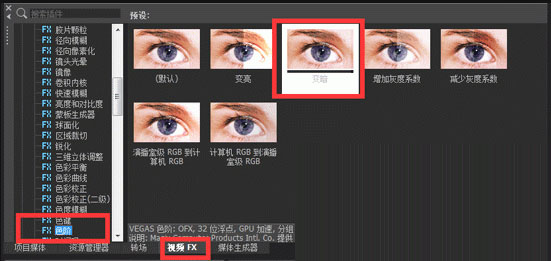
3)调节好了夜晚的效果之后,若你还想让“天色”更暗一点,这个时候就可以使用色阶插件,在色阶中找到变暗项。
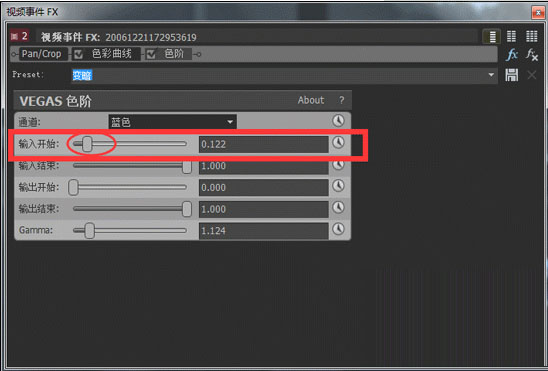
4)将其拖动到素材片段上之后,你会发现天色又太黑了,黑到山都看不见了,这时知识兔可以在色阶界面中对画面进行调节,滑动输入开始(往左变亮,往右变暗)
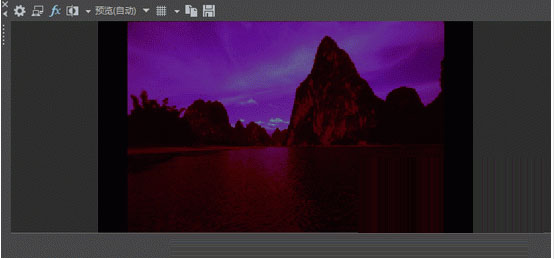
制作夜晚效果就完成了,如果知识兔想加上中午烈阳的效果,那就需要使用较亮的色彩曲线和镜头光晕了。
各种轨道如何使用?
在Movie Studio中,知识兔可以看到轨道区在整个页面的左下角,用户可以通过调节各个区域的边界来调整区域的大小,其中包括:文字轨道、视频轨道、音频轨道、音乐轨道。下面就先来介绍一下这几个轨道:文字轨道是可以放置文字或字幕的轨道,那么在文字轨道后面的几个按钮是什么意思呢,从左到右分别为:轨道运动、轨道事件FX、静音、独奏。
1.轨道运动是用来让一个视频轨道在轨道列表中位于其下方的轨道上方呈现动画,有点拗口,其实简单点来说,就是可以覆盖在下面的轨道上呈现动画。
2.轨道事件FX相信知识兔应该都知道视频事件FX,作用都一样,给整个轨道添加事件。
3.静音和独奏,顾名思义,静音就是把自己的轨道声音屏蔽,而独奏则恰恰相反,是把除自己轨道外的所有轨道全部静音,只留下自己轨道的声音。当然,如果你制作的视频需要的素材较多,轨道不够使用的话,也可以在相应的时间线位置右击插入轨道。自行尝试操作,请获取Movie Studio正版序列号。
介绍了几个轨道,下面就来具体的了解一下各个轨道的使用,有经验的视频剪辑用户都知道,判断一个素材片段该放在哪不是看它的格式,而是直接拖到时间线,看它可以放到哪个轨道。下面再来介绍一下每个轨道的使用:
1.文字轨道在所有类型的视频中几乎都可以用到,将媒体生成器里的文字或字幕插件拖到文字轨道对应的时间线中编辑即可。视频轨道更是一个视频的核心,主要用来放置视频片段素材或图片素材等,对于素材来说,只要直接拖到相应轨道的时间线中即可。
2.音频/音乐轨道则是为了方便用户分离出来的两个轨道,方便用户对视频同时添加音效和音乐,比如做一个带音乐的解说视频,就可以先录制自己的解说声音,插入音频,然后再插入音乐。
3.速率调整,那么最下面的速率是干嘛的呢?其实当知识兔制作好一个视频的时候,需要一遍一遍的播放寻找不足的地方,这个时候,知识兔就可以适当的使用速率滑动,使视频快放,快速发现不足的地方,为知识兔后面的渲染节省一大段时间。
支持格式:
输入AAC, AA3, AVI, BMP, MPEG-1, MPEG-2, MPEG-4, WMV, AIFF, FLAC, MP3, OGG, PCA, SND, W64, WAV, WMA, GIF, JPEG, PNG, WDP, CDA, SFA
输出
AVC/AAC, AVI, MPEG-2, MPEG-4, WMV, MOV, AVCHD, RM, MVC, XAVC S, AAC, AIFF, FLAC, LPEC, MP3, OGG, PCA, W64, WAV, WMA, BMP, JPEG, PNG, TIFF, WDP, WMPhoto, DDS, DPX, EXR
下载体验