
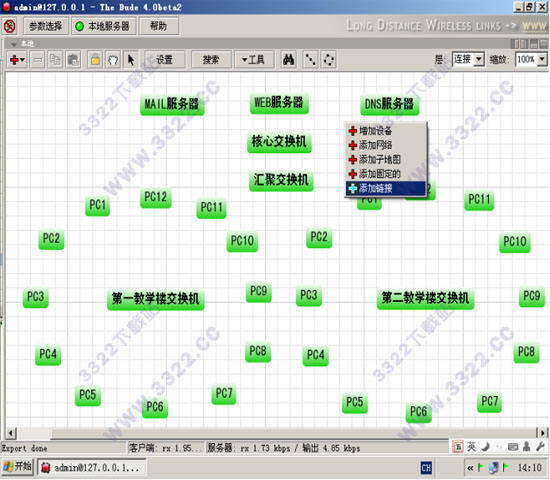
特色
1、自动网络搜索和布置网络拓扑图2、探测任何类型的网络设备
3、设备的连接监测和状态通知
4、为设备分享SVG图标,支持用户图标和背景定义
5、简单的安装与操作和日志系统
6、允许你绘制你的网络拓扑图和添加需要定义网络设备
7、支持SNMP, ICMP, DNS和TCP等协议等对设备的监视
8、独特的连接不间断监视和图像显示功能
9、设备管理可以通过远程管理工具直接进入
10、支持远程Dude服务器和本地客户端
安装步骤
第一步、在知识兔下载完成后,解压,双击“exe”文件启动安装
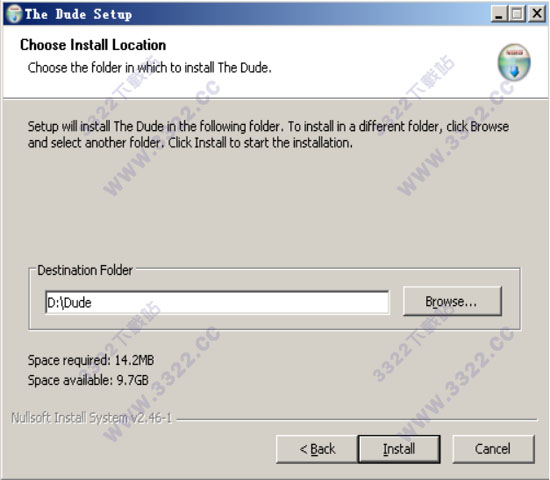
第二步、选择你要安装的目标文件安装位置,选择好后点击“install”
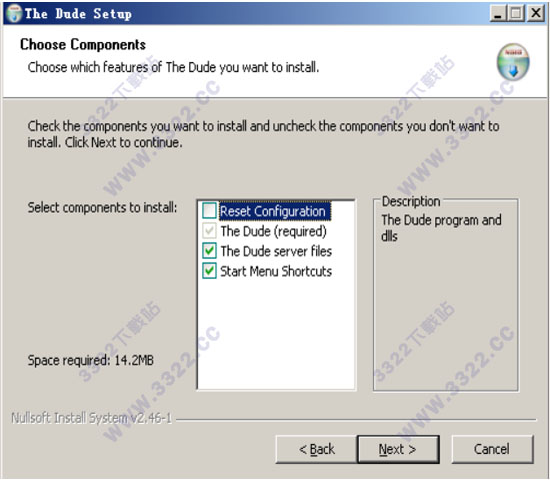
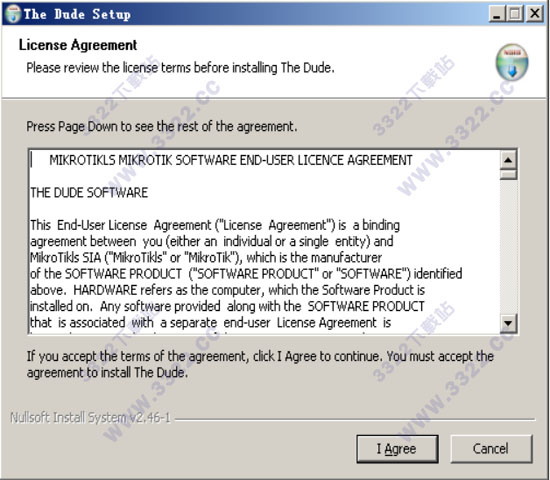
第三步、点击"i agree"按钮
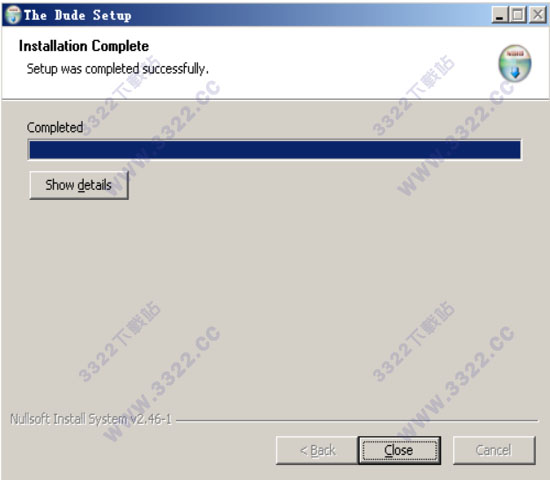
第四步、程序正在安装,请稍等一会儿。
使用教程
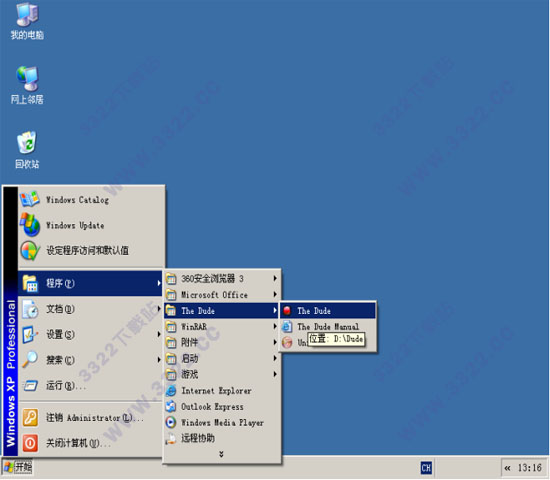
一、打开软件:1.安装完成后在开始菜单打开Dude:
2. 第一次使用需要选择软件界面语言(Chinese-simplified中文简体),选择好语言点击OK:

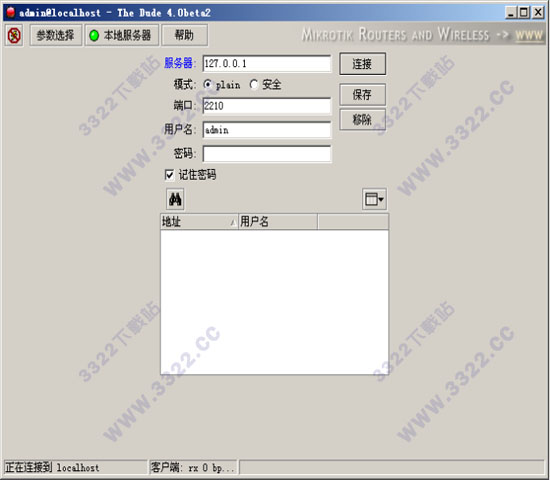
3.软件的登录界面:
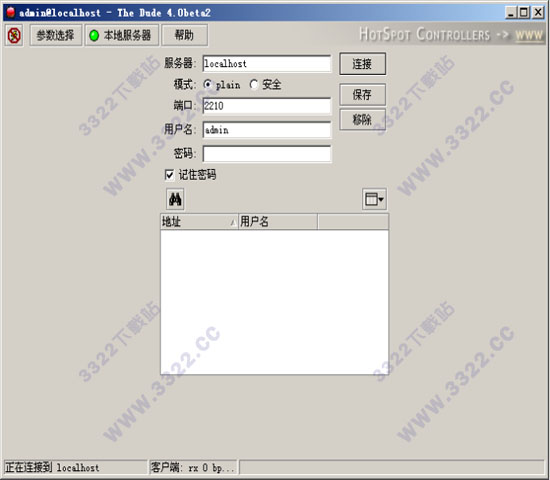
4.在服务器:框输入127.0.0.1 ,其它默认,然后点击连接:
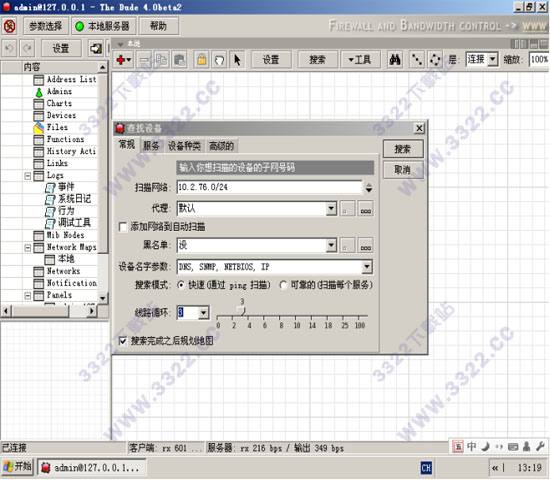
二、自动扫描添加设备:连接后即可登录软件主界面,可以在扫描网络框输入想要添加的设备的网络号,点击搜索,软件会自动扫描该网络,将正在运行的设备列出来:
三、手动添加设备:
1.右键鼠标选择增加设备"
2.输入需要添加的设备的IP地址,然后点击"下一个:
3.点击添加:
4.探针选择ping,点击完成:
5.点击完成"
6.监控设备添加成功:
四、设备图标显示修改
1.在设备上右键属性.选择"设置":
2.在名字栏输入该设备的名字,然后点击"完成":
3.发现显示乱码,是由于软件没有装中文字体,右键选择显示:
4.点击添加字体浏览按钮
5.点击+:
6.选择中文字体安装包:
7.待上传完成后关掉该界面:
8.看到该字体已经上传成功,点击关闭:
9.字体选择刚刚添加的字体类型,选择喜欢的字体大小,点击完成:
10.中文字体已可以正常显示:
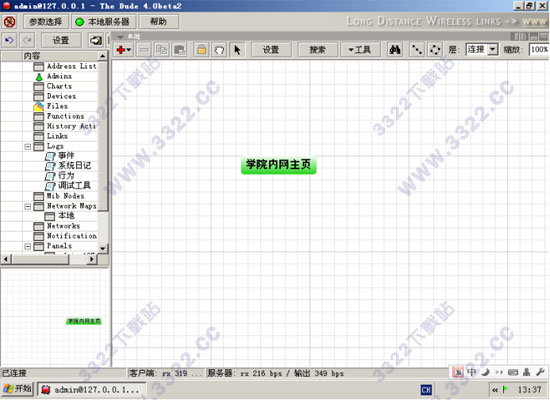
五、绘制网络监控拓扑:
1.添加好设备,然后在空白处右键选择"添加链接,然后点选两个需要相连的设备:
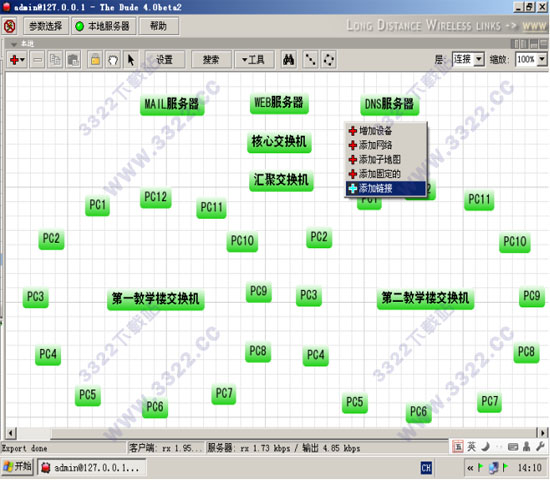
2."种类"根据需要选择:
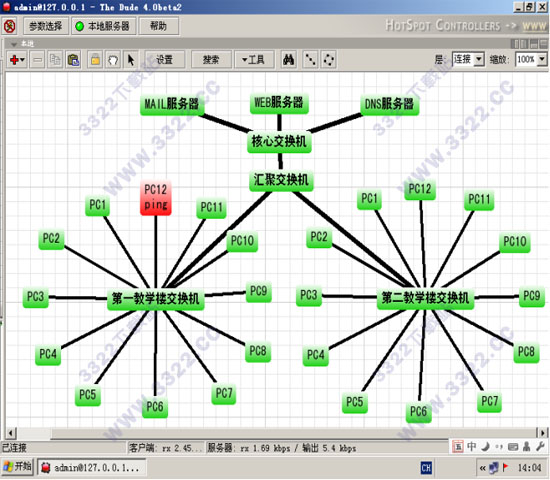
3.当某台监控中的设备网络不通时,它的颜色会变红:
客户系统要求
Dude客户端应该在几乎所有Windows版本的Windows XP上运行。客户端程序不需要太多资源,因此用于监控需求的低规格Windows计算机可以正常运行。如果分别使用Wine或Darwine,客户端也可以在Linux和MacOS上使用。
服务器包的系统要求
RouterOS的:v6.34rc13或更新版本
硬件:
TILE设备;
ARM设备;
MMIPS设备;
RouterOS x86安装;
RouterOS CHR环境
下载体验